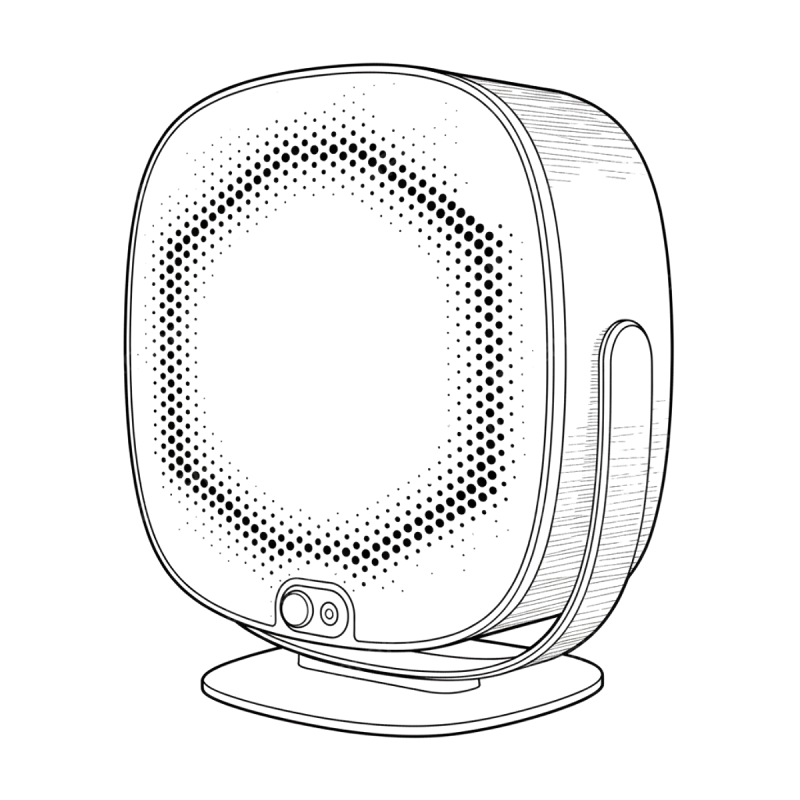
Figura 1: il Lima Shield, vista di tre quarti

Installi il Suo Lima Shield.

Tutta la configurazione avviene nell'app Lima Shield Connect. Richiede 5-10 minuti.

Tenga a portata di mano:

  • Il Lima Shielde il cavo di alimentazione in dotazione
  • Una presa di correntenelle vicinanze
  • Il Suo smartphonecon il Bluetooth attivo
  • La Sua rete Wi-Fi a 2,4 GHz e la relativa passwordoppure un cavo Ethernet collegato al Suo router
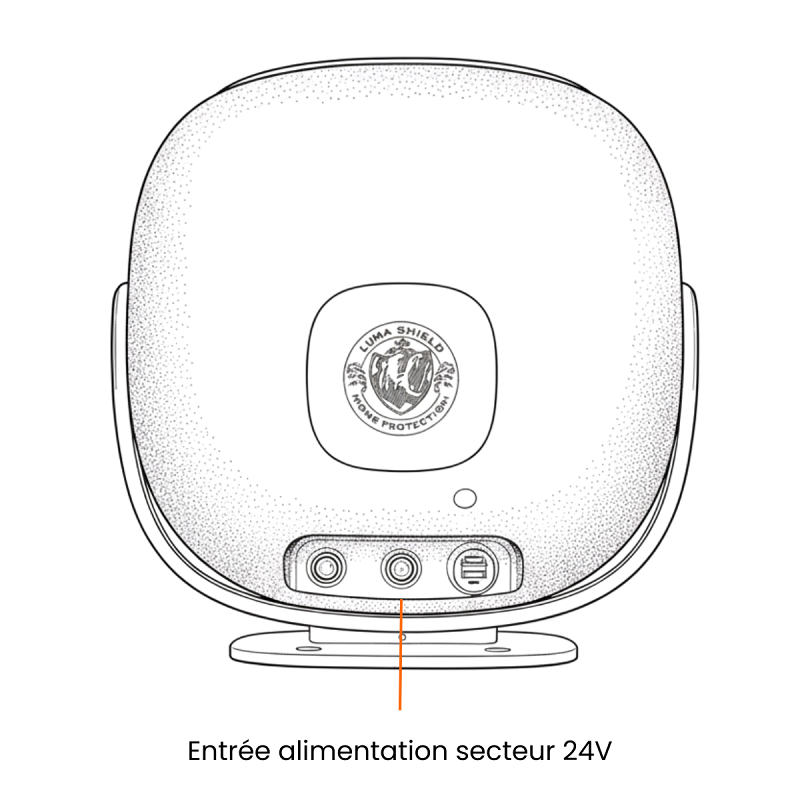
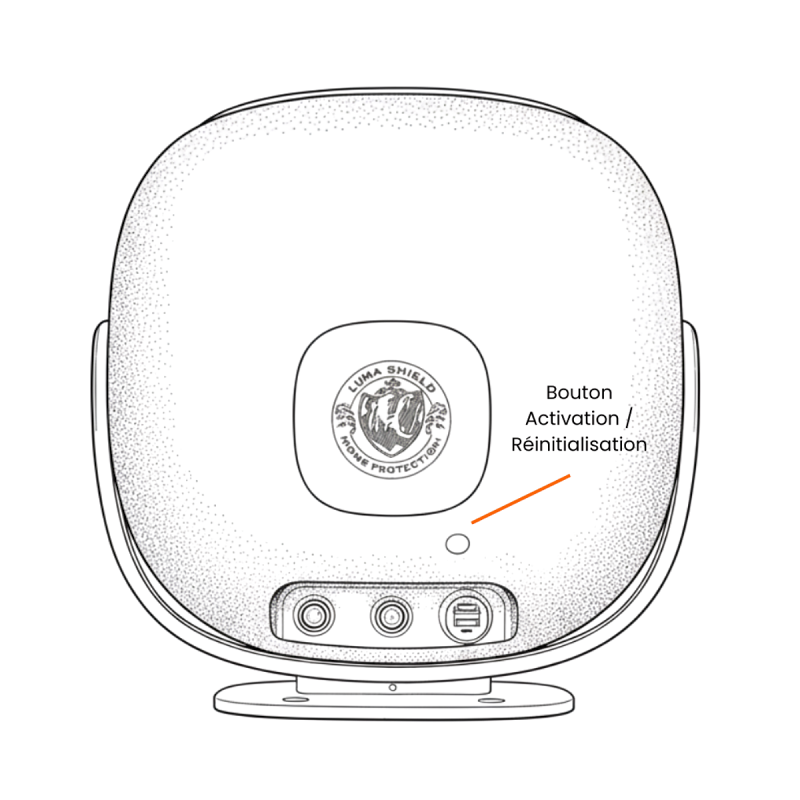
Figura 7: la porta di alimentazione elettrica sul retro del Lima Shield

Colleghi il Lima Shield.

Lo estragga dalla confezione e lo appoggi su una superficie piana, vicino a una presa. Colleghi il cavo in dotazione al retro del Lima Shield, poi alla presa a muro.

Figura 27: il pulsante di accensione sul retro del Lima Shield

Lo accenda.

Tenga premuto il pulsante sul retro del Lima Shield per almeno 3 secondi.

Il LED si illumina di bianco.

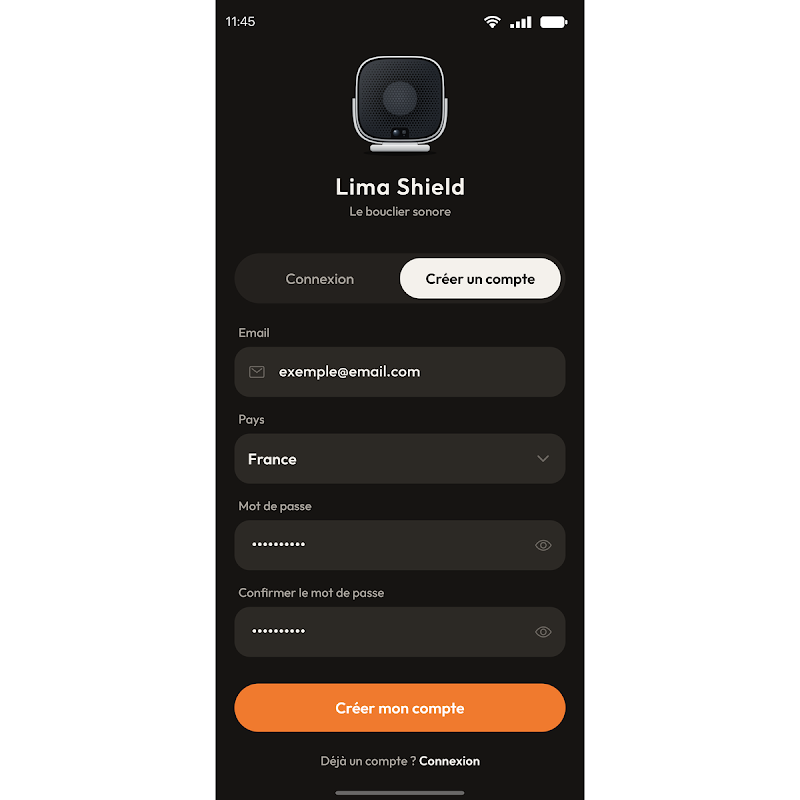
Figura 10: schermata di creazione dell'account nell'applicazione

Installi l'app.

Scarichi Lima Shield Connect, la apra e tocchi «Create an account» (Crea un account). Inserisca la Sua e-mail, il Suo Paese e una password, poi tocchi «Create my account» (Crea il mio account). Accetti quindi le notifiche: è tramite queste che viene avvisato in caso di allarme.

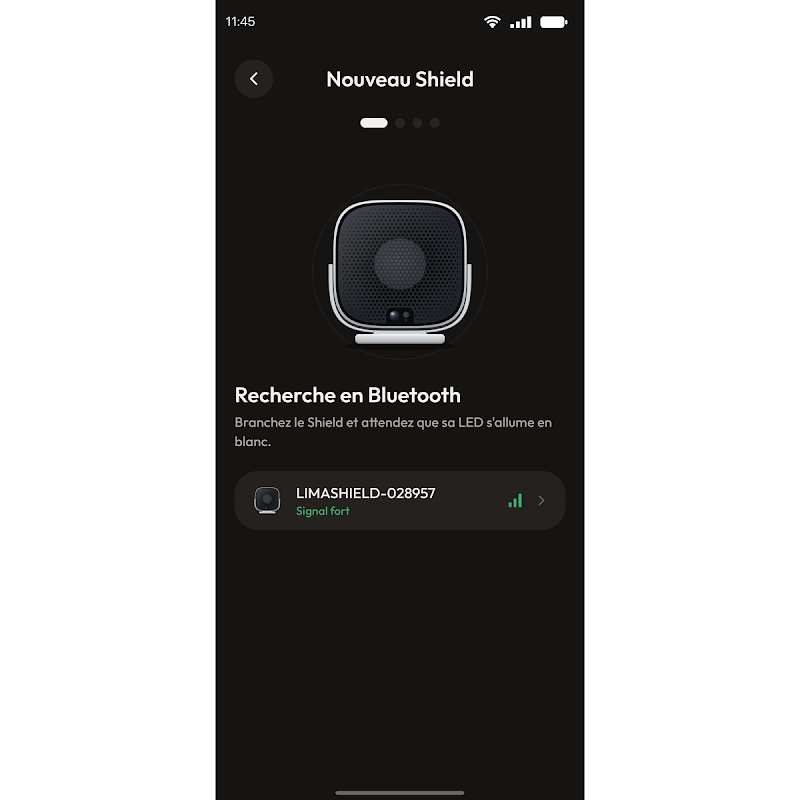
Figura 13: elenco dei Lima Shield rilevati via Bluetooth
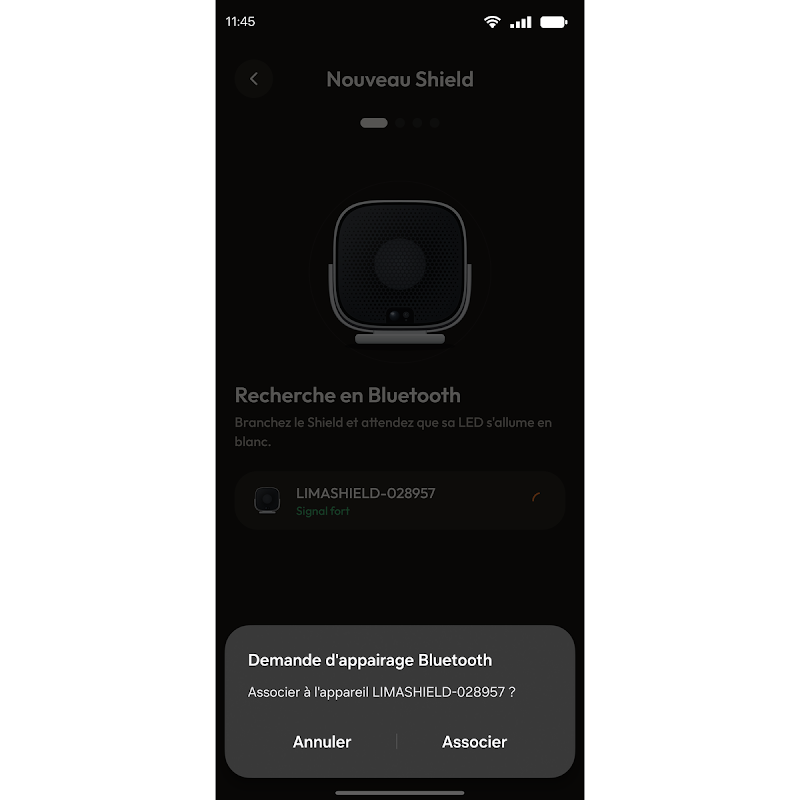
Figura 14: richiesta di abbinamento Bluetooth del telefono

Aggiunga il Suo Lima Shield.

Nell'app, tocchi «Set up a Lima Shield» (Configura un Lima Shield) e attivi il Bluetooth del telefono se richiesto. Non c'è nulla da attivare sul Lima Shield: resti a meno di 5 metri, nella stessa stanza. Tocchi poi il dispositivo nell'elenco (il suo nome inizia con LIMASHIELD), quindi «Pair» (Abbina).

Non compare nessun Lima Shield?

Dopo 30 secondi, verifichi che il Lima Shield sia collegato e acceso, con il LED bianco, che Lei si trovi a meno di 5 metri nella stessa stanza e che non sia già installato su un altro account. Poi tocchi «Search again» (Cerca di nuovo).

Come si connette a Internet?

Faccia la stessa scelta nell'app, poi tocchi «Continue» (Continua). In entrambi i casi, la 4G subentra in caso di interruzione.

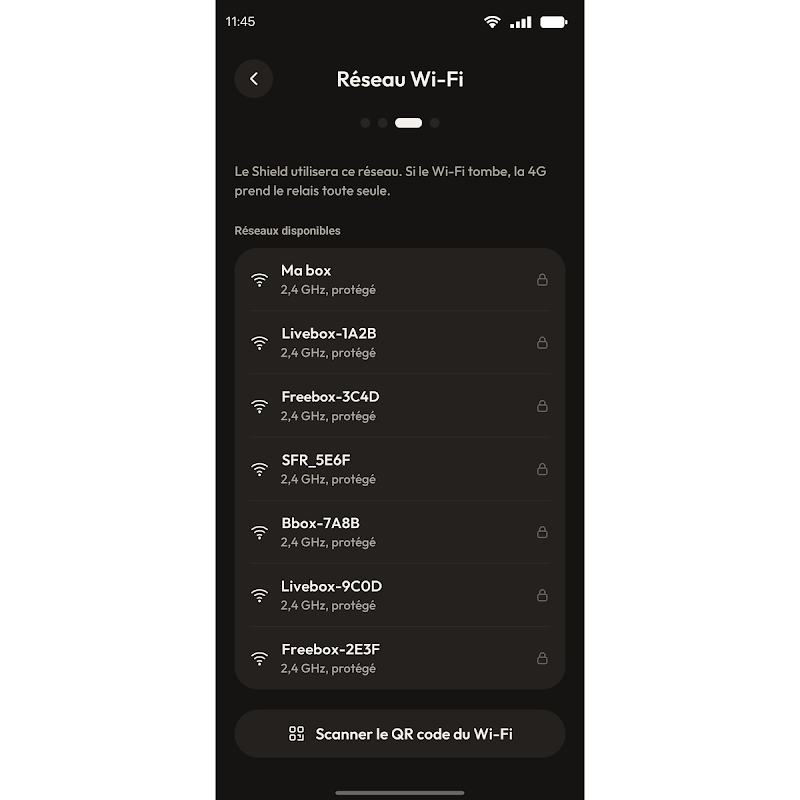
Figura 16: scelta della rete Wi-Fi
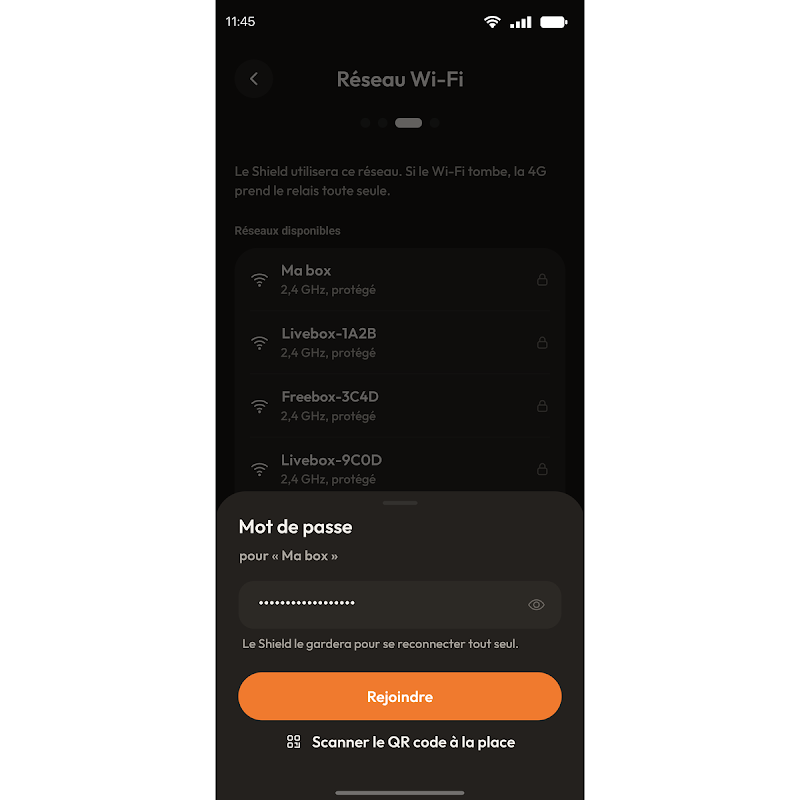
Figura 17: inserimento della password della rete

Lo connetta al Suo Wi-Fi.

Scelga la Sua rete, inserisca la password e tocchi «Join» (Connetti). Può anche scansionare il codice QR del Suo router.

La Sua rete non compare?

Il Lima Shield funziona solo con il Wi-Fi a 2,4 GHz: verifichi che il Suo router trasmetta effettivamente a 2,4 GHz.
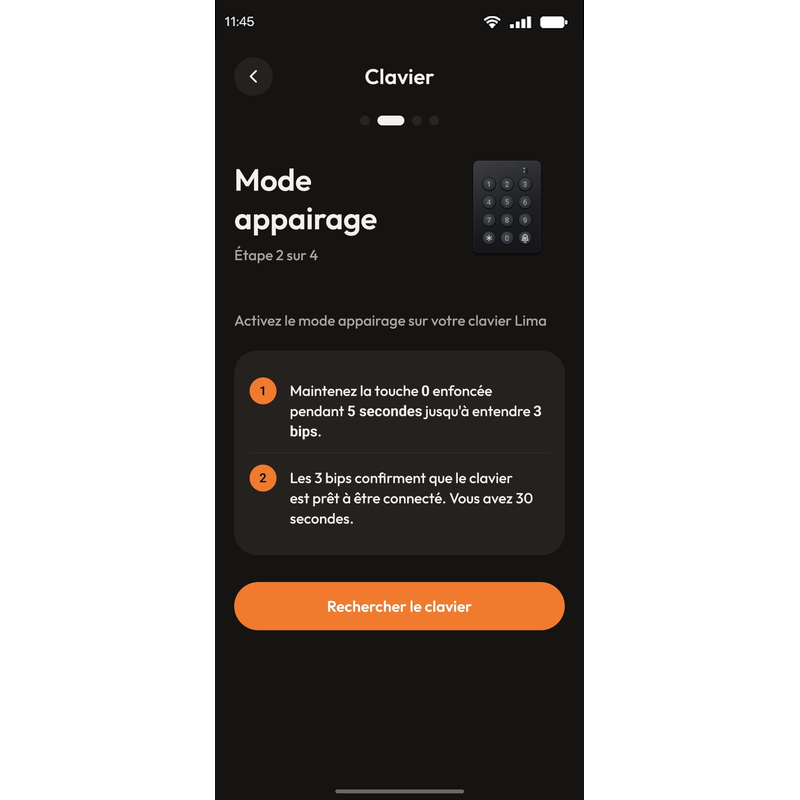
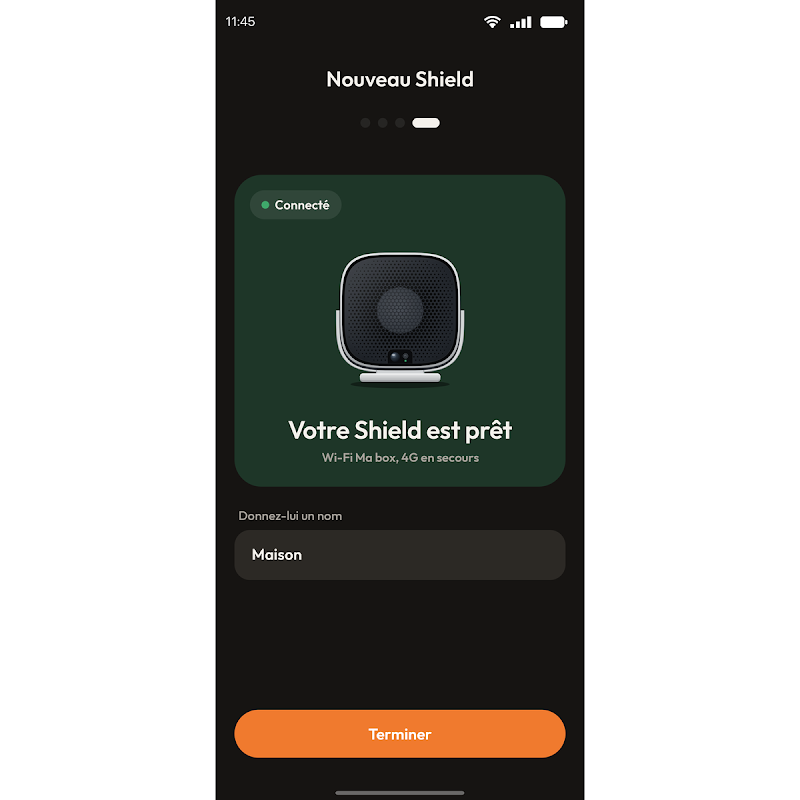
Figura 18: schermata «Your Shield is ready» (Il Suo Shield è pronto)

Completi la configurazione nell'app.

Il Lima Shield verifica la connessione. Quando compare «Your Shield is ready» (Il Suo Shield è pronto), gli dia un nome se lo desidera, per esempio Casa, poi tocchi «Finish» (Fine).

Se viene proposto un aggiornamento, tocchi «View update» (Vedi aggiornamento) per installarlo, oppure «Later» (Più tardi). Non scolleghi il Lima Shield durante l'aggiornamento.

Configurazione completata.

Il Lima Shield è connesso e disinserito: il suo LED di stato è bianco e fisso.

Può anche:

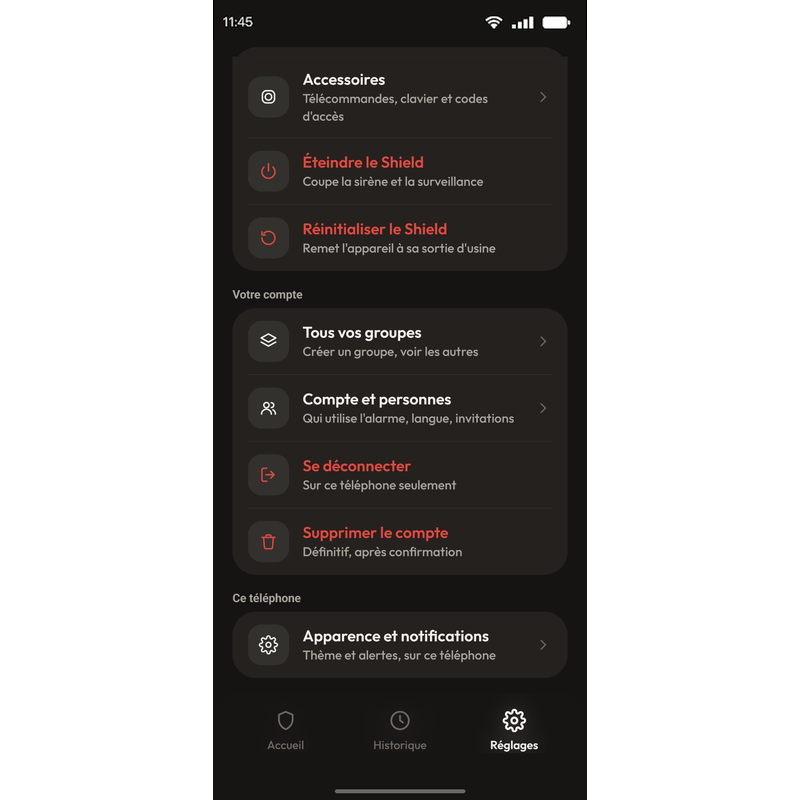
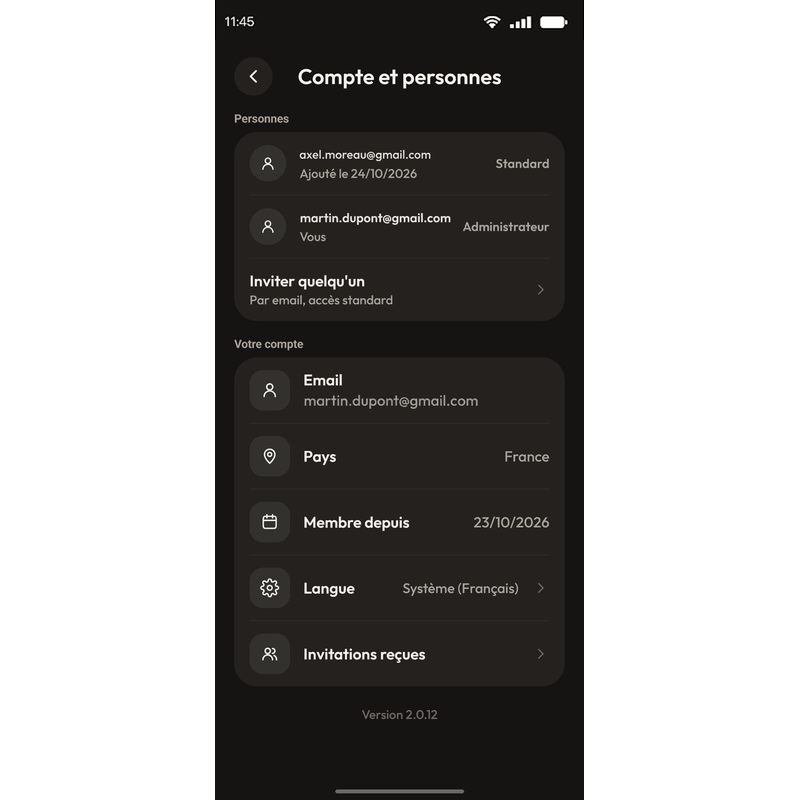
Figura 56: scheda «Settings» (Impostazioni), sezione «Account and people» (Account e persone)
Figura 34: schermata «Account and people» (Account e persone)

Aggiunga un contatto.

In «Settings» (Impostazioni), tocchi «Account and people» (Account e persone), poi «Invite someone» (Invita qualcuno).

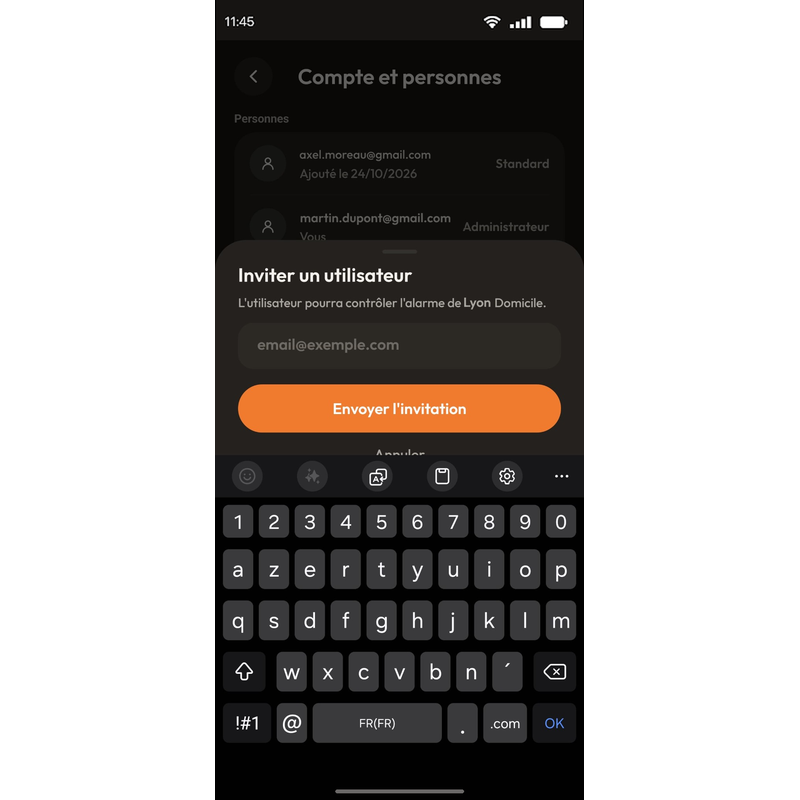
Figura 35: finestra «Invite a user» (Invita un utente)

Inserisca l'e-mail del contatto.

Inserisca l'e-mail della persona, poi tocchi «Send invitation» (Invia invito). Potrà inserire e disinserire il Suo Lima Shield e consultare la cronologia, ma non modificarne le impostazioni.

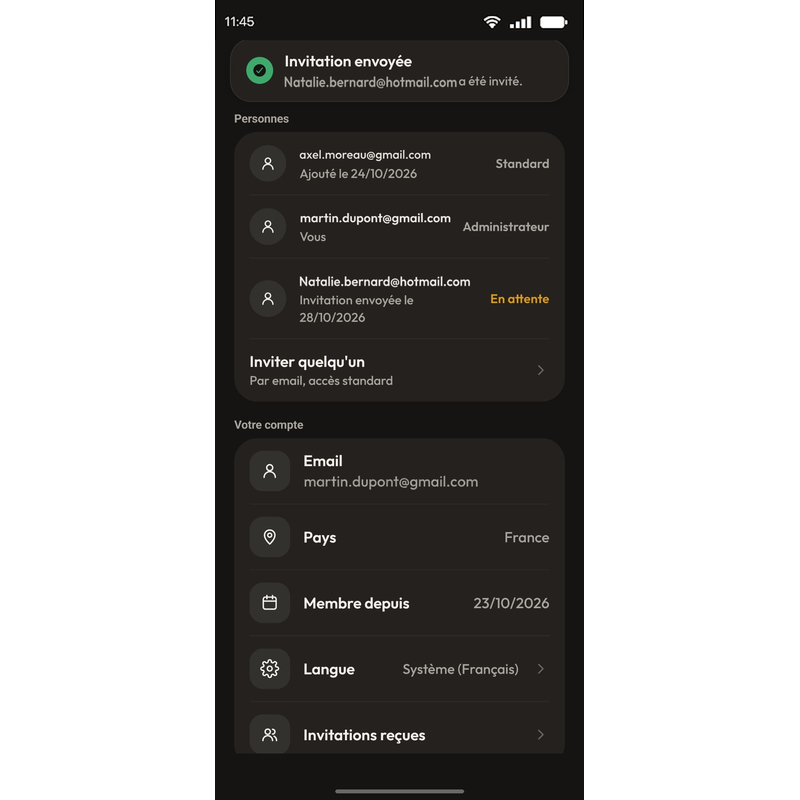
Figura 36: invito inviato, la persona compare come «Pending» (In attesa)

L'invito è stato inviato.

La persona compare come «Pending» (In attesa). Crea il proprio account nell'applicazione con questa e-mail, poi tocca «Accept invitation» (Accetta invito).

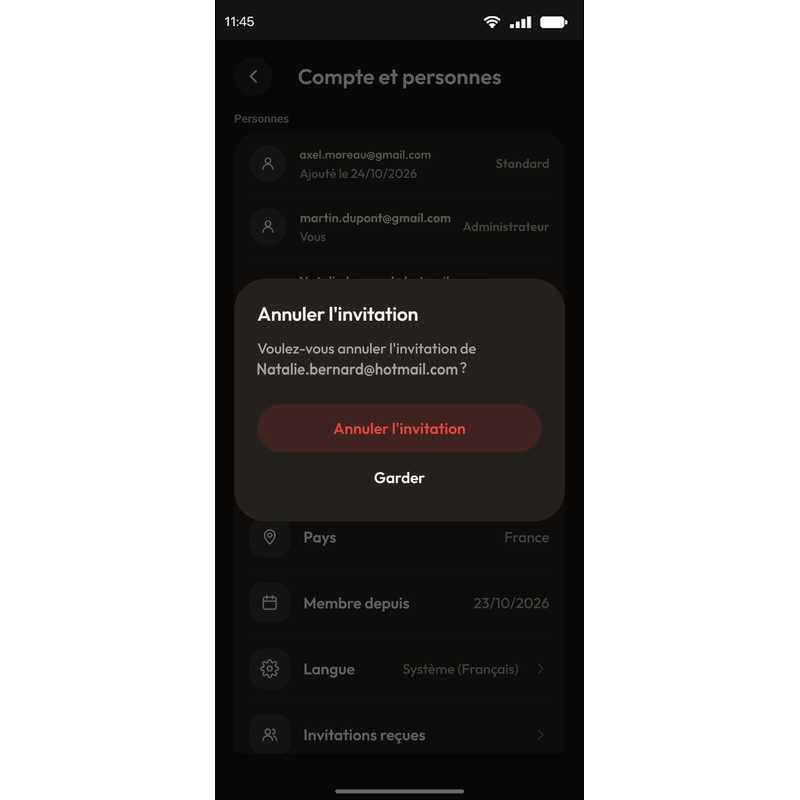
Figura 37: finestra «Cancel invitation» (Annulla invito)
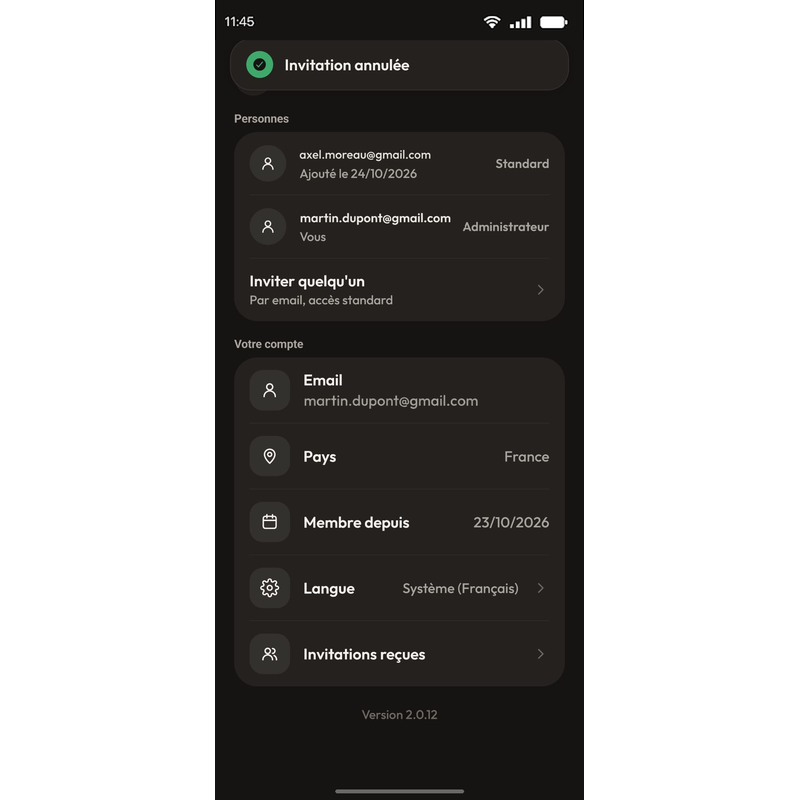
Figura 38: invito annullato

Un errore nell'indirizzo?

Apra l'invito in sospeso («Pending»), poi tocchi «Cancel invitation» (Annulla invito).

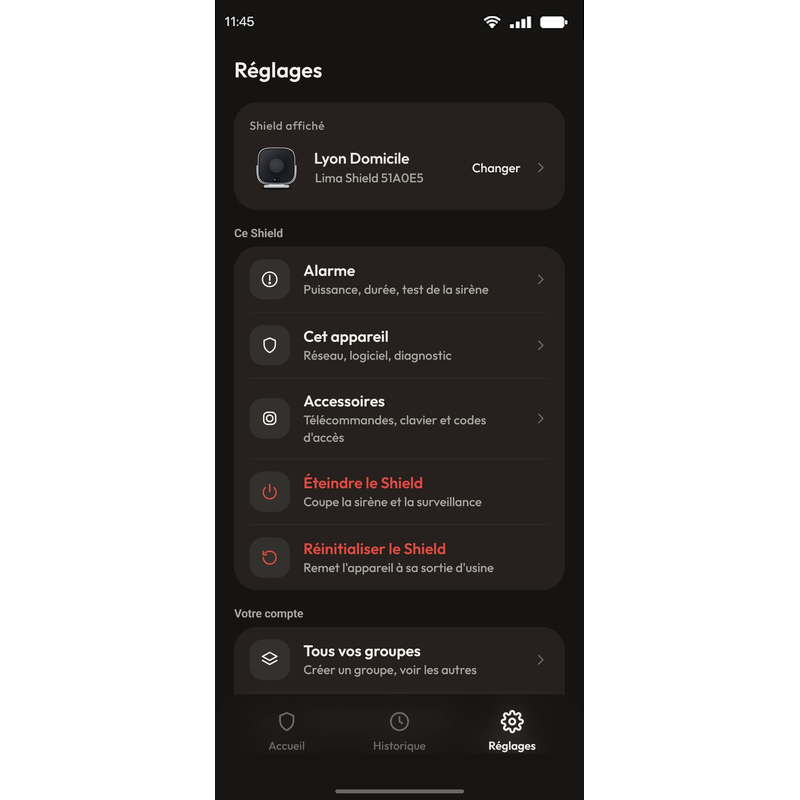
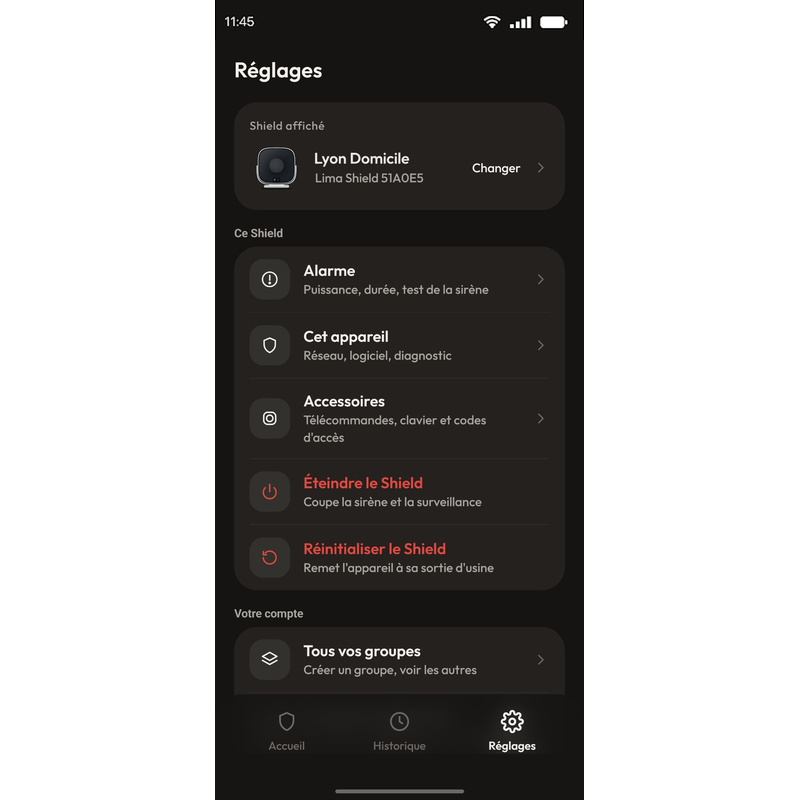
Figura 39: scheda «Settings» (Impostazioni), sezione «Accessories» (Accessori)
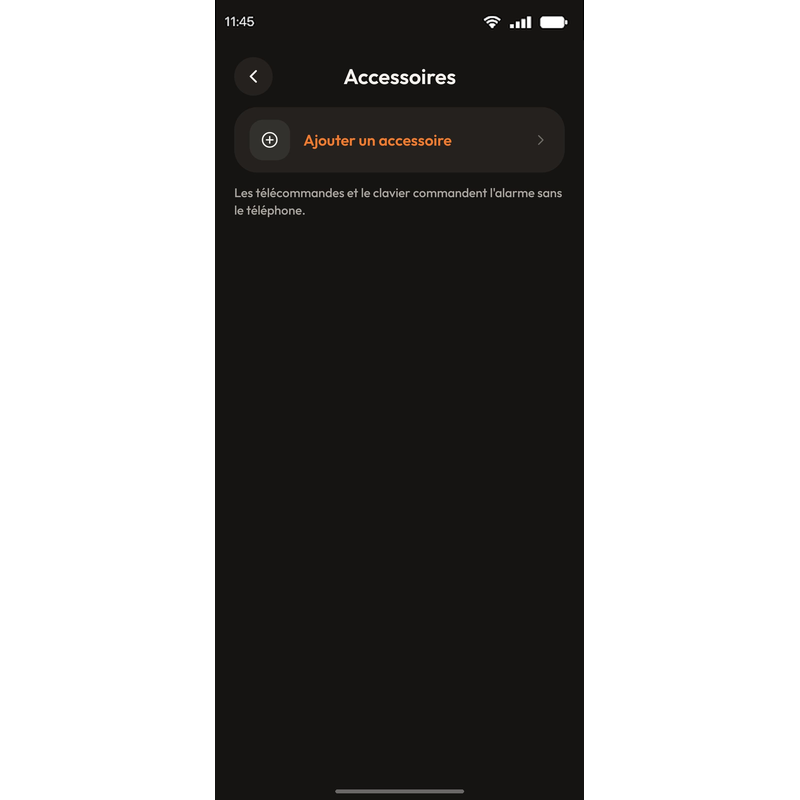
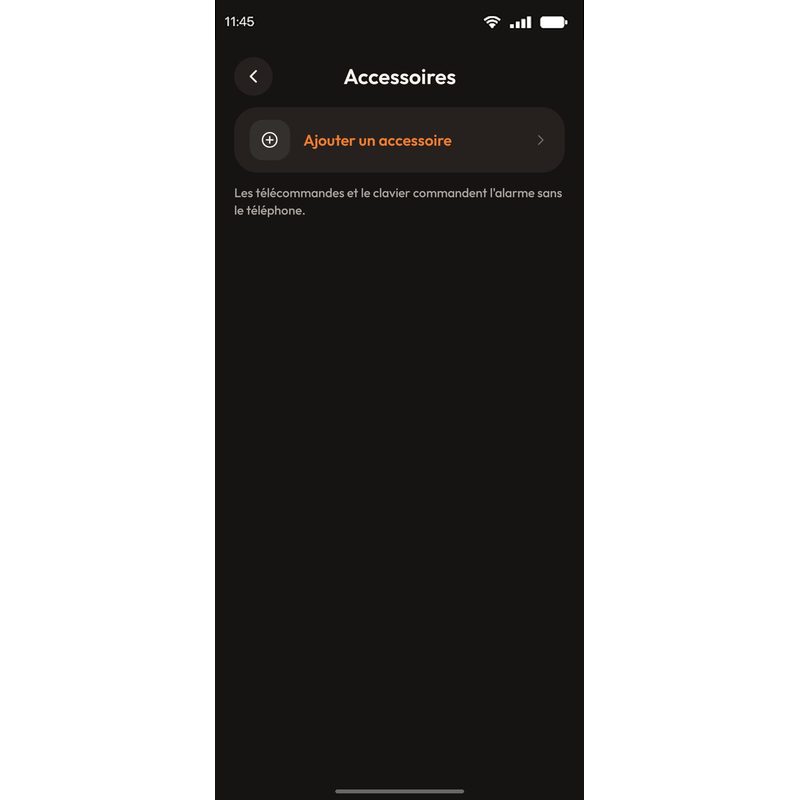
Figura 40: schermata «Accessories» (Accessori) con «Add an accessory» (Aggiungi un accessorio)

Aggiunga un pulsante.

In «Settings» (Impostazioni), tocchi «Accessories» (Accessori), poi «Add an accessory» (Aggiungi un accessorio).

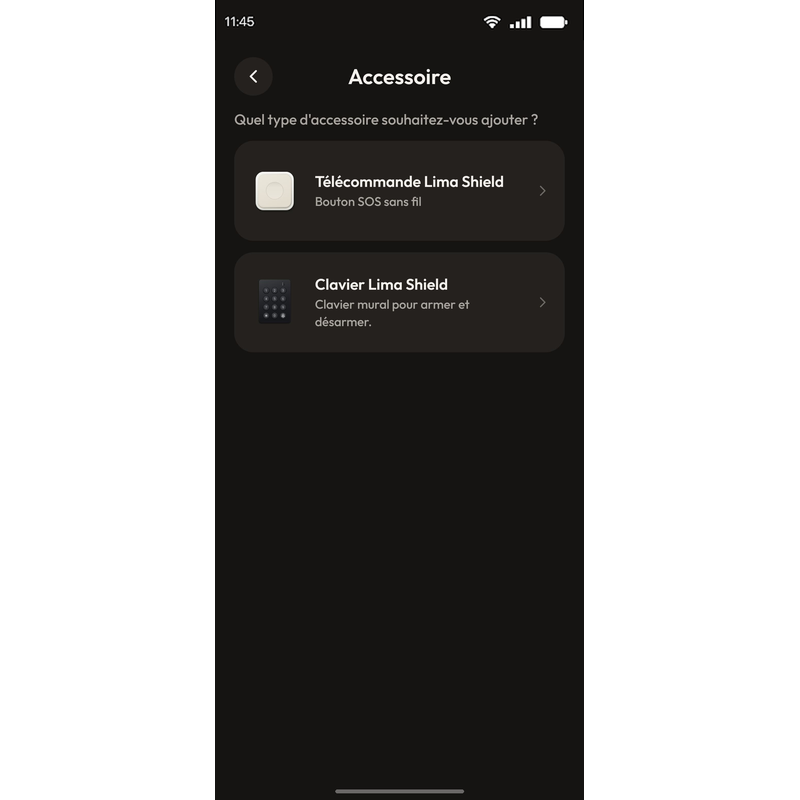
Figura 41: scelta del tipo di accessorio

Scelga il telecomando.

Tocchi «Lima Shield Remote», il pulsante SOS wireless.

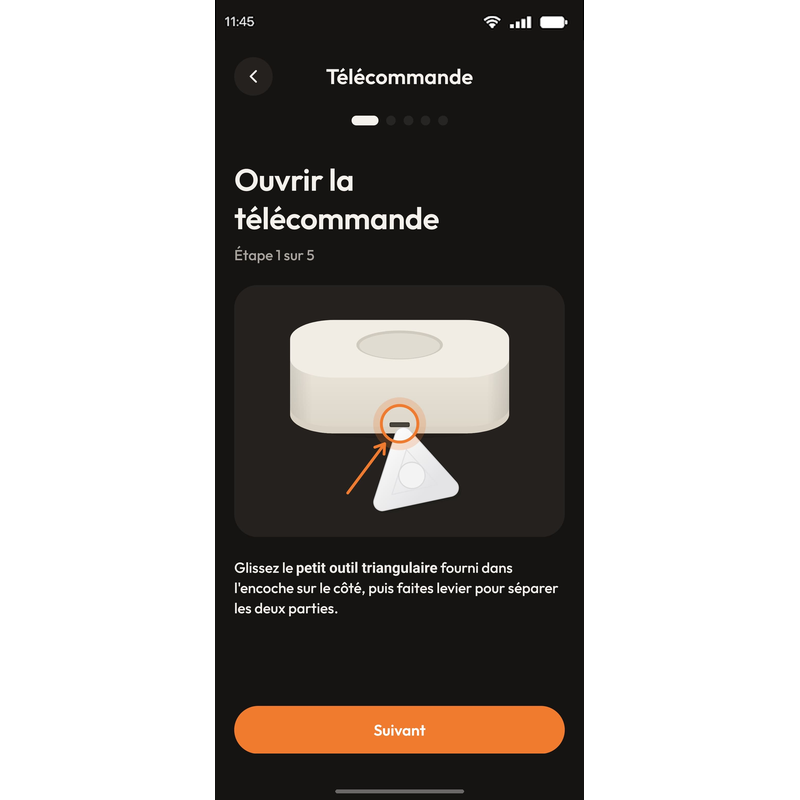
Figura 42: aprire il telecomando, passaggio 1 di 5

Apra il telecomando.

Inserisca il piccolo attrezzo triangolare in dotazione nella fessura sul lato, poi faccia leva per separare le due parti.

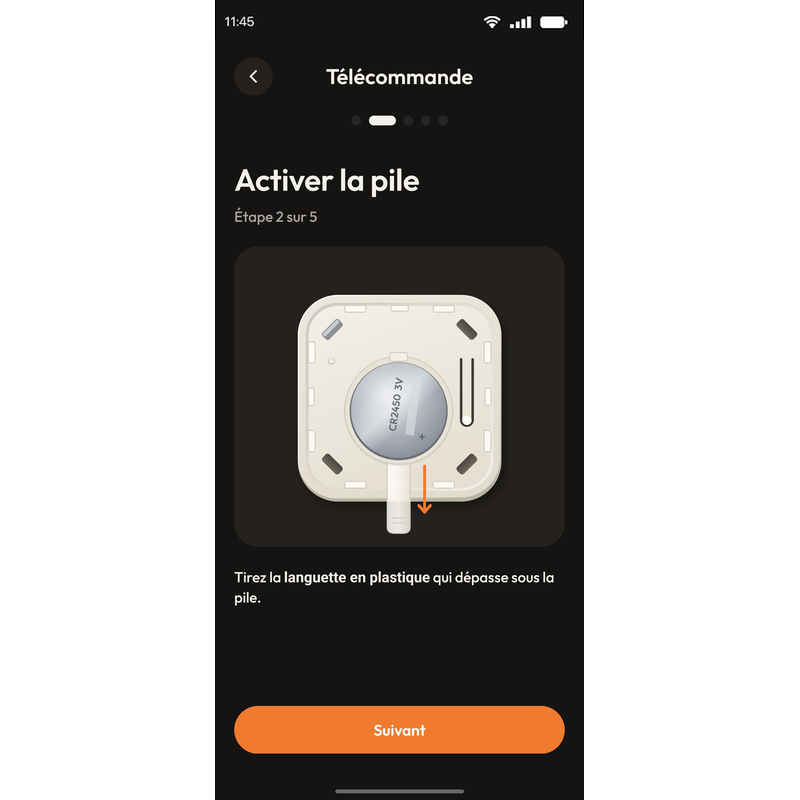
Figura 43: attivare la pila, passaggio 2 di 5

Attivi la pila.

Tiri la linguetta di plastica che sporge sotto la pila.

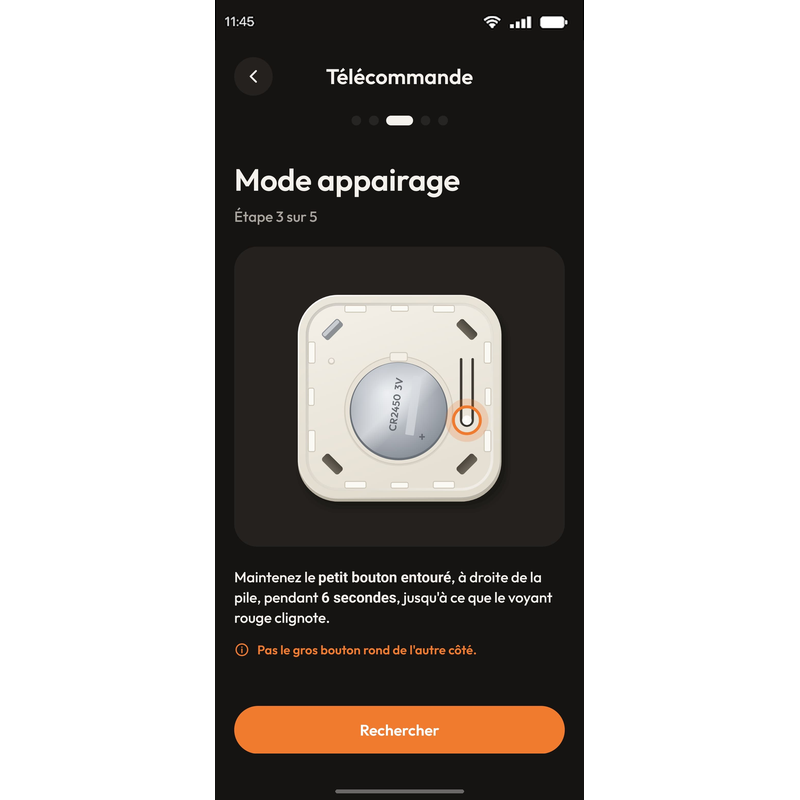
Figura 44: modalità di abbinamento del telecomando, passaggio 3 di 5

Lo metta in modalità di abbinamento.

Tenga premuto il piccolo pulsante cerchiato, a destra della pila, per 6 secondi, finché la spia rossa non lampeggia. Poi tocchi «Search» (Cerca).

Non il grande pulsante rotondo sull'altro lato.

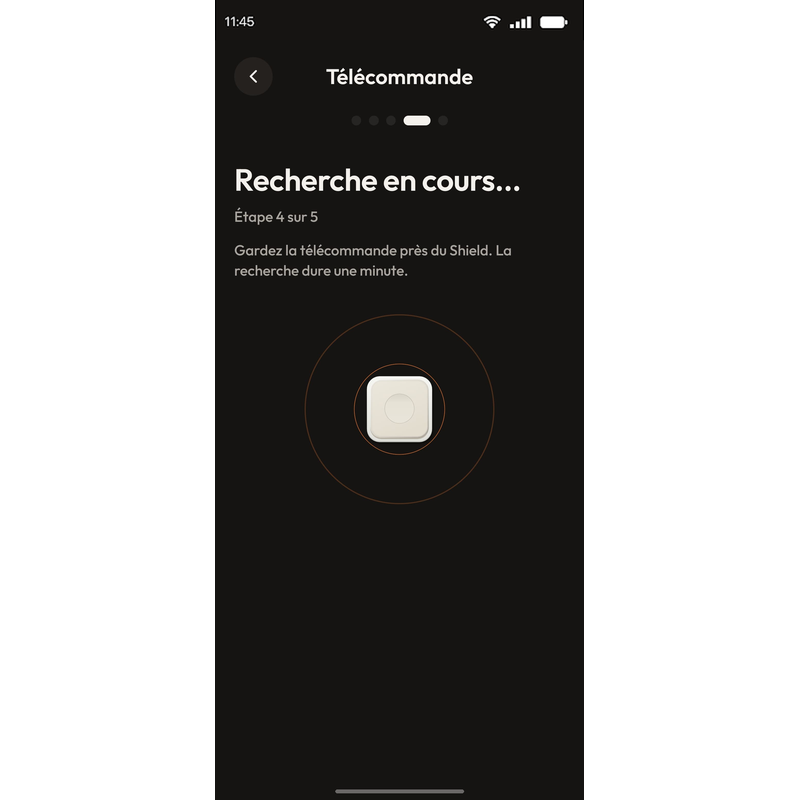
Figura 45: ricerca del telecomando, passaggio 4 di 5

Lo tenga vicino al Lima Shield.

La ricerca dura un minuto.

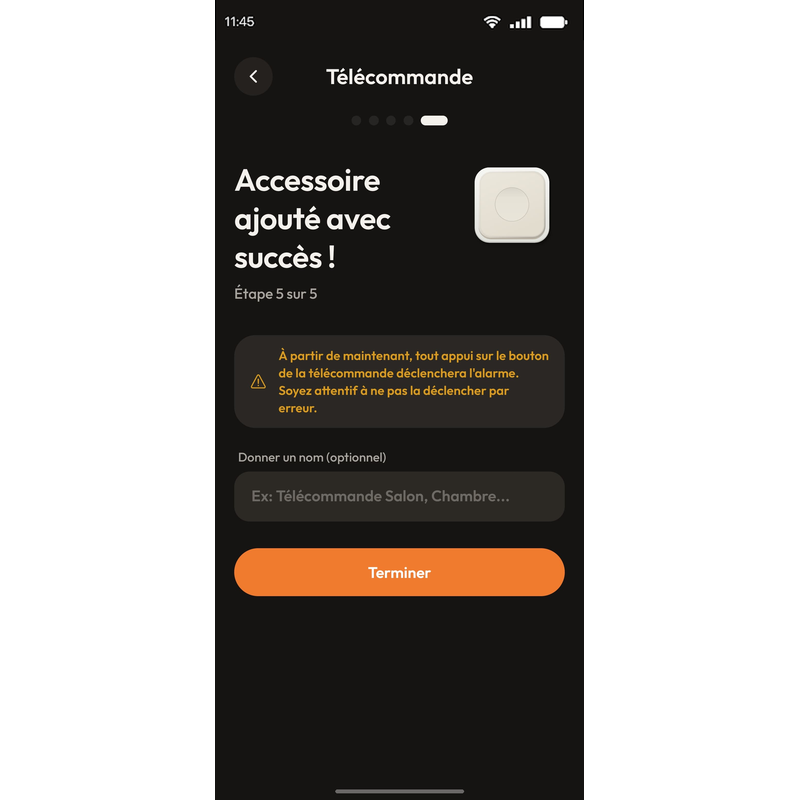
Figura 46: telecomando aggiunto, passaggio 5 di 5
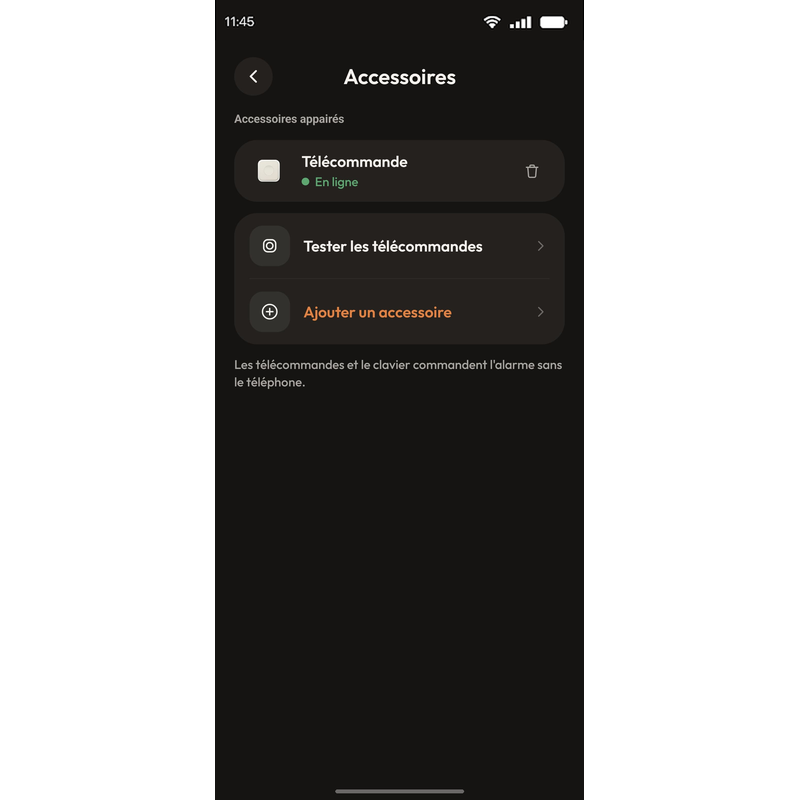
Figura 47: il telecomando tra gli accessori

Il telecomando è stato aggiunto.

Gli dia un nome se lo desidera, poi tocchi «Finish» (Fine). Il telecomando compare tra i Suoi accessori.

Da questo momento, qualsiasi pressione sul pulsante del telecomando attiva l'allarme: faccia attenzione a non attivarlo per errore.

Figura 48: scheda «Settings» (Impostazioni), sezione «Accessories» (Accessori)
Figura 49: schermata «Accessories» (Accessori) con «Add an accessory» (Aggiungi un accessorio)

Aggiunga il tastierino.

In «Settings» (Impostazioni), tocchi «Accessories» (Accessori), poi «Add an accessory» (Aggiungi un accessorio).

Figura 50: scelta del tipo di accessorio

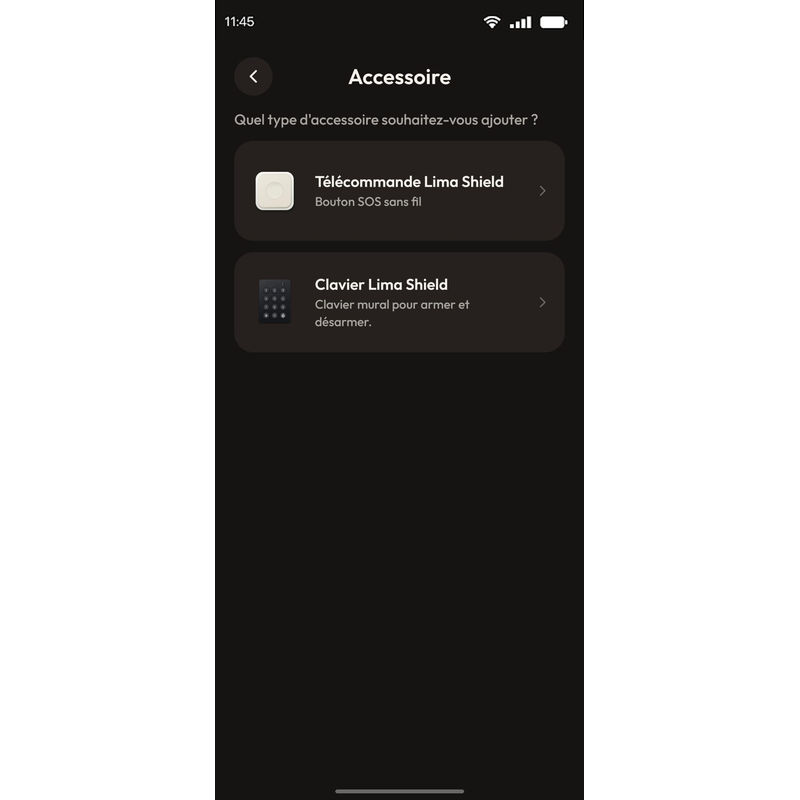
Scelga il tastierino.

Tocchi «Lima Shield Keypad».

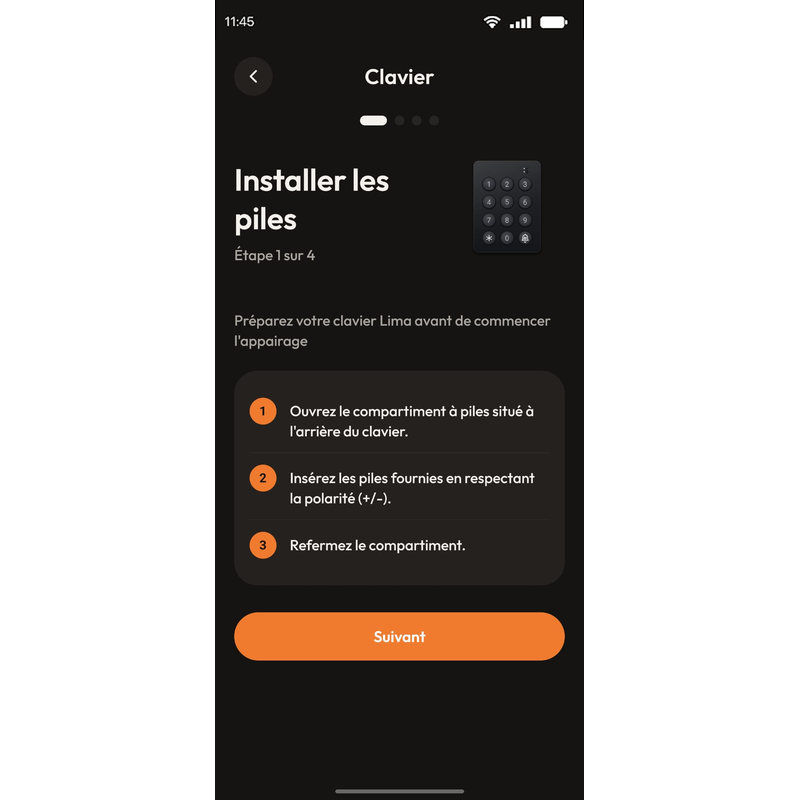
Figura 51: installare le pile del tastierino, passaggio 1 di 4

Inserisca le pile.

Apra il vano pile sul retro del tastierino, inserisca le pile in dotazione rispettando la polarità (+/−), poi lo richiuda.

Figura 52: modalità di abbinamento del tastierino, passaggio 2 di 4

Lo metta in modalità di abbinamento.

Tenga premuto il tasto 0 per 5 secondi, finché non sente 3 bip. Ha poi 30 secondi per toccare «Search for keypad» (Cerca il tastierino).

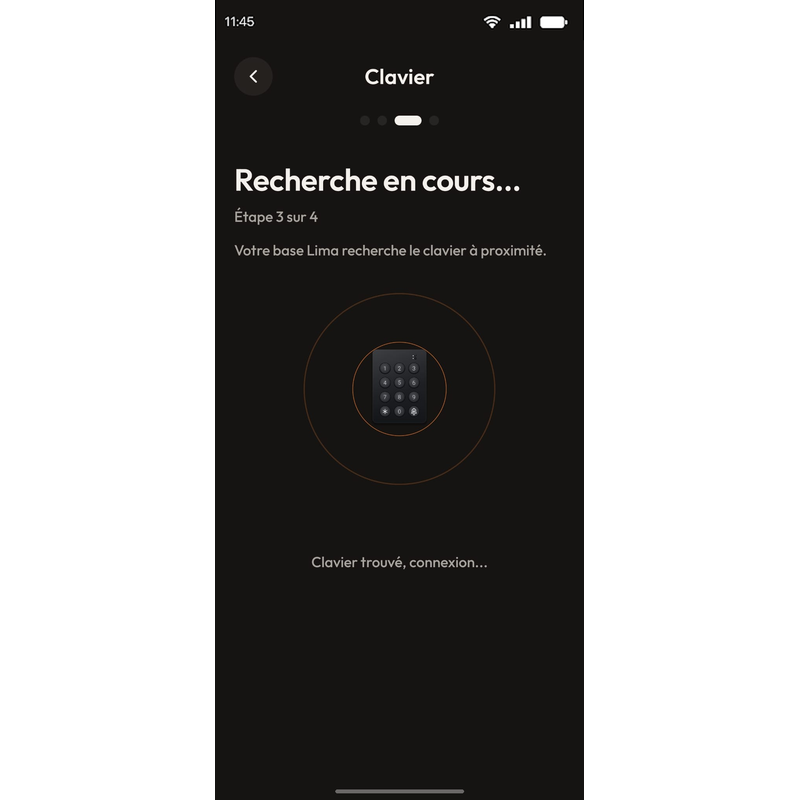
Figura 53: ricerca del tastierino, passaggio 3 di 4

Lo lasci cercare.

Il Lima Shield cerca il tastierino nelle vicinanze. Quando lo trova, la connessione è automatica.

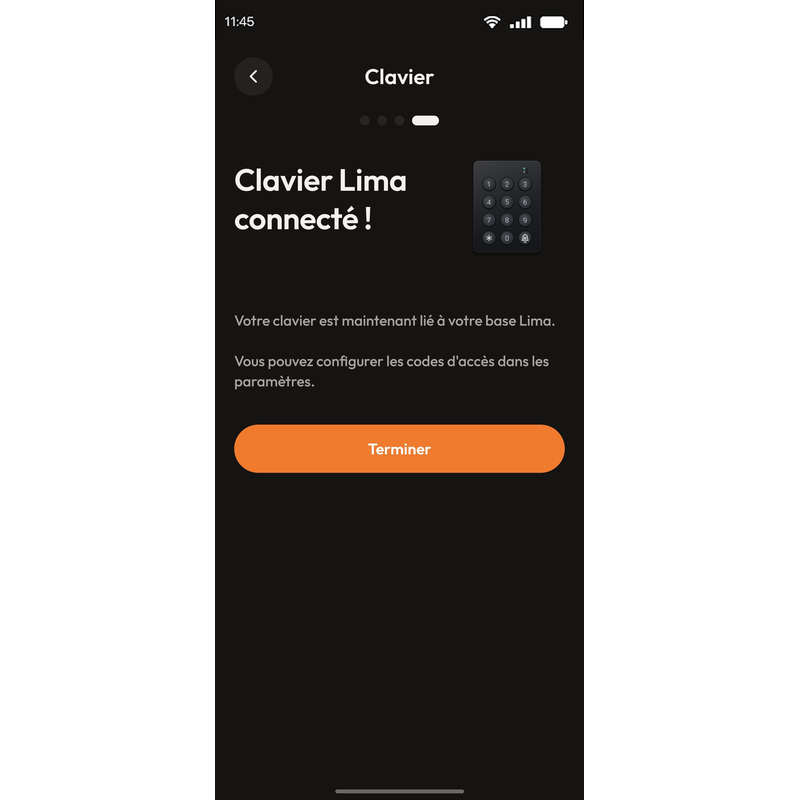
Figura 54: tastierino connesso
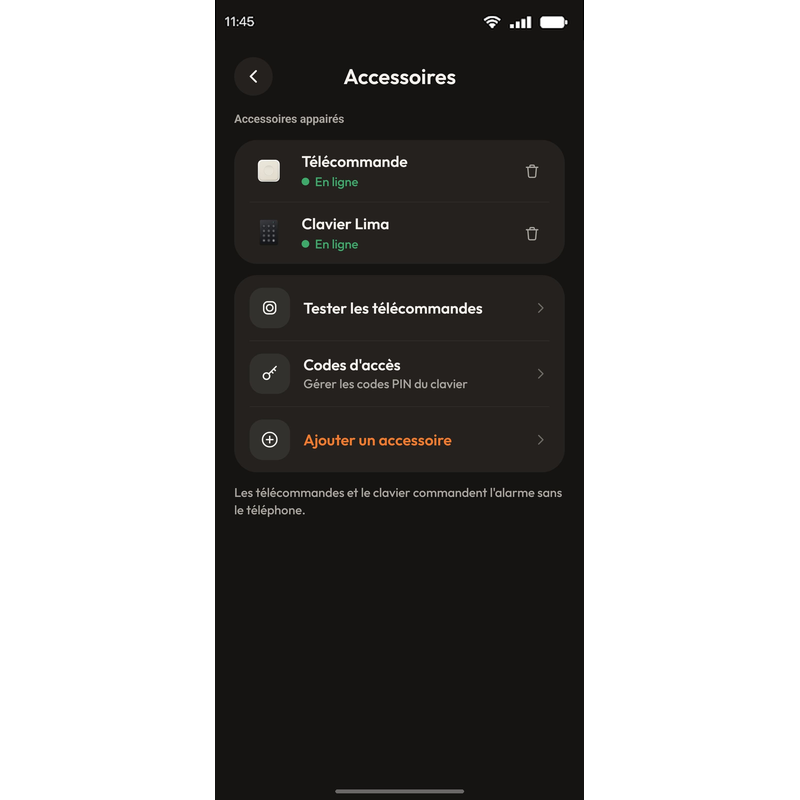
Figura 55: il telecomando e il tastierino tra gli accessori

Il tastierino è connesso.

Tocchi «Finish» (Fine). Comparirà tra i Suoi accessori, dove «Access codes» (Codici di accesso) gestisce i codici del tastierino.

Per inserire: il Suo codice a 6 cifre, poi il tasto con la campanella in basso a destra. Per disinserire: solo il codice.