Documentazione Lima Shield: istruzioni per l'uso e caratteristiche tecniche

Indice

Il Lima Shield

Informazioni su Lima Shield

LIMA SHIELD è uno scudo sonoro anti-intrusione, progettato da un'azienda francese: Lima Groupe, gruppo di sicurezza globale fondato nel 2022, i cui team provengono dall'esercito, dalla polizia e dalla protezione privata.

Un allarme rileva e avvisa. Il Lima Shield, invece, agisce durante l'intrusione: non appena questa è confermata, può prima avvertire l'intruso con una sequenza di bip, poi satura lo spazio con un suono progettato per innescare la fuga. Una protezione attiva, senza contatto e senza scontro diretto.

Una tecnologia di origine militare, regolamentata per un uso civile

Il suono è regolabile da 86 a 138 dB ed è emesso in sequenza, alternato a pause. Una temporizzazione di 10 secondi Le lascia il tempo di disinserire prima di qualsiasi emissione.

Un'applicazione sicura

Le comunicazioni del Lima Shield sono crittografate e sono state sottoposte ad audit di cybersicurezza dai team di Lima Cyber, affinché nessun terzo possa prenderne il controllo a distanza.

Un'innovazione premiata

LIMA SHIELD ha ricevuto il Premio del Pubblico della Nuit de la Sécurité Globale 2025, organizzata da Républik Group. Sono stati investiti quasi un milione di euro in ricerca e sviluppo, e il prodotto è progettato per durare 10 anni.
Leggere la nostra storia

Il Lima Shield

Potenza e suono

La potenza sonora del Lima Shield si regola da 86 a 138 dB. Il suono viene emesso in sequenza, alternato a pause, per la durata scelta nell'applicazione.

Potenza
Da 86 a 138 dB, regolabile
Frequenza
Banda da 2 a 5 kHz, dove l'orecchio umano è più sensibile
Modulazione
Più volte al secondo, per impedire l'assuefazione
Copertura
Da 70 a 100 m² per apparecchio, a seconda della configurazione e dell'acustica del luogo
Avviso acustico
Sequenza di bip, opzionale, prima di qualsiasi emissione
Temporizzazione
10 secondi, per disinserire in tempo
Emissione
In sequenza: il suono si alterna a pause
Durata
Regolabile nell'applicazione, scheda «Alarm» (Allarme)

Il Lima Shield

Dimensioni, peso e installazione

Il Lima Shield misura 29 × 26 × 16 cm e pesa circa 7 kg. Si appoggia su un mobile o una mensola, oppure si fissa al muro sulla sua staffa.

Dimensioni
29 × 26 × 16 cm
Peso
Circa 7 kg
Protezione
IP54: resistente alla polvere e all'umidità
Installazione
Appoggiato su un supporto (mobile, mensola) o fissato al muro sulla sua staffa
Altezza
Preferibilmente a media altezza o in alto, orientato verso la zona da proteggere
Uso
Interni e zone semi-esterne

Il Lima Shield

Hardware e sensori

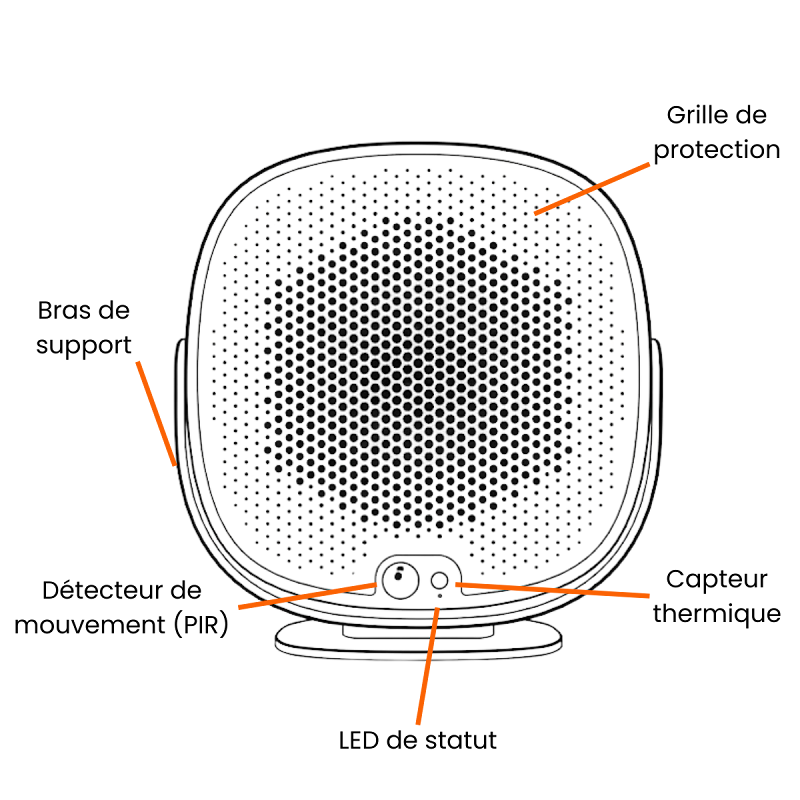
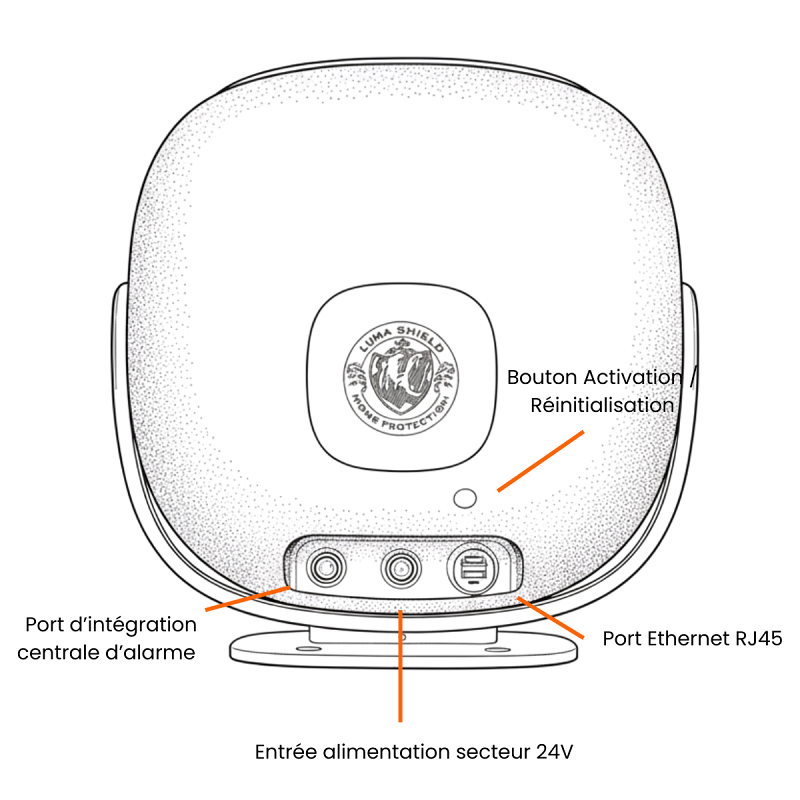
Gli elementi del Lima Shield, sul lato anteriore e su quello posteriore, e gli accessori che lo completano.

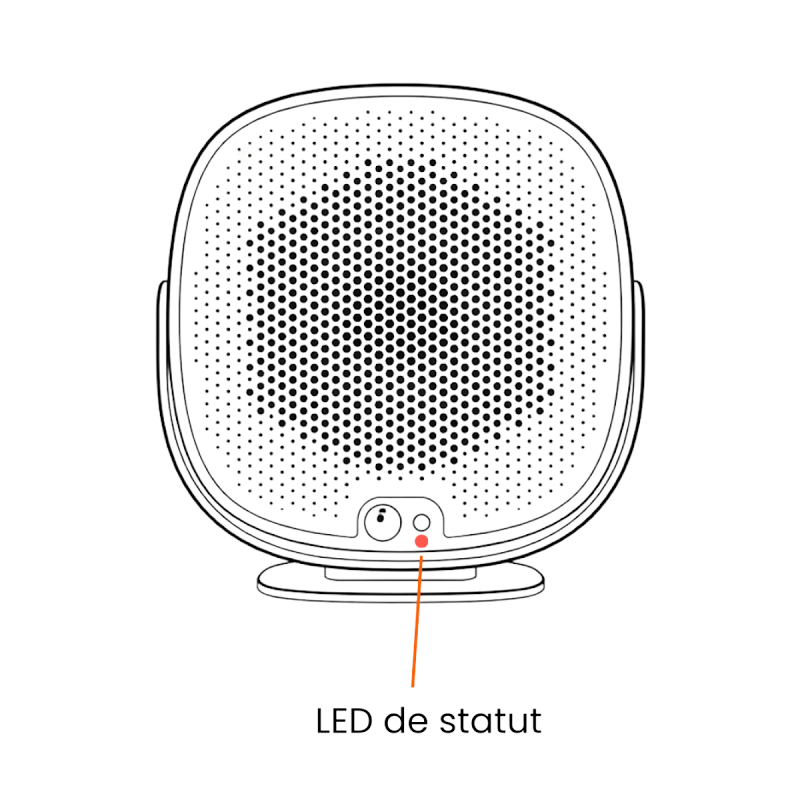
Figura 3: lato anteriore del Lima Shield con la legenda dei suoi elementi
figura 3
Figura 4: lato posteriore del Lima Shield con la legenda delle sue porte
figura 4

Lato anteriore

Griglia di protezione
Protegge il sistema sonoro
Rilevatore di movimento
Sensore a infrarossi passivo (PIR)
Sensore termico
Lettura di 192 punti di calore. Non è una telecamera: non viene acquisita alcuna immagine
LED di stato
Indica lo stato del Lima Shield (vedere «LED di stato»)
Braccio di supporto
Il Lima Shield si appoggia sul suo supporto o si fissa al muro

Lato posteriore

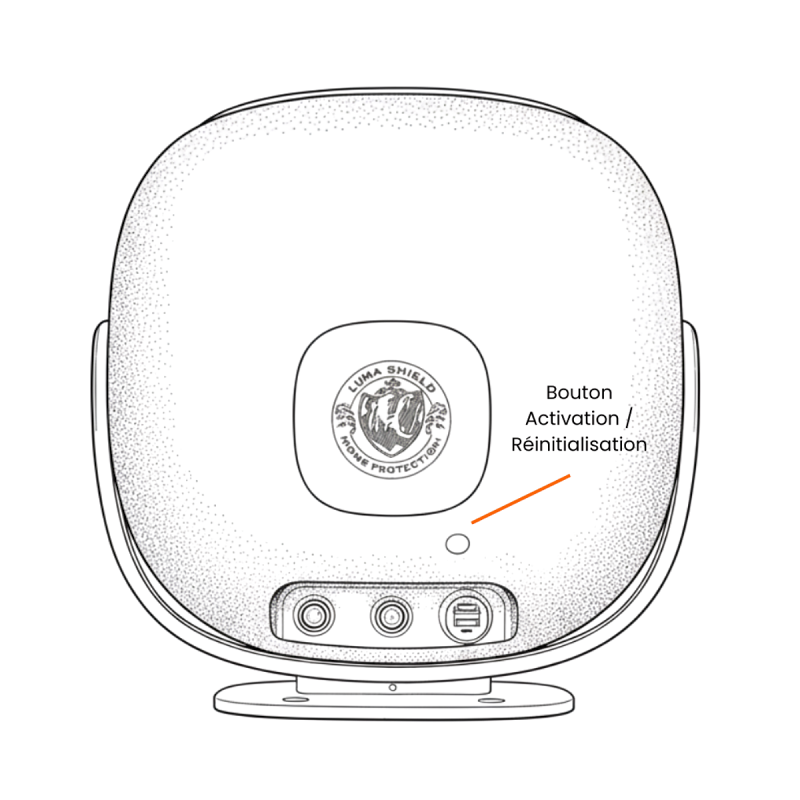
Pulsante di accensione
Avvia il Lima Shield e serve a reimpostarlo
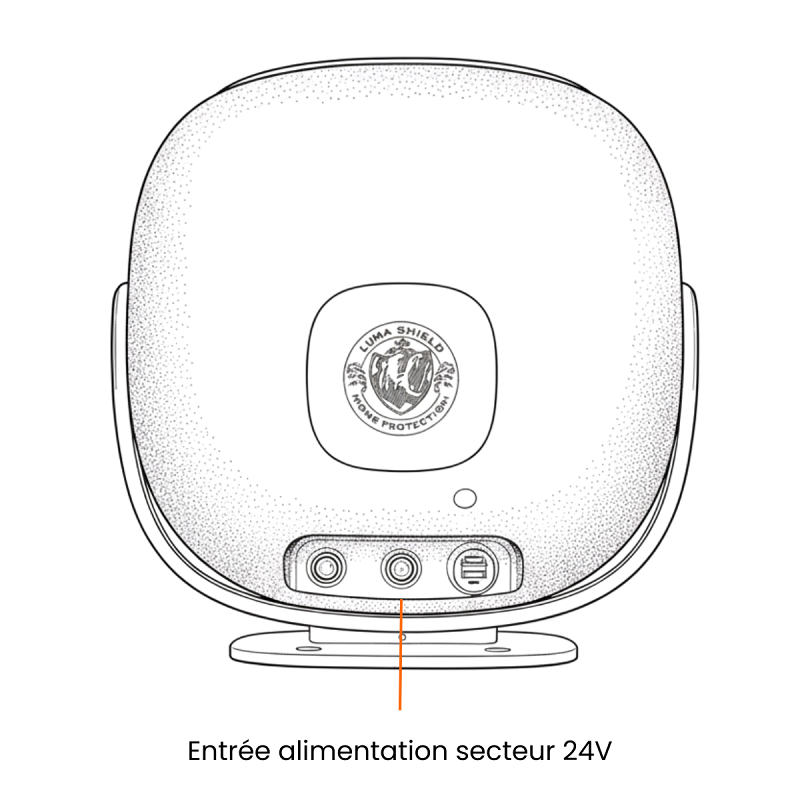
Ingresso di alimentazione
Rete elettrica 24 V, cavo in dotazione
Porta Ethernet
RJ45, per una connessione cablata al Suo router
Porta di integrazione
Collegamento a una centrale d'allarme e ai rilevatori esistenti

Rilevamento

Rilevatori
Movimento, termico e antimanomissione
Piccole sagome
I sensori distinguono le piccole sagome e i movimenti vicini al suolo, come quelli di un gatto

Accessori

Comandi
App mobile, telecomando e pulsante antipanico
Accesso
Tastierino a codice e badge

Il Lima Shield

Connettività e alimentazione

Il Lima Shield si connette a Internet via Wi-Fi o Ethernet, con una 4G di riserva, e si gestisce dall'applicazione Lima Shield Connect.

Internet
Wi-Fi 2,4 GHz o Ethernet (porta RJ45)
Backup
4G integrata, che subentra in caso di interruzione
Abbinamento
Bluetooth, dall'applicazione
Domotica
Zigbee
App
Lima Shield Connect, su iPhone (App Store) e Android (Google Play)
Sicurezza
Comunicazioni crittografate, sottoposte ad audit di cybersicurezza
Alimentazione
Rete elettrica 24 V, cavo in dotazione
Batteria
Fino a 1 mese con la batteria interna, e fino a 3 mesi con le batterie supplementari opzionali
Senza corrente né Internet
Il Lima Shield continua a proteggere

Il Lima Shield

Garanzia e conformità

Il Lima Shield ha una garanzia di 2 anni ed è conforme alle norme europee CE.

Garanzia
2 anni, batteria esclusa
Conformità
Norme europee CE
Vita utile
Progettato per durare 10 anni
Identificazione
Un numero di serie per apparecchio, sull'etichetta nella parte inferiore del Lima Shield, sopra i connettori
Assistenza
Per telefono al +33 6 73 28 14 96, o via e-mail a support@limashield.com

Installare

Come installare il Lima Shield?

Il Lima Shield si installa senza installatore: un cavo da collegare, poi tutto si configura nell'applicazione Lima Shield Connect, in 5-10 minuti. Per essere guidato schermata per schermata, segua l'installazione passo passo.

Cosa Le serve

Il Lima Shield
E il suo cavo di alimentazione in dotazione
Una presa di corrente
Nelle vicinanze
Il Suo smartphone
Con il Bluetooth attivato
Il Suo Wi-Fi 2,4 GHz
E la relativa password, oppure un cavo Ethernet collegato al Suo router

I passaggi

  1. Appoggi il Lima Shield su una superficie piana, vicino a una presa. Colleghi il cavo in dotazione al retro del Lima Shield, poi alla presa a muro.

    Figura 7: la porta di alimentazione elettrica sul retro del Lima Shield
    figura 7
  2. Tenga premuto il pulsante sul retro del Lima Shield per almeno 3 secondi. Il suo LED si accende in bianco.

    Figura 27: il pulsante di accensione sul retro del Lima Shield
    figura 27
  3. Installi l'applicazione Lima Shield Connect e crei il Suo account (vedere come scaricare l'applicazione).

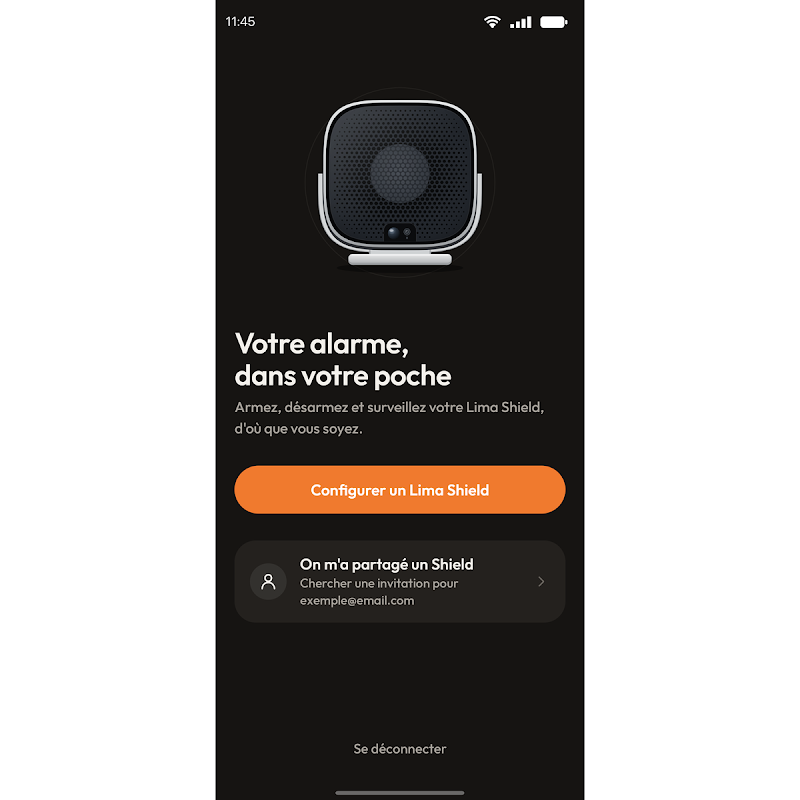
  4. Nell'applicazione, tocchi «Set up a Lima Shield» (Configura un Lima Shield). Attivi il Bluetooth del telefono se l'applicazione lo richiede. Sul Lima Shield non c'è nulla da attivare: resti a meno di 5 metri, nella stessa stanza.

    Figura 11: schermata iniziale dell'applicazione con il pulsante «Set up a Lima Shield» (Configura un Lima Shield)
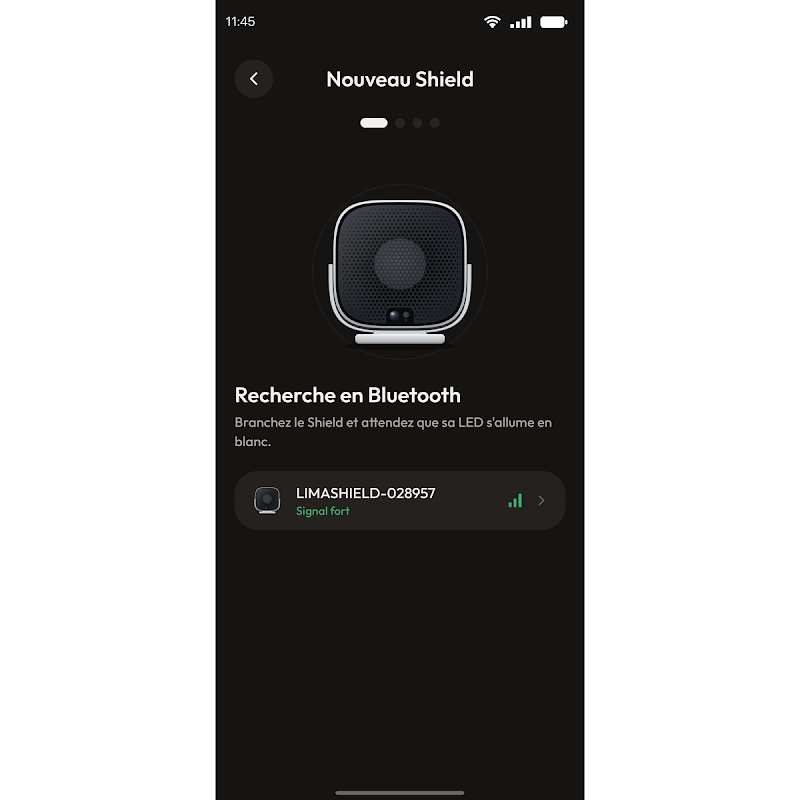
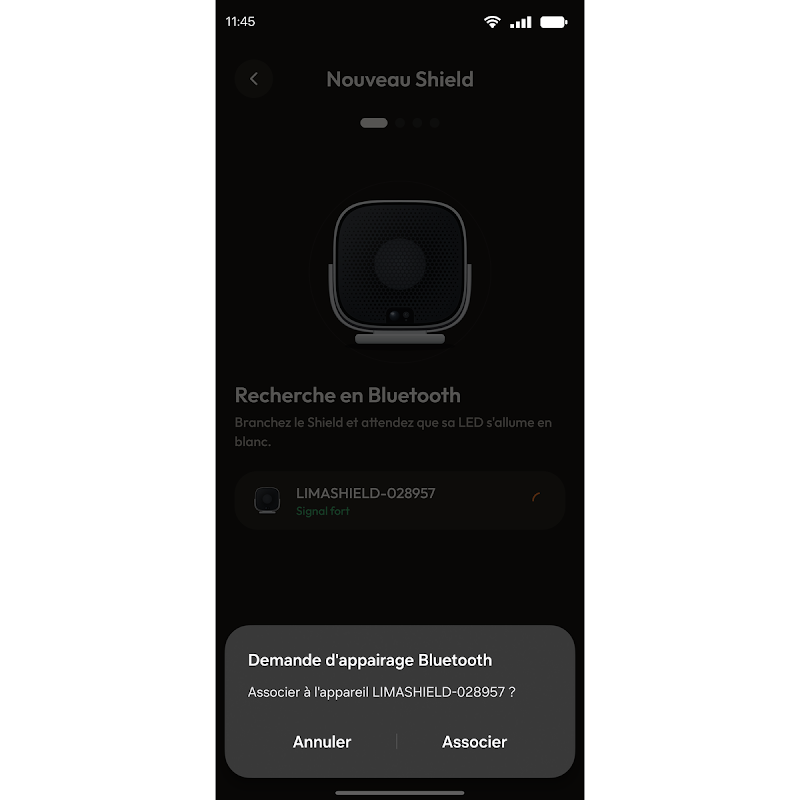
  5. Tocchi il Suo Lima Shield nell'elenco (il suo nome inizia con LIMASHIELD), poi «Pair» (Associa).

    Figura 13: elenco dei Lima Shield rilevati via Bluetooth
    Figura 14: richiesta di abbinamento Bluetooth del telefono
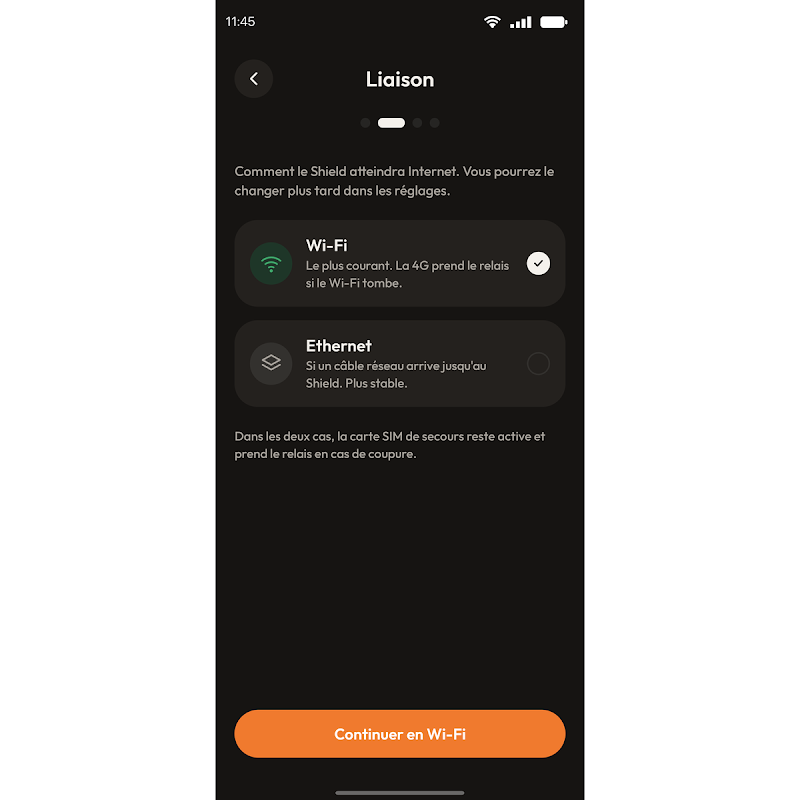
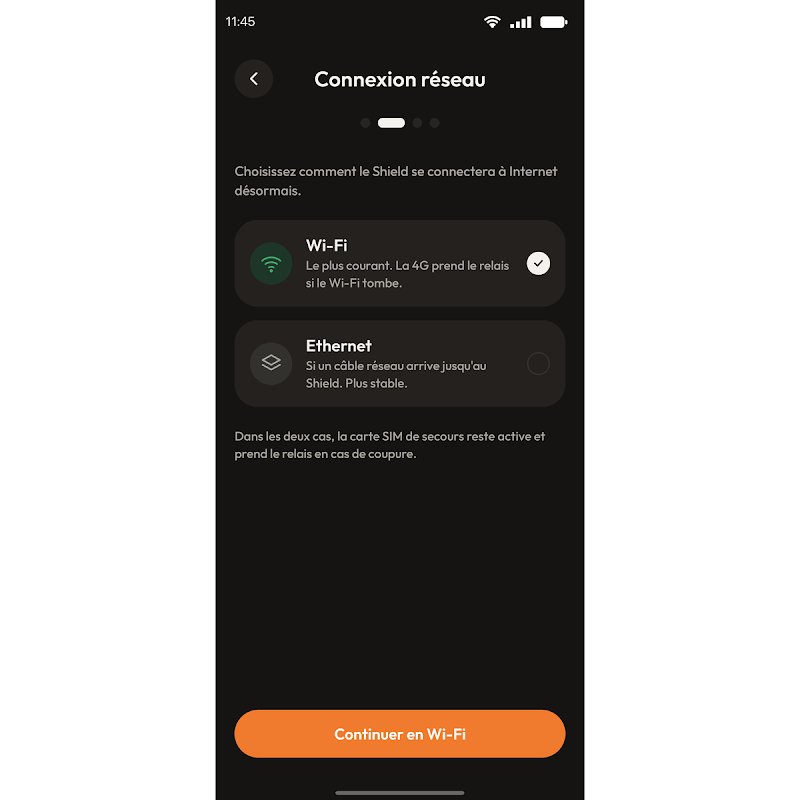
  6. Scelga come si connette a Internet: «Wi-Fi», consigliato, oppure «Ethernet», con un cavo di rete tra il retro del Lima Shield e il Suo router. In entrambi i casi, la 4G subentra in caso di interruzione.

    Figura 15: scelta della connessione: Wi-Fi o Ethernet
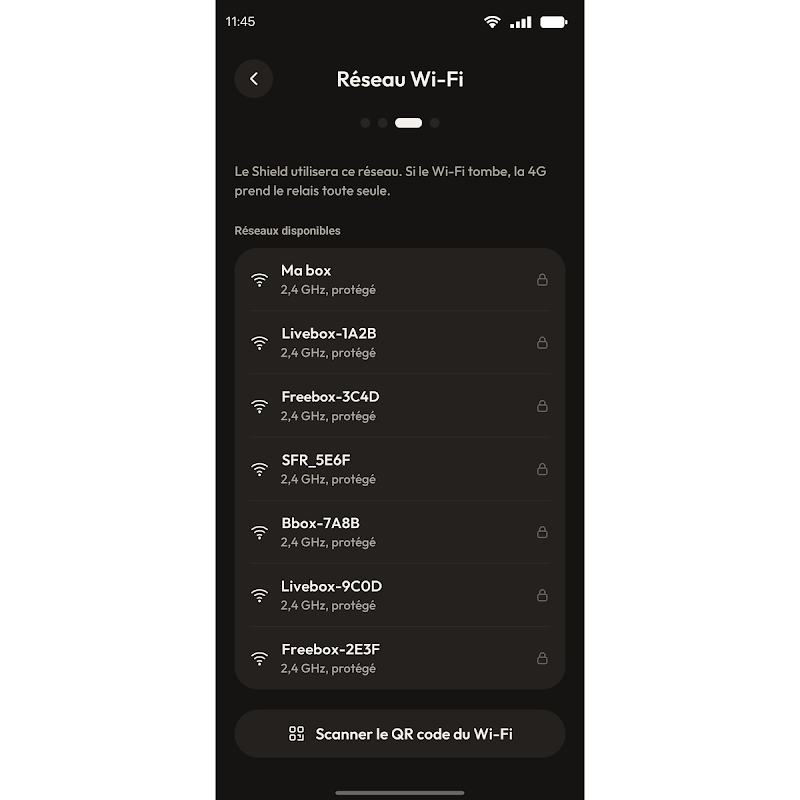
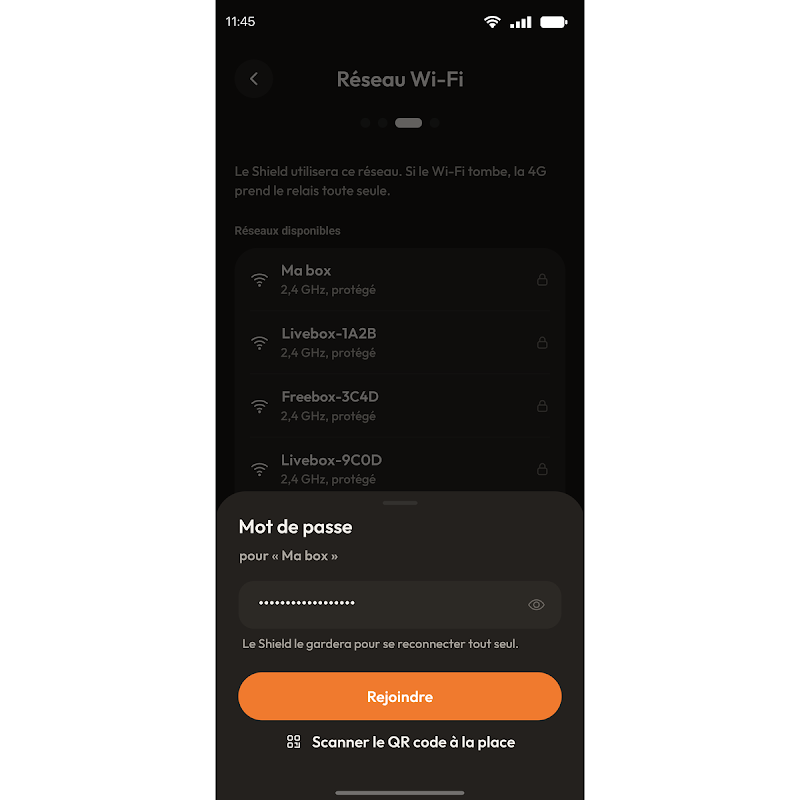
  7. Con il Wi-Fi, scelga la Sua rete, inserisca la password e tocchi «Join» (Connetti). Può anche scansionare il codice QR del Suo router.

    Figura 16: scelta della rete Wi-Fi
    Figura 17: inserimento della password della rete
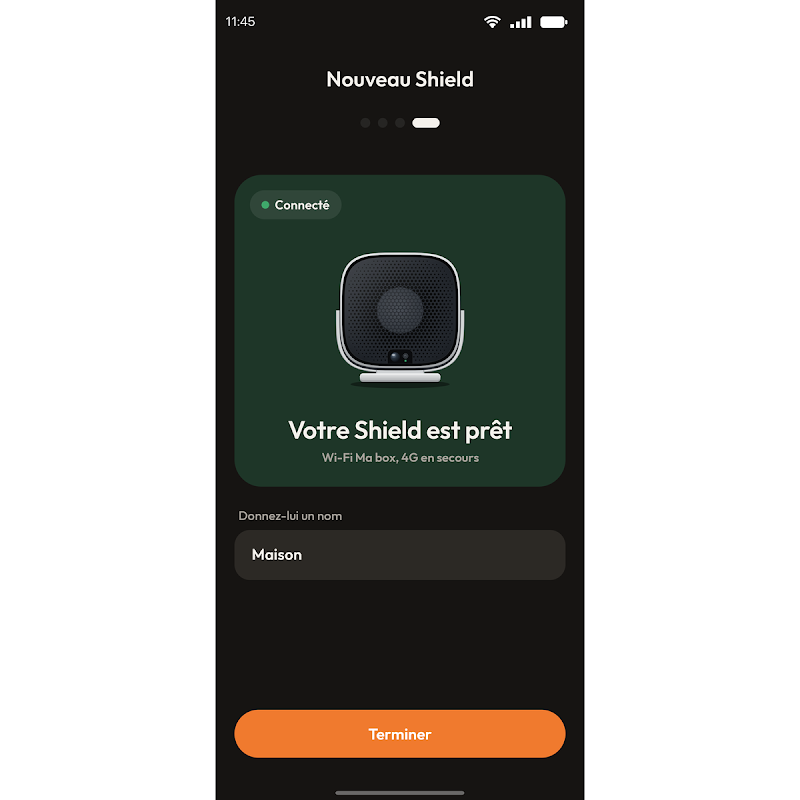
  8. Quando compare «Your Shield is ready» (Il Suo Shield è pronto), gli dia un nome se lo desidera, ad esempio Casa, poi tocchi «Finish» (Fine). Se viene proposto un aggiornamento, tocchi «View update» (Visualizza aggiornamento) per installarlo, oppure «Later» (Più tardi).

    Figura 18: schermata «Your Shield is ready» (Il Suo Shield è pronto)

Ecco fatto: il Lima Shield è connesso e disinserito, il suo LED di stato è bianco e fisso. Per attivarlo, vedere come inserire il Lima Shield.

Installare

Dove posizionare il Lima Shield?

Il Lima Shield si appoggia su un mobile o una mensola, oppure si fissa al muro sulla sua staffa. Lo posizioni preferibilmente a media altezza o in alto, orientato verso la zona da proteggere, vicino a una presa.

Luogo
In interni o in zone semi-esterne: resiste alla polvere e all'umidità (IP54)
Altezza
Preferibilmente a media altezza o in alto
Orientamento
Verso la zona da proteggere
Superficie
Da 70 a 100 m² per apparecchio, a seconda della configurazione e dell'acustica del luogo. Per superfici più ampie, aggiunga un altro Lima Shield
Alimentazione
Vicino a una presa di corrente, per il cavo in dotazione

Usare l'applicazione

Come scaricare l'applicazione Lima Shield Connect?

L'applicazione Lima Shield Connect è disponibile sull'App Store per iPhone e su Google Play per Android. Tutta la configurazione del Lima Shield avviene nell'applicazione.

  1. Su iPhone, apra l'App Store; su Android, apra Google Play. Cerchi «Lima Shield Connect», oppure utilizzi i pulsanti qui sopra.

  2. Installi l'applicazione, poi la apra.

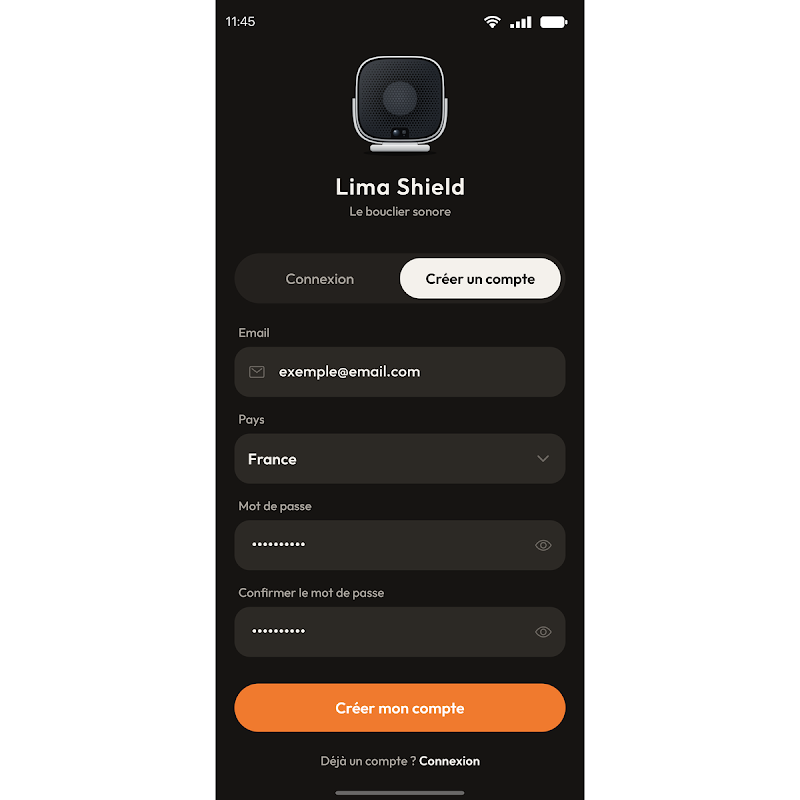
  3. Tocchi «Create an account» (Crea un account). Inserisca la Sua e-mail, il Suo paese e una password, poi tocchi «Create my account» (Crea il mio account).

    Figura 10: schermata di creazione dell'account nell'applicazione
  4. Consenta le notifiche quando il telefono lo chiede: è così che verrà avvisato in caso di allarme.

Per aggiungere poi il Suo Lima Shield all'applicazione, vedere come installare il Lima Shield.

Usare l'applicazione

Cosa mostra la schermata «Home»?

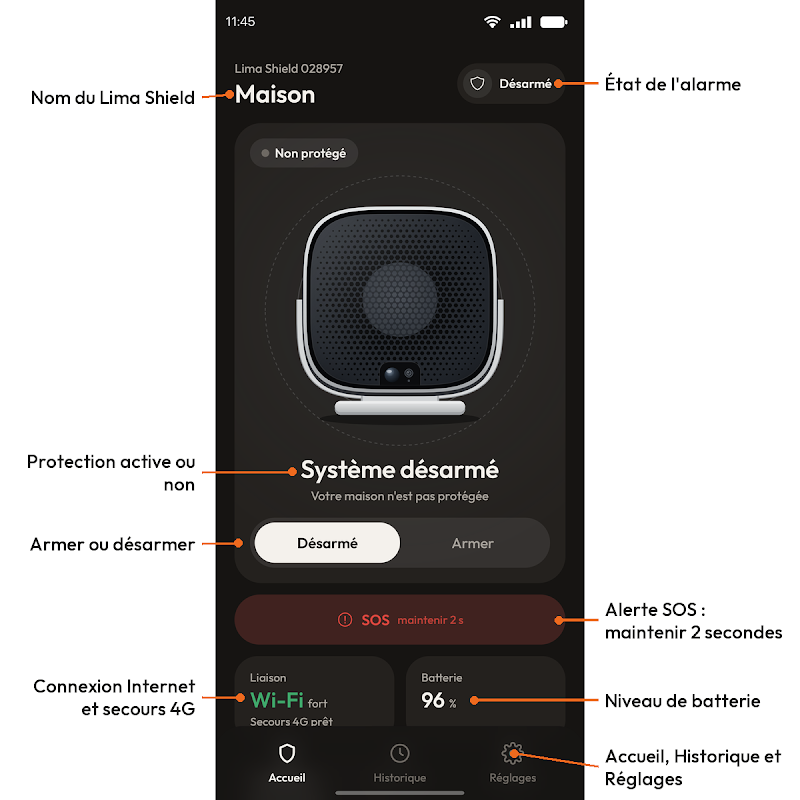
La schermata «Home» dell'applicazione Lima Shield Connect mostra lo stato del Suo scudo sonoro e permette di inserirlo, disinserirlo o attivare l'allerta SOS.

Figura 19: schermata «Home» dell'applicazione con la legenda dei suoi elementi
figura 19
Nome del Lima Shield
Il suo numero e il nome che gli ha dato.
Stato dell'allarme
«Disarmed» (Disinserito), «Armed» (Inserito), «Detection» (Rilevamento) o «Alarm» (Allarme).
Inserire o disinserire
Tocchi «Arm» (Inserisci) per attivare la sorveglianza, «Disarm» (Disinserisci) per disattivarla.
Allerta SOS
Tenga premuto il pulsante SOS per 2 secondi per attivare immediatamente la sirena.
Connessione Internet
Wi-Fi o Ethernet, e lo stato della 4G di riserva.
Livello della batteria
La carica residua della batteria.
Schede
«Home», «History» (Cronologia) e «Settings» (Impostazioni), in fondo alla schermata.

Usare l'applicazione

Come inserire e disinserire il Lima Shield?

Il Lima Shield può trovarsi in quattro stati. La schermata dell'applicazione e il LED di stato indicano sempre quello attuale.

Senza telefono, può anche inserire e disinserire con il tastierino a codice (vedere come inserire e disinserire con il tastierino a codice).

  1. Disinserito

    La sorveglianza è disattivata. Tocchi «Arm» (Inserisci) per attivarla. Il LED di stato è bianco e fisso.

  2. Inserito

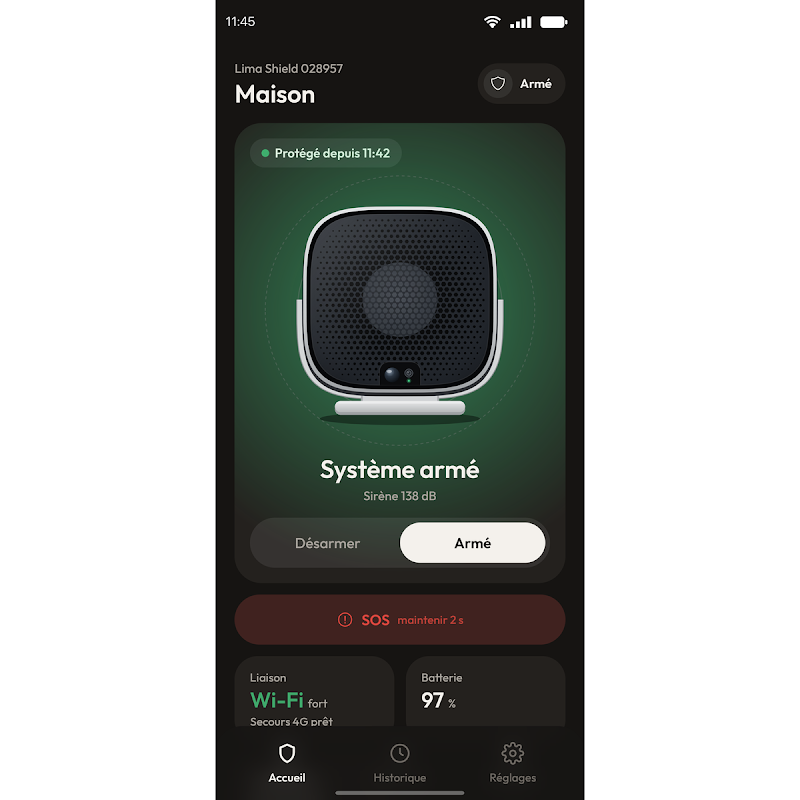
    La schermata diventa verde e mostra «System armed» (Sistema inserito). Il Lima Shield attiva i suoi rilevatori (movimento, termico, antimanomissione) e sorveglia il luogo in cui è installato. Il LED diventa rosso e fisso.

    Figura 20: schermata «System armed» (Sistema inserito), su sfondo verde
    Figura 21: il LED di stato rosso sul Lima Shield inserito
    figura 21
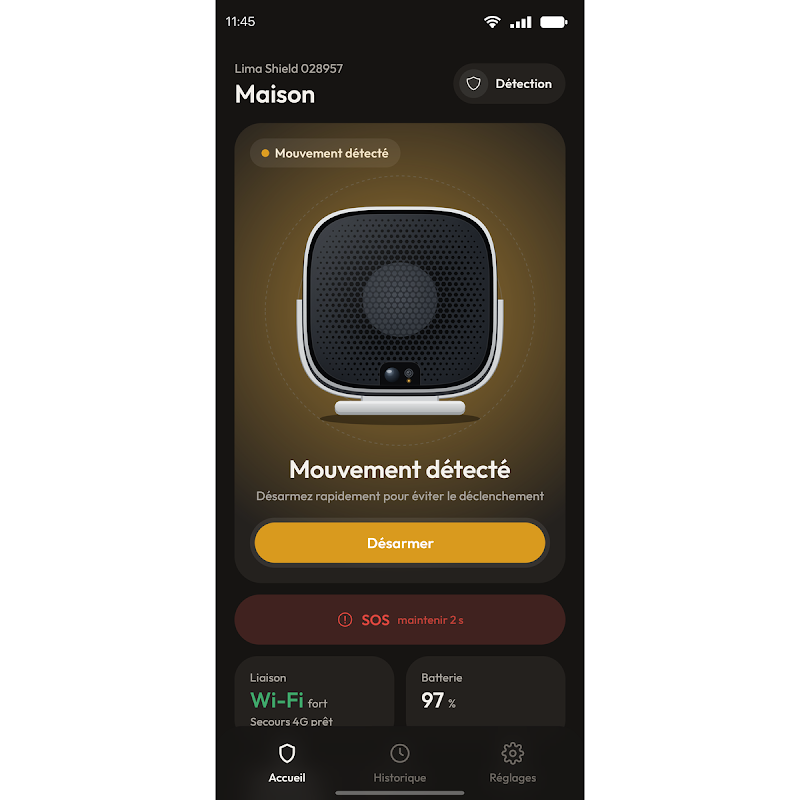
  3. Motion detected (Movimento rilevato)

    La schermata diventa arancione. Ha 10 secondi per toccare «Disarm» (Disinserisci).

    Figura 22: schermata «Motion detected» (Movimento rilevato), su sfondo arancione
  4. Allarme

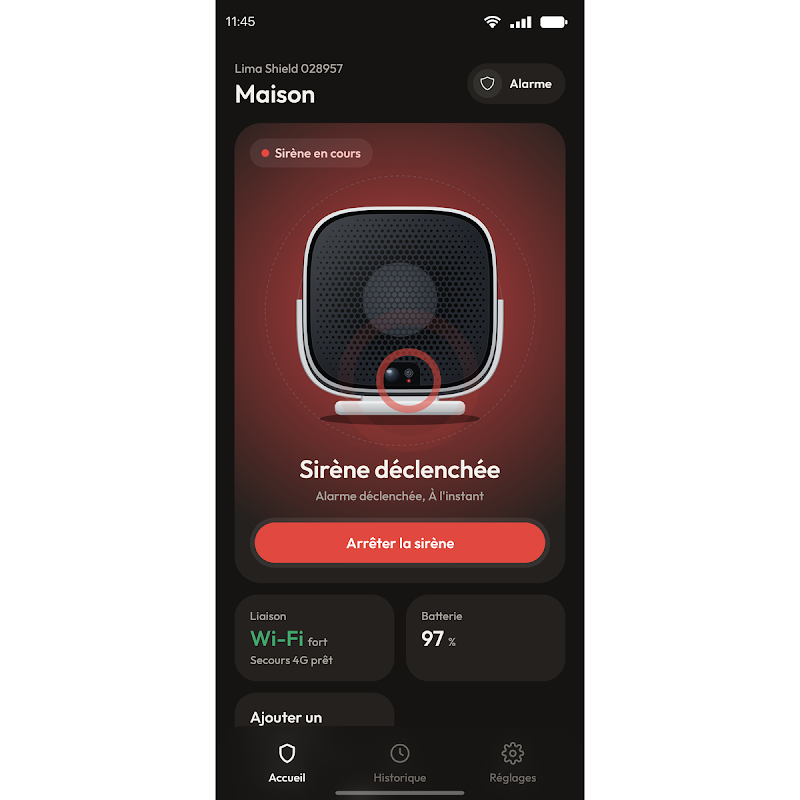
    Trascorso questo tempo, la sirena si attiva, la schermata diventa rossa e il LED lampeggia in rosso. Tocchi «Stop siren» (Ferma la sirena) per interromperla: il Lima Shield resta comunque inserito.

    Figura 23: schermata di allarme, su sfondo rosso

Usare l'applicazione

Come fermare la sirena?

Per fermare la sirena del Lima Shield, tocchi «Stop siren» (Ferma la sirena) nell'applicazione: il Lima Shield resta comunque inserito. Può anche disinserirlo con il tastierino a codice, un badge o il telecomando, se installati.

Figura 23: schermata di allarme, su sfondo rosso

Senza alcun intervento da parte Sua, la sirena emette il suono in sequenza, alternato a pause, per la durata scelta in «Settings» (Impostazioni), poi «Alarm» (Allarme) (vedere regolare e testare la sirena).

Per disattivare la sorveglianza, tocchi «Disarm» (Disinserisci) nella schermata «Home».

Usare l'applicazione

Come configurare il Lima Shield?

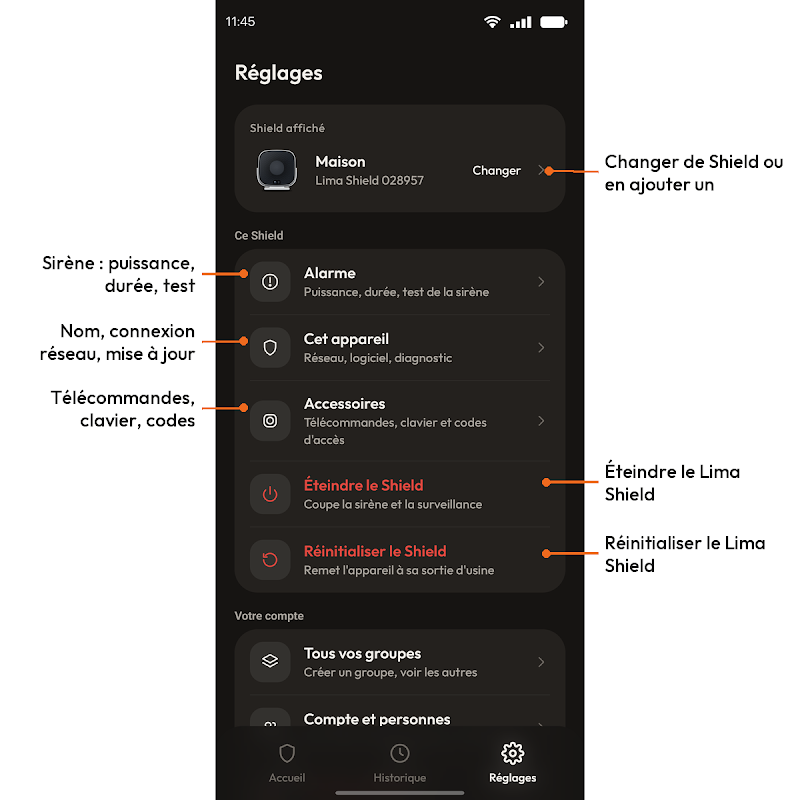
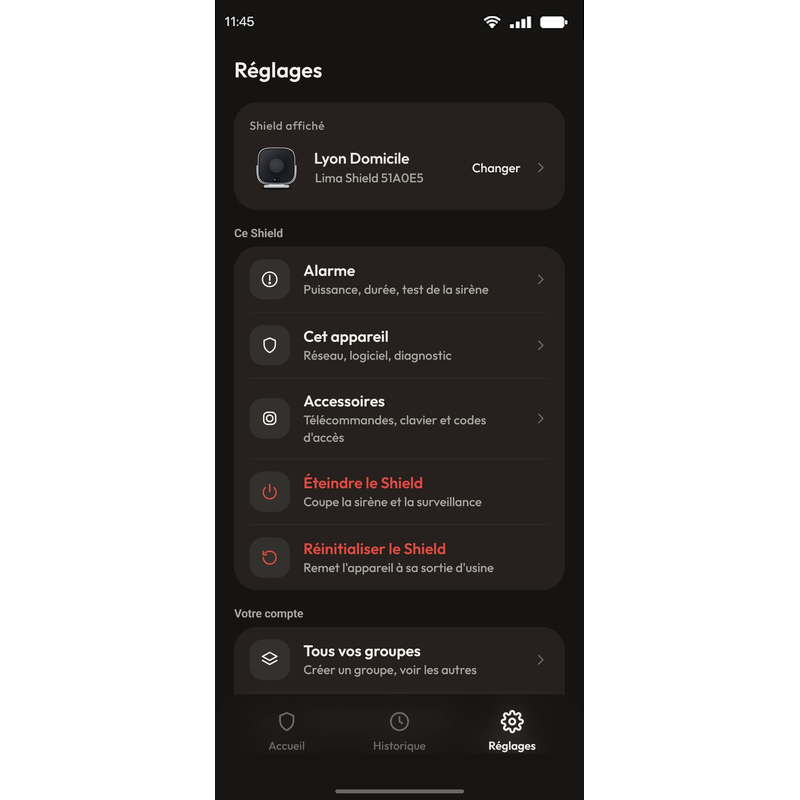
Raccoglie le impostazioni del Lima Shield e del Suo account. Le impostazioni del Lima Shield sono riservate all'account amministratore, quello che ha installato il Lima Shield.

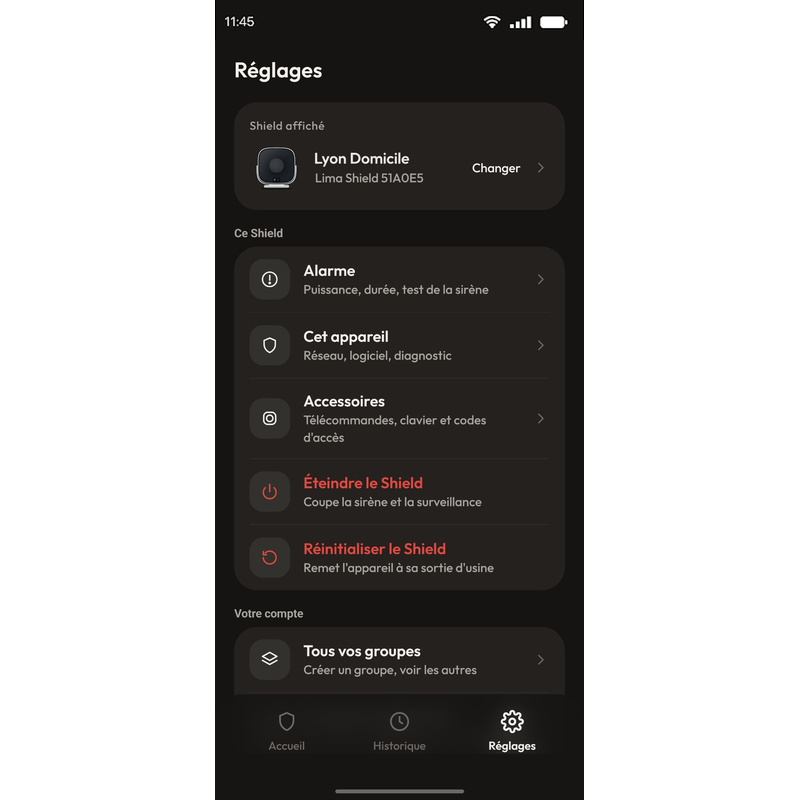
Figura 25: scheda «Settings» (Impostazioni), prima parte
figura 25
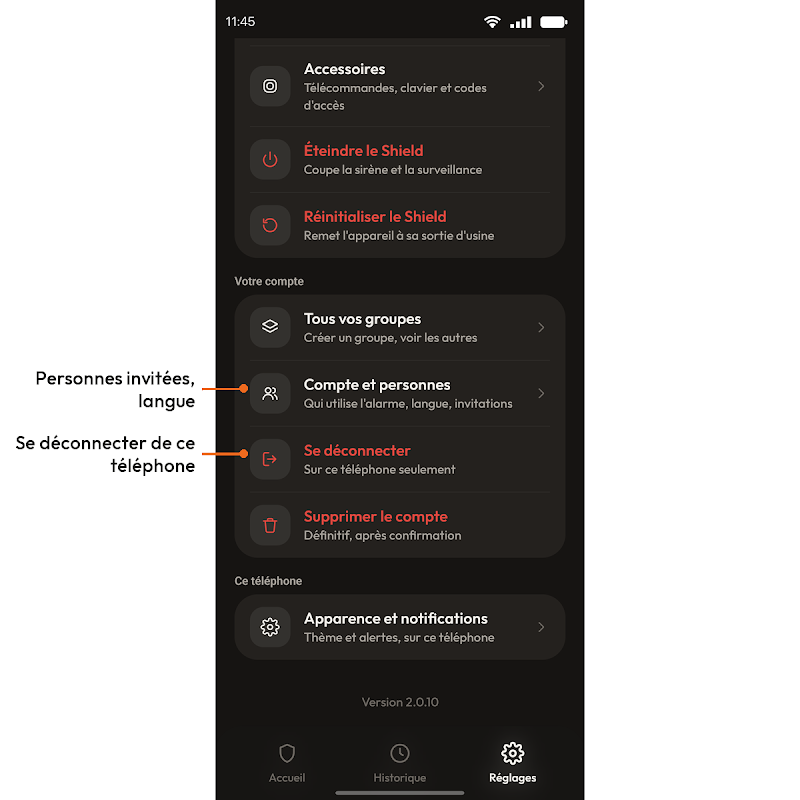
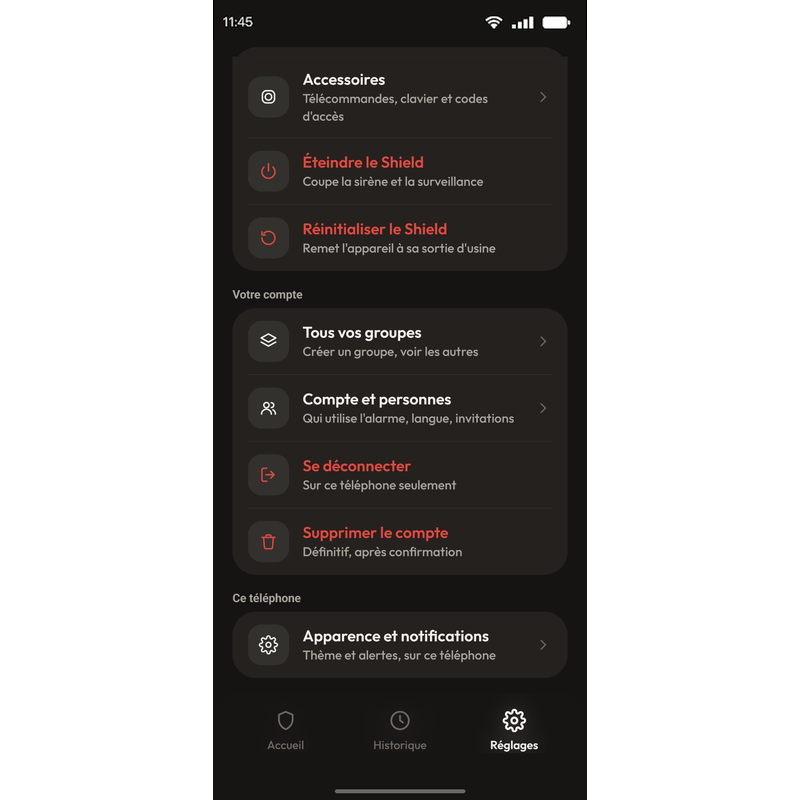
Figura 26: scheda «Settings» (Impostazioni), seconda parte
figura 26
Change (Cambia)
Mostra un altro Lima Shield, oppure ne aggiunge uno con «Add a Shield» (Aggiungi uno Shield).
Allarme
Potenza e durata della sirena, test della sirena (vedere regolare e testare la sirena).
This device (Questo dispositivo)
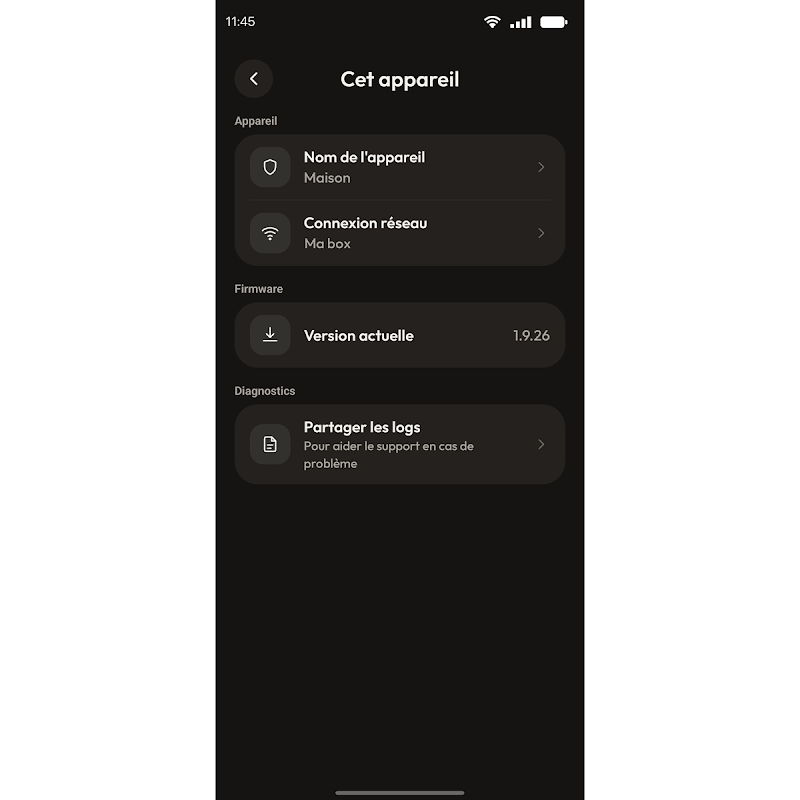
Nome del Lima Shield, connessione di rete e aggiornamenti.
Accessori
Telecomandi, tastierino e codici di accesso (vedere aggiungere un accessorio).
Turn off the Shield (Spegni lo Shield)
Interrompe la sirena e la sorveglianza (vedere spegnere o reimpostare).
Reset the Shield (Reimposta lo Shield)
Riporta il Lima Shield alle impostazioni di fabbrica (vedere spegnere o reimpostare).
Account and people (Account e persone)
Il Suo account, la lingua e le persone che hanno accesso all'allarme.
Log out (Esci)
Disconnette il Suo account solo da questo telefono.

Gestire

Come invitare qualcuno?

Può dare accesso al Suo Lima Shield ad altre persone. Potranno inserirlo, disinserirlo e consultare la cronologia, ma non modificarne le impostazioni.
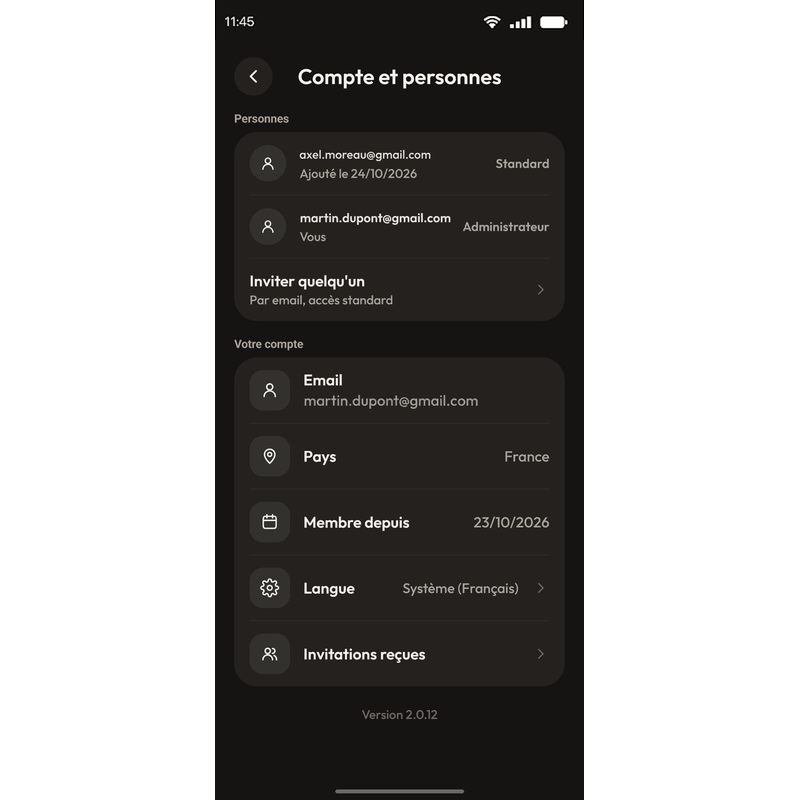
  1. In «Settings» (Impostazioni), tocchi «Account and people» (Account e persone), poi «Invite someone» (Invita qualcuno).

    Figura 56: scheda «Settings» (Impostazioni), sezione «Account and people» (Account e persone)
    Figura 34: schermata «Account and people» (Account e persone)
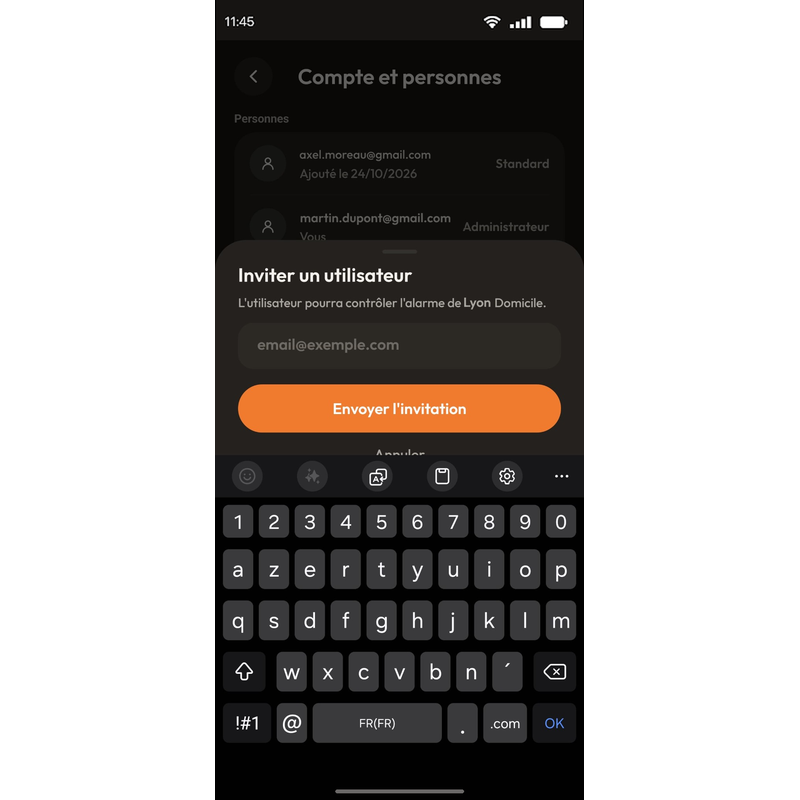
  2. Inserisca l'e-mail della persona e tocchi «Send invitation» (Invia invito).

    Figura 35: finestra «Invite a user» (Invita un utente)
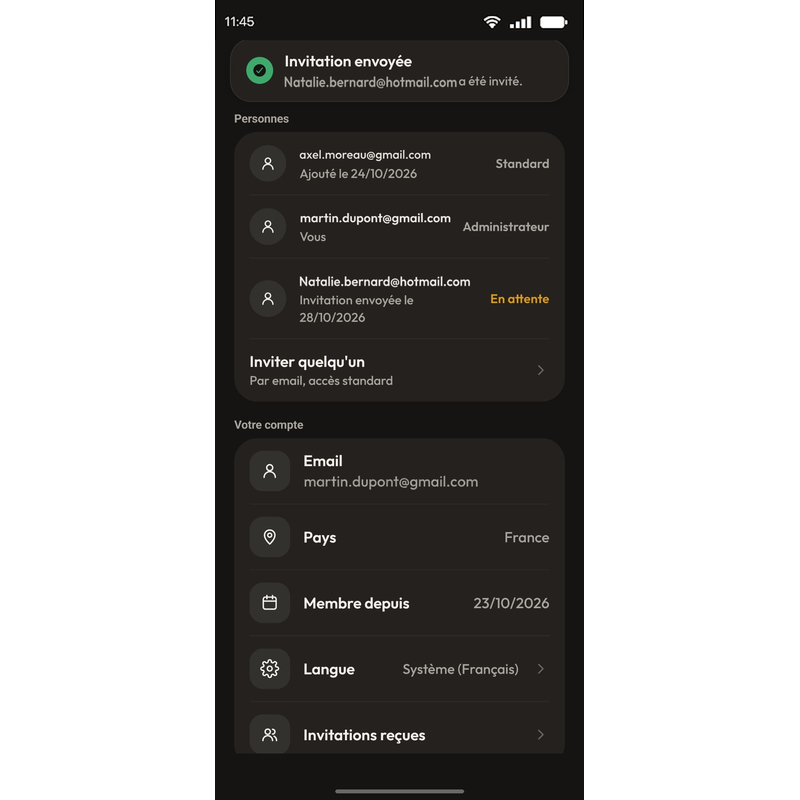
  3. La persona compare come «Pending» (In attesa). Crea il proprio account nell'applicazione con questa e-mail, poi tocca «Accept invitation» (Accetta invito).

    Figura 36: invito inviato, la persona compare come «Pending» (In attesa)

Annullare un invito

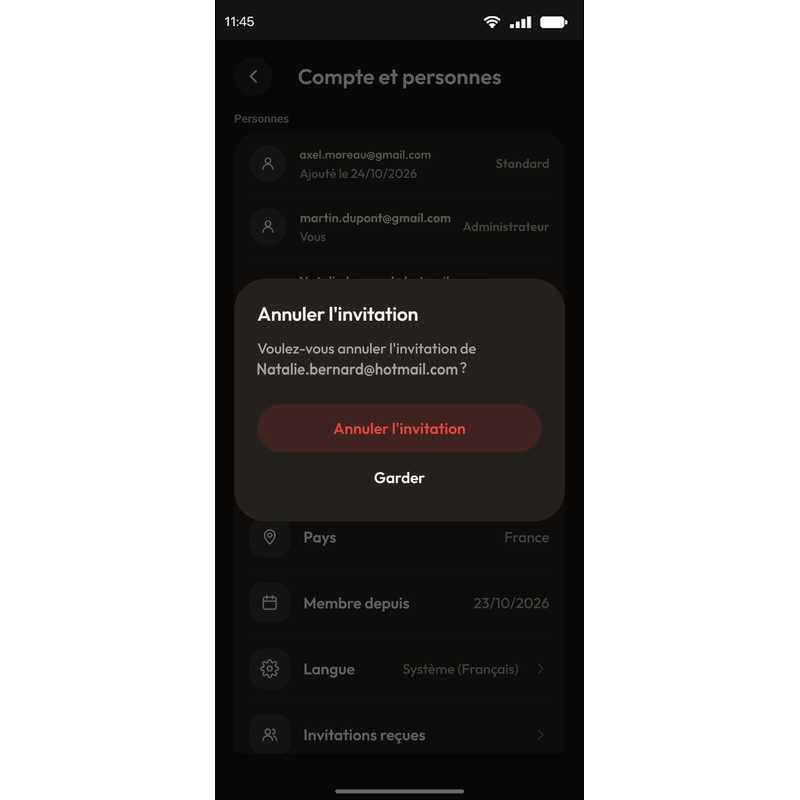
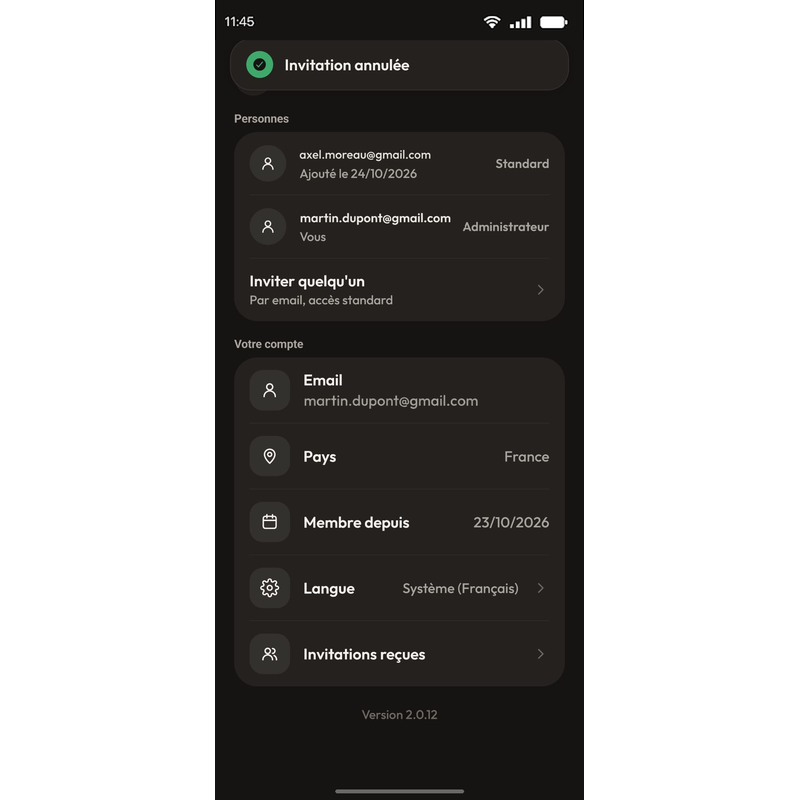
Un errore nell'indirizzo? Apra l'invito in attesa in «Account and people» (Account e persone), poi tocchi «Cancel invitation» (Annulla invito).

Figura 37: finestra «Cancel invitation» (Annulla invito)
Figura 38: invito annullato

Per essere guidato schermata per schermata, segua l'aggiunta di un contatto passo passo.

Gestire

Come aggiungere un telecomando o un tastierino a codice?

Il Lima Shield si comanda anche senza telefono: con un tastierino a codice o un badge, un telecomando o un pulsante antipanico.

Per aggiungerli, apra «Settings» (Impostazioni), poi «Accessories» (Accessori): è lì che gestisce i telecomandi, il tastierino e i codici di accesso.

Aggiungere il telecomando

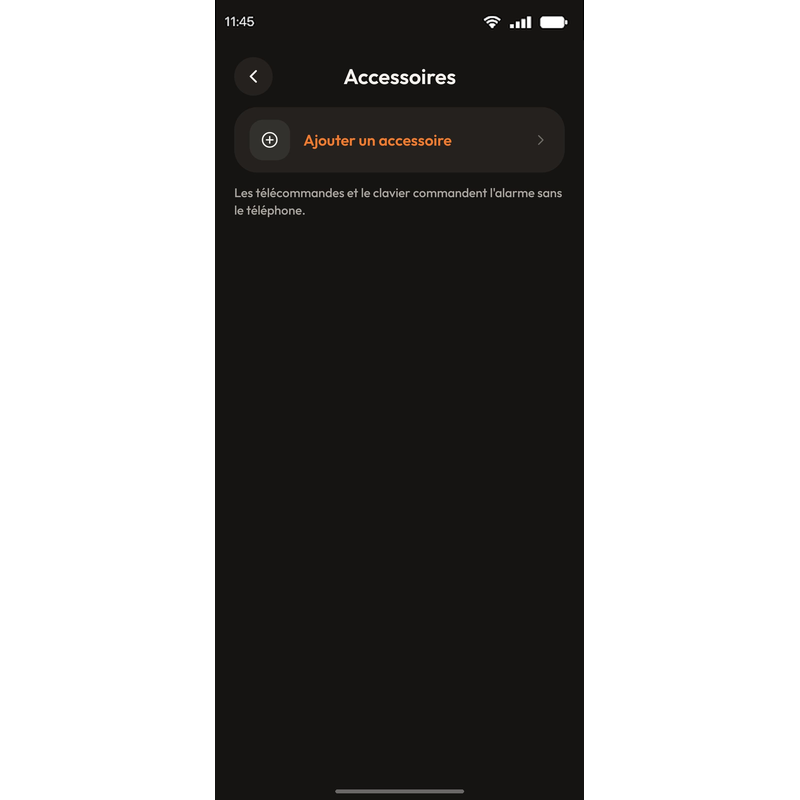
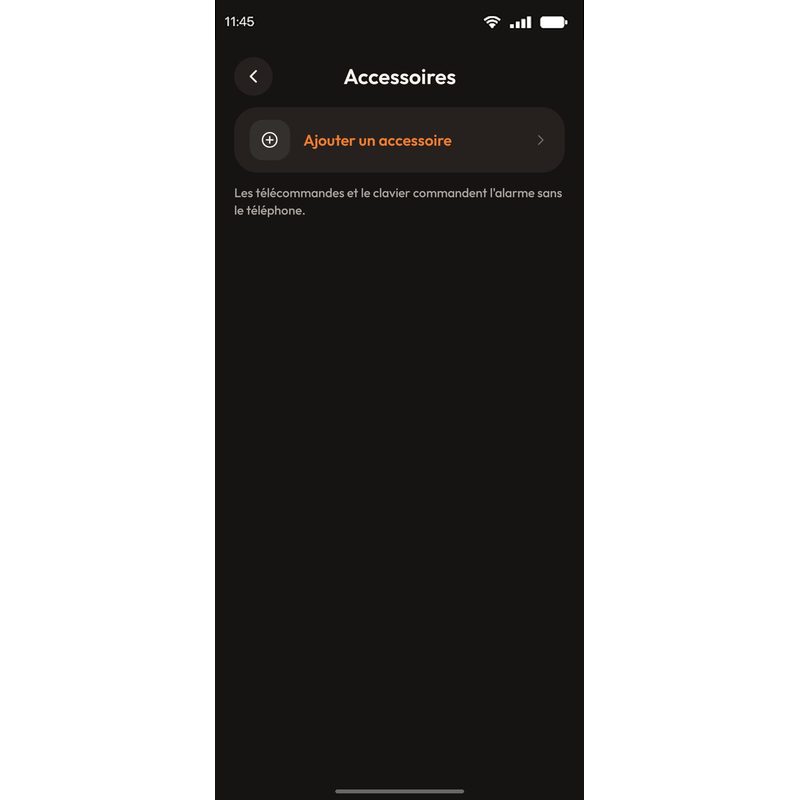
  1. In «Settings» (Impostazioni), tocchi «Accessories» (Accessori), poi «Add an accessory» (Aggiungi un accessorio).

    Figura 39: scheda «Settings» (Impostazioni), sezione «Accessories» (Accessori)
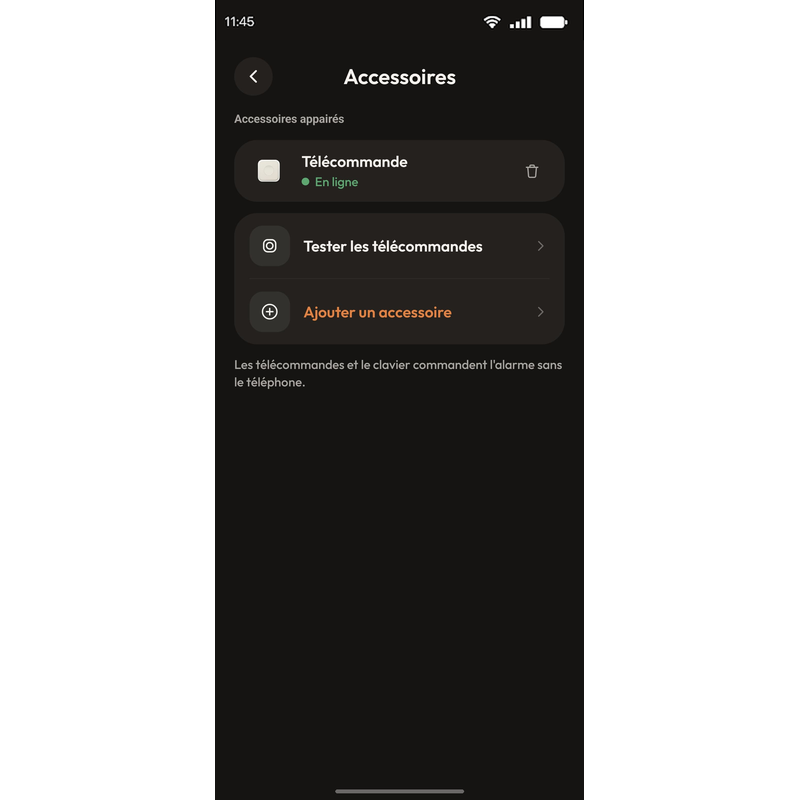
    Figura 40: schermata «Accessories» (Accessori) con «Add an accessory» (Aggiungi un accessorio)
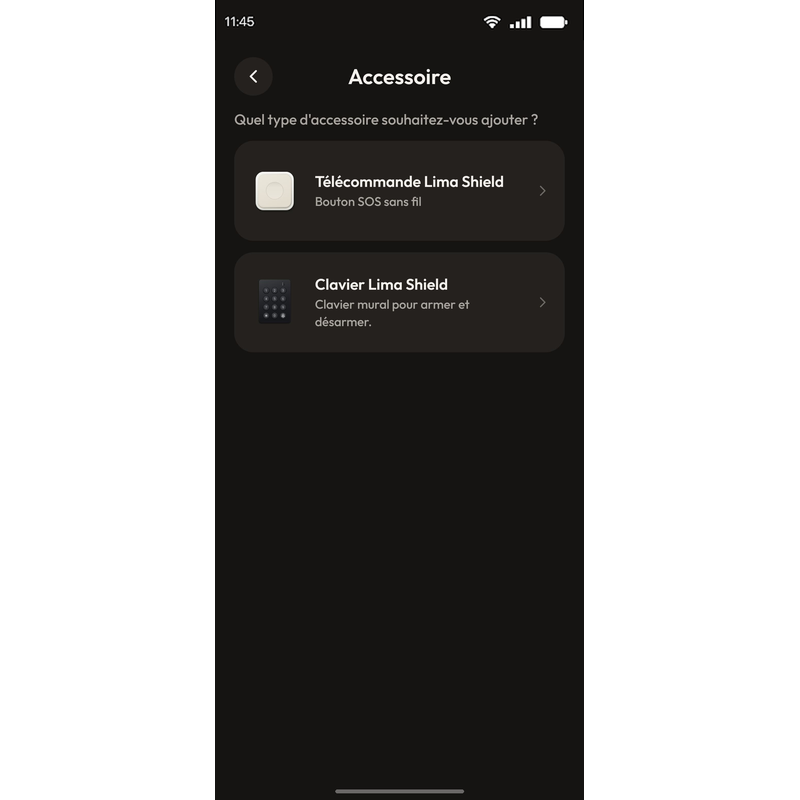
  2. Tocchi «Lima Shield Remote», il pulsante SOS wireless.

    Figura 41: scelta del tipo di accessorio
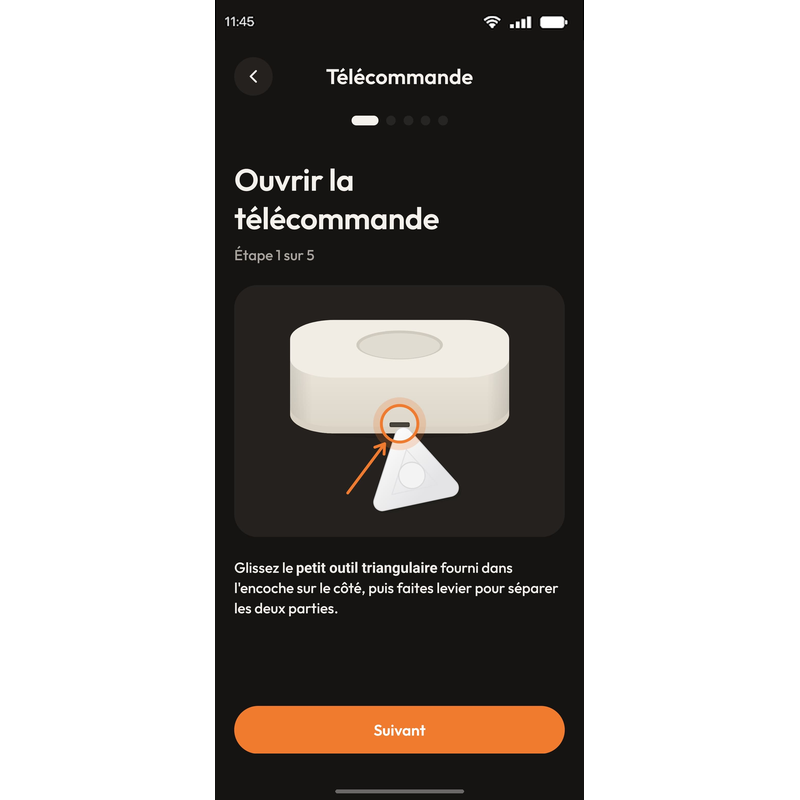
  3. Apra il telecomando: inserisca il piccolo attrezzo triangolare in dotazione nella fessura sul lato, poi faccia leva per separare le due parti.
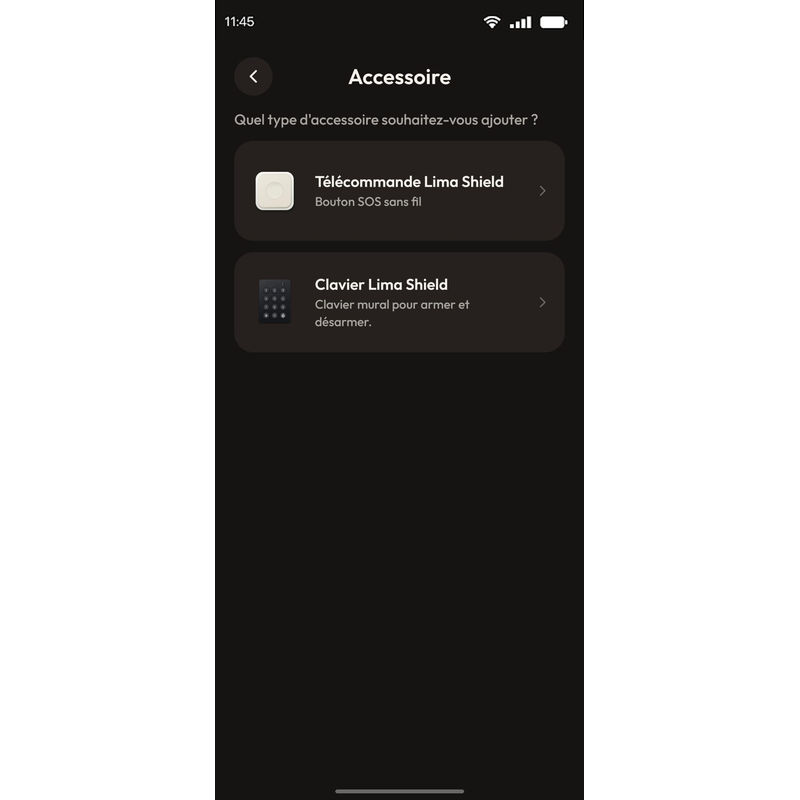
    Figura 42: aprire il telecomando, passaggio 1 di 5
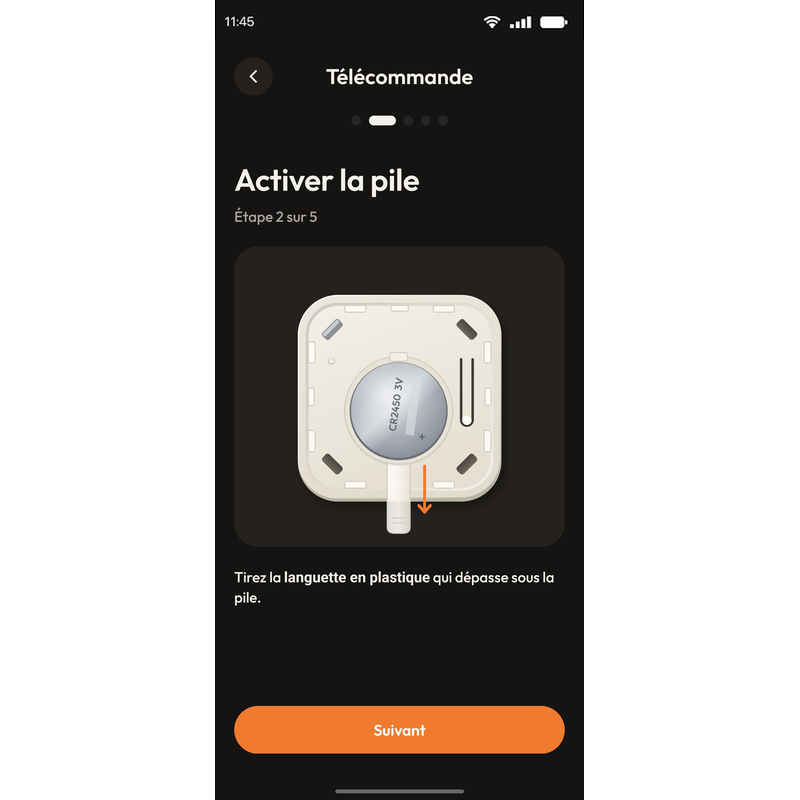
  4. Attivi la pila: tiri la linguetta di plastica che sporge sotto la pila.
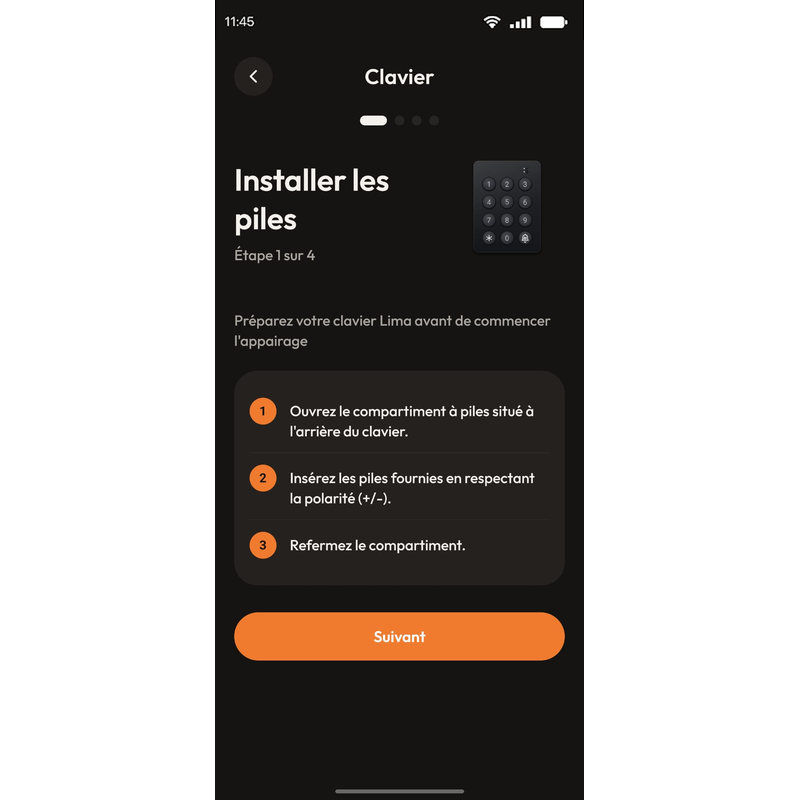
    Figura 43: attivare la pila, passaggio 2 di 5
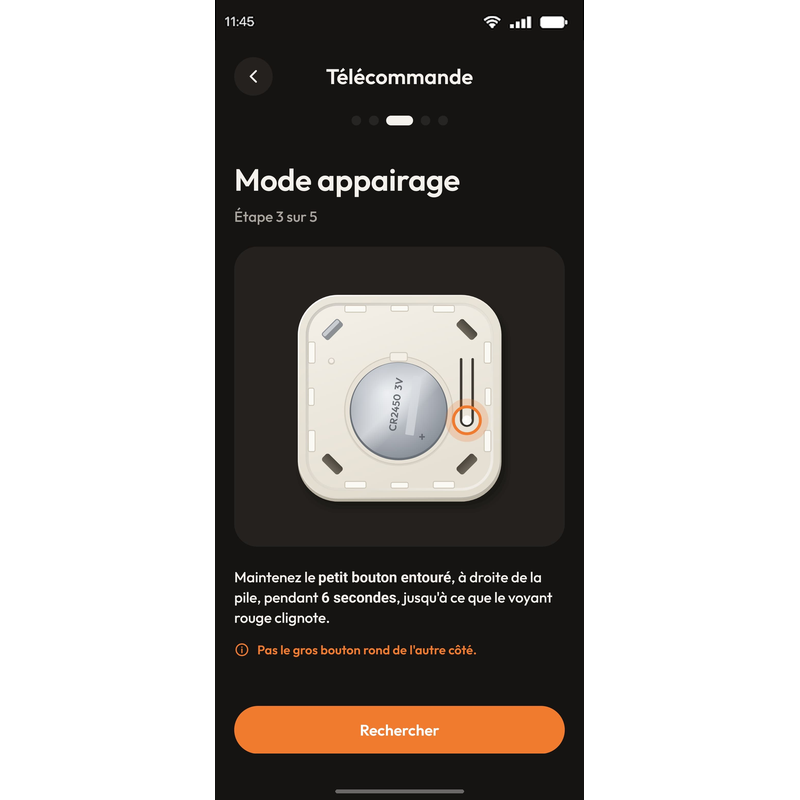
  5. Tenga premuto il piccolo pulsante cerchiato, a destra della pila, per 6 secondi, finché la spia rossa lampeggia. Non il grande pulsante rotondo dall'altro lato. Poi tocchi «Search» (Cerca).

    Figura 44: modalità di abbinamento del telecomando, passaggio 3 di 5
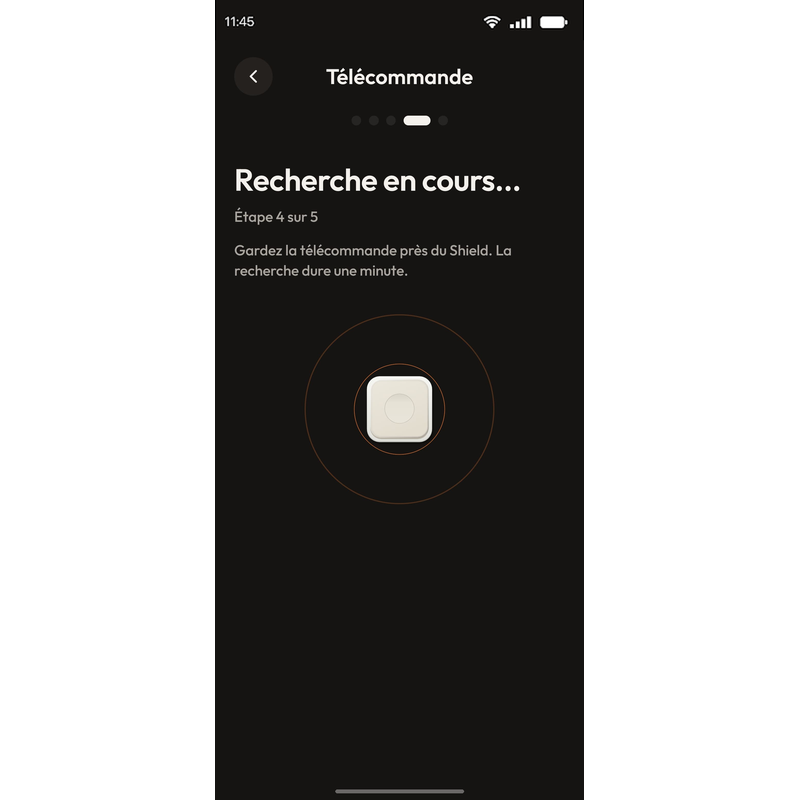
  6. Tenga il telecomando vicino al Lima Shield: la ricerca dura un minuto.

    Figura 45: ricerca del telecomando, passaggio 4 di 5
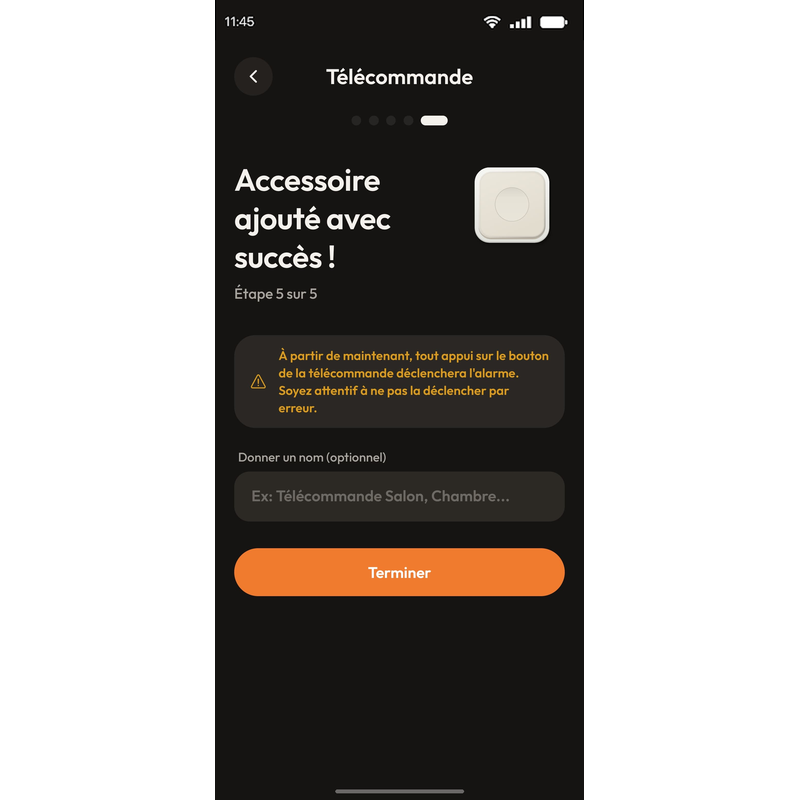
  7. Gli dia un nome se lo desidera, poi tocchi «Finish» (Fine). Il telecomando compare tra i Suoi accessori.

    Figura 46: telecomando aggiunto, passaggio 5 di 5
    Figura 47: il telecomando tra gli accessori

Una volta aggiunto il telecomando, ogni pressione del suo pulsante attiva l'allarme. Faccia attenzione a non attivarlo per errore.

Aggiungere il tastierino

  1. In «Settings» (Impostazioni), tocchi «Accessories» (Accessori), poi «Add an accessory» (Aggiungi un accessorio).

    Figura 48: scheda «Settings» (Impostazioni), sezione «Accessories» (Accessori)
    Figura 49: schermata «Accessories» (Accessori) con «Add an accessory» (Aggiungi un accessorio)
  2. Tocchi «Lima Shield Keypad».

    Figura 50: scelta del tipo di accessorio
  3. Installi le pile: apra il vano sul retro del tastierino, inserisca le pile in dotazione rispettando la polarità (+/−), poi lo richiuda.

    Figura 51: installare le pile del tastierino, passaggio 1 di 4
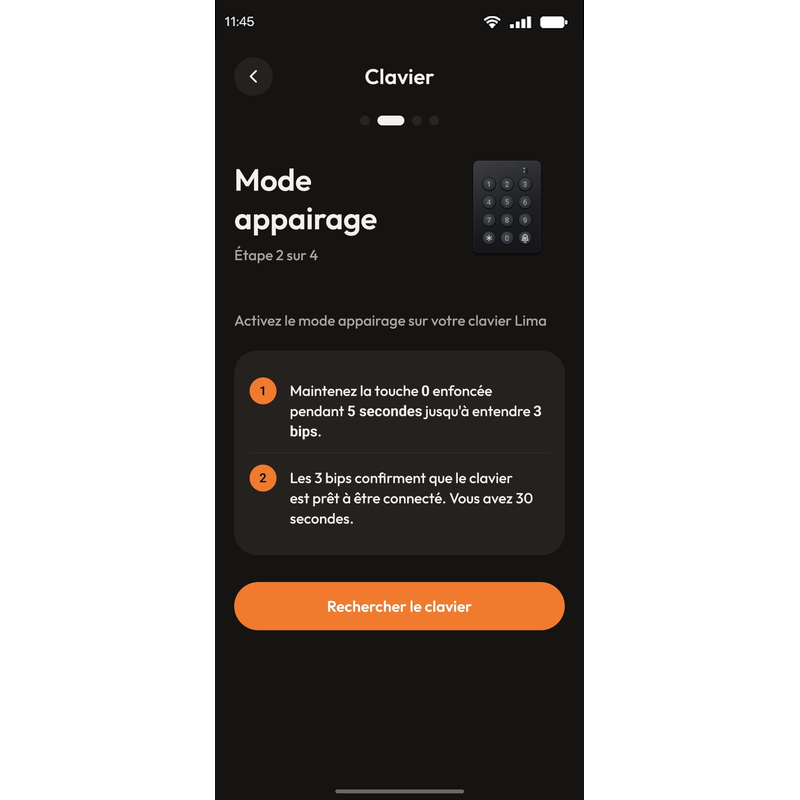
  4. Tenga premuto il tasto 0 per 5 secondi, finché non sente 3 bip. Ha poi 30 secondi per toccare «Search for keypad» (Cerca il tastierino).

    Figura 52: modalità di abbinamento del tastierino, passaggio 2 di 4
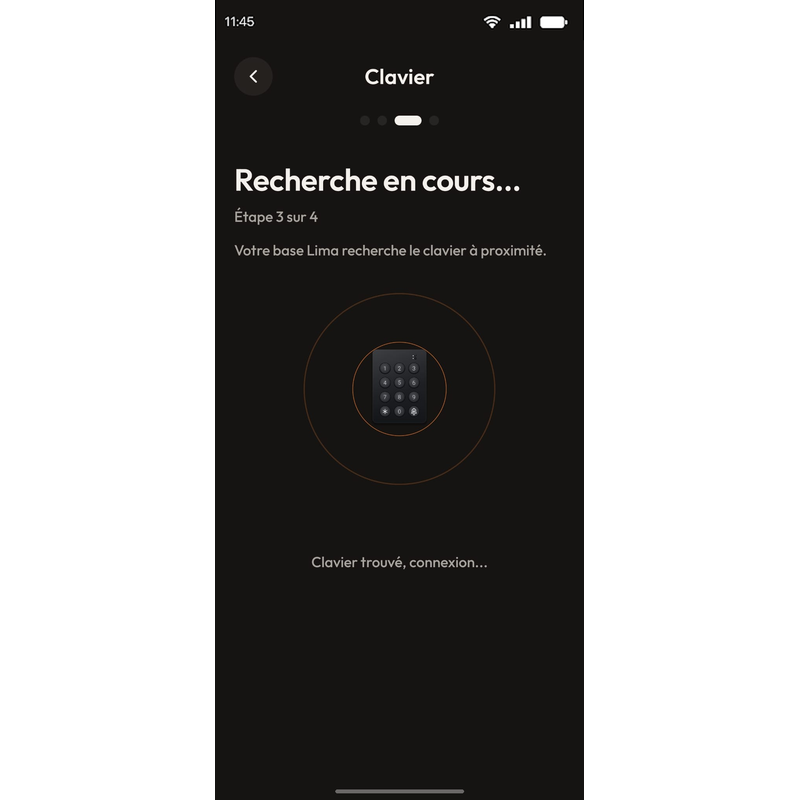
  5. Il Lima Shield cerca il tastierino nelle vicinanze. Quando lo trova, la connessione è automatica.

    Figura 53: ricerca del tastierino, passaggio 3 di 4
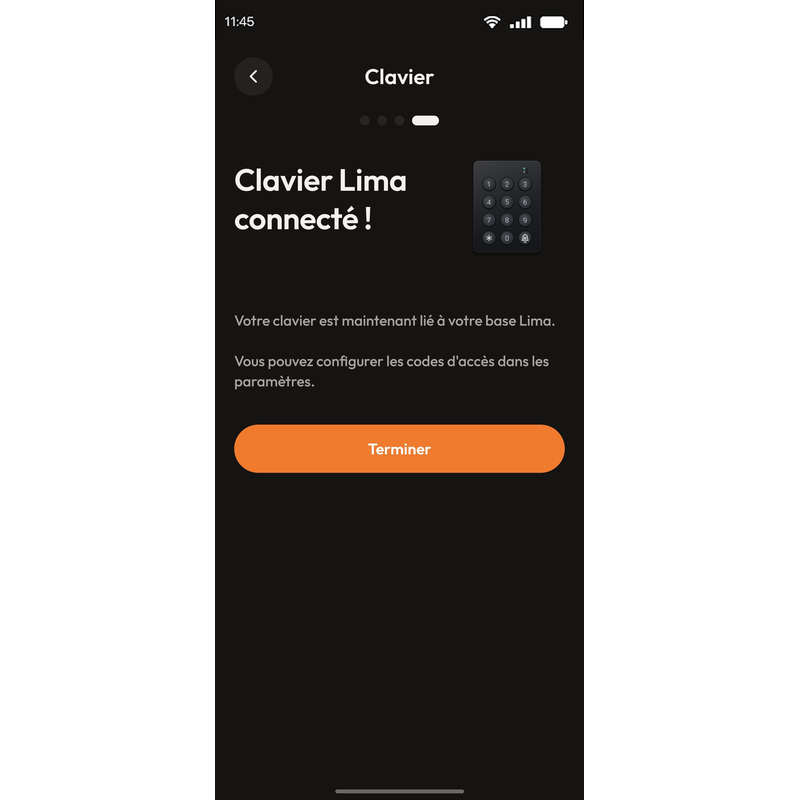
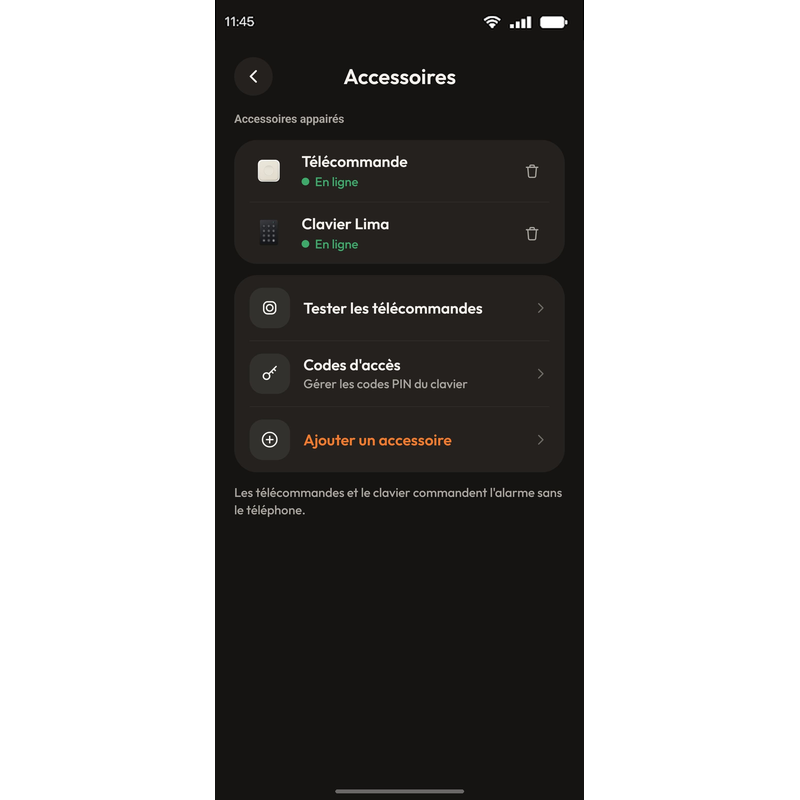
  6. Tocchi «Finish» (Fine). Il tastierino compare tra i Suoi accessori, dove la voce «Access codes» (Codici di accesso) permette di gestirne i codici.

    Figura 54: tastierino connesso
    Figura 55: il telecomando e il tastierino tra gli accessori

Per essere guidato schermata per schermata, segua passo passo l'aggiunta del telecomando o del tastierino.

Una volta aggiunto il tastierino, vedere come inserire e disinserire con il tastierino a codice.

Gestire

Come inserire e disinserire con il tastierino a codice?

Il tastierino a codice inserisce e disinserisce il Lima Shield senza telefono. Funziona con il Suo codice personale a sei cifre, definito in «Settings» (Impostazioni), poi «Accessories» (Accessori) (vedere come aggiungere un tastierino a codice).

Inserimento e disinserimento non avvengono allo stesso modo: il disinserimento richiede solo il codice.

Per inserire

  1. Digiti le sei cifre del Suo codice.

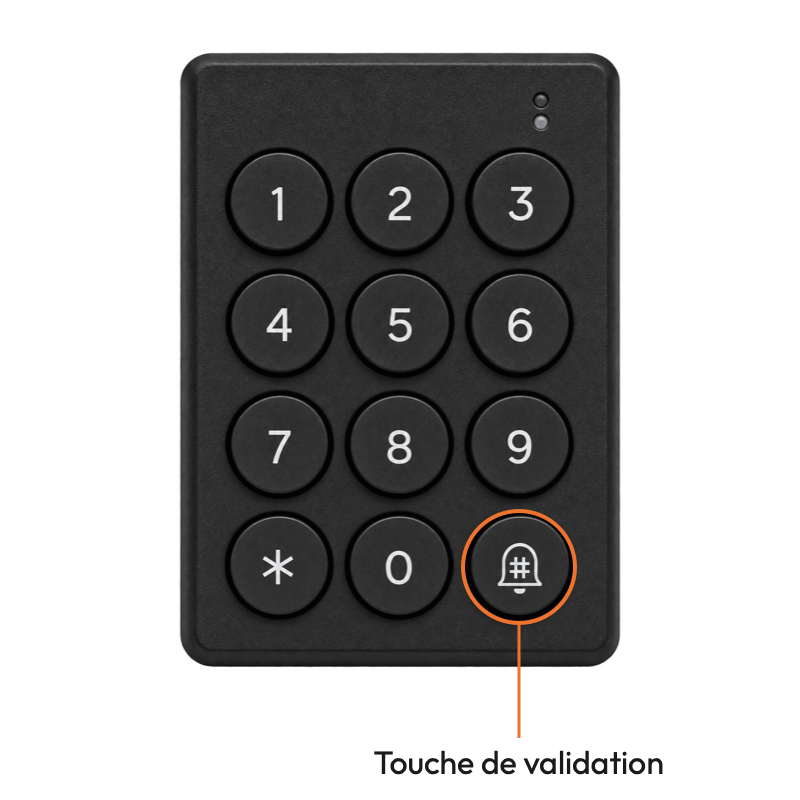
  2. Prema il tasto di conferma, in basso a destra del tastierino: è contrassegnato da una campanella e da un cancelletto.

    Figura 33: il tastierino a codice e il suo tasto di conferma, in basso a destra, contrassegnato da una campanella e da un cancelletto
    figura 33

Per disinserire

  1. Digiti le sei cifre del Suo codice.

  2. Non è necessario premere poi l'asterisco.

Quando arriva in un luogo protetto, digiti il Suo codice durante i 10 secondi di temporizzazione, prima che la sirena si attivi.

Verificare che il comando sia stato eseguito

Guardi il LED di stato del Lima Shield: rosso fisso: è inserito; bianco fisso: è disinserito (vedere cosa significa il colore del LED).

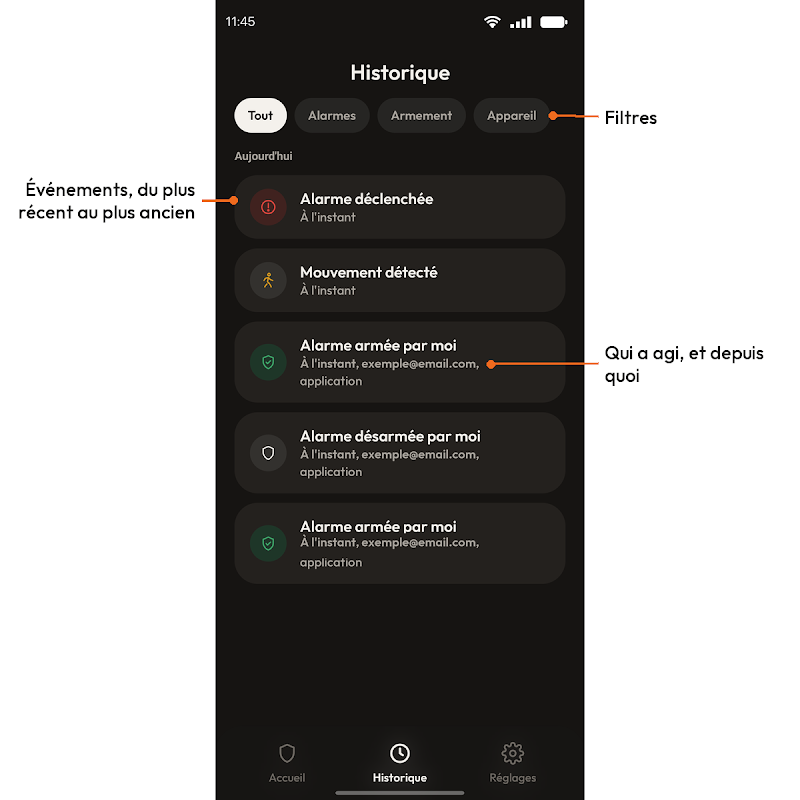
Se il Lima Shield non è visibile dal tastierino, la schermata «Home» dell'applicazione ne mostra lo stato, e la scheda «History» (Cronologia) indica anche gli inserimenti e i disinserimenti effettuati con il tastierino.

Gestire

Come aggiungere un altro Lima Shield?

In «Settings» (Impostazioni), tocchi «Change» (Cambia), poi «Add a Shield» (Aggiungi uno Shield). Segua poi gli stessi passaggi dell'installazione (vedere come installare il Lima Shield). Ogni Lima Shield protegge da 70 a 100 m², a seconda della configurazione e dell'acustica del luogo.

Per passare da un Lima Shield all'altro nell'applicazione, tocchi «Change» (Cambia) in «Settings» (Impostazioni).

I Suoi Lima Shield possono essere gestiti singolarmente, oppure funzionare insieme in modo coordinato: ciascuno comunica con gli altri.

Gestire

Come cambiare rete Wi-Fi?

Se cambia router o password Wi-Fi, resti accanto al Lima Shield.

  1. In «Settings» (Impostazioni), tocchi «This device» (Questo dispositivo), poi «Network connection» (Connessione di rete).

    Figura 31: schermata «Network connection» (Connessione di rete) in «This device» (Questo dispositivo)
  2. Scelga «Wi-Fi» o «Ethernet» e segua gli stessi passaggi dell'installazione (vedere l'installazione passo passo).

    Figura 32: schermata per cambiare connessione
  3. Se il cambio non va a buon fine, il Lima Shield resta connesso alla rete precedente.

Gestire

Come aggiornare il Lima Shield?

Il Lima Shield si aggiorna a distanza. Se viene proposto un aggiornamento, tocchi «View update» (Visualizza aggiornamento) per installarlo, oppure «Later» (Più tardi). Gli aggiornamenti si trovano anche in «Settings» (Impostazioni), poi «This device» (Questo dispositivo).

Non scolleghi il Lima Shield durante l'aggiornamento.

Gestire

Come spegnere o reimpostare il Lima Shield?

Spegnere il Lima Shield

In «Settings» (Impostazioni), tocchi «Turn off the Shield» (Spegni lo Shield): la sirena e la sorveglianza vengono interrotte. Prima disinserisca il Lima Shield e resti vicino all'apparecchio. Per riaccenderlo, tenga premuto il pulsante sul retro del Lima Shield per almeno 3 secondi.

Figura 27: il pulsante di avvio sul retro del Lima Shield
figura 27

Reimpostare il Lima Shield

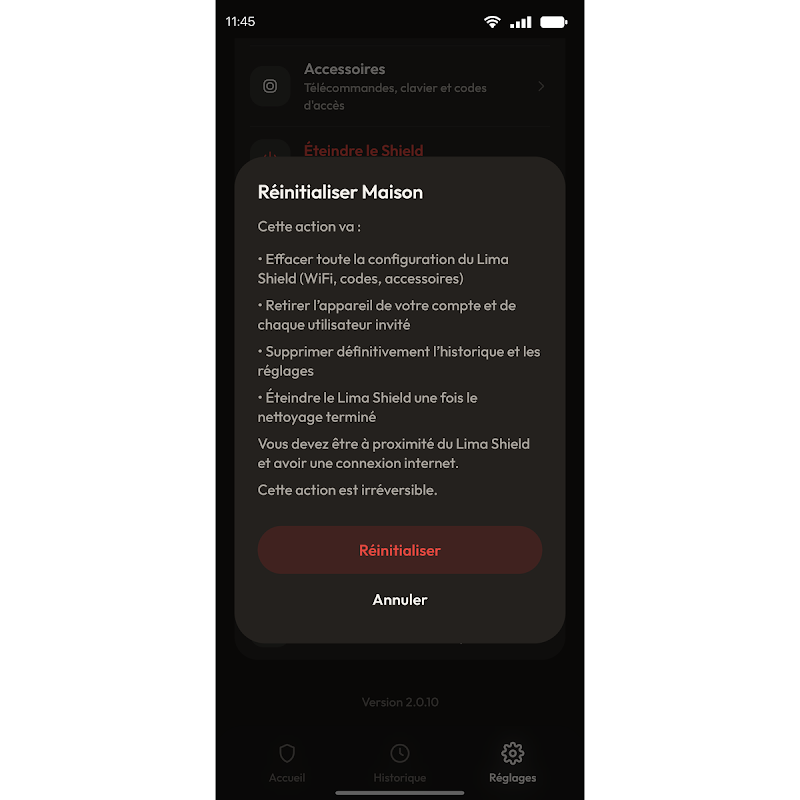
In «Settings» (Impostazioni), tocchi «Reset the Shield» (Reimposta lo Shield) per riportarlo alle impostazioni di fabbrica, ad esempio prima di cederlo. Prima lo disinserisca e resti vicino all'apparecchio, con una connessione Internet attiva.

Il ripristino cancella tutta la configurazione del Lima Shield (Wi-Fi, codici, accessori), lo rimuove dal Suo account e da quello delle persone invitate, elimina definitivamente la cronologia e le impostazioni, poi lo spegne.

Figura 28: schermata di ripristino del Lima Shield

Approfondisci

Cosa succede in caso di interruzione di corrente o di Internet?

Il Lima Shield continua a proteggere senza corrente e senza Internet: il rilevamento e l'attivazione avvengono sull'apparecchio stesso.

Interruzione di corrente
La sua batteria interna subentra: fino a 1 mese, e fino a 3 mesi con le batterie supplementari opzionali
Interruzione di Internet
La 4G integrata subentra per avvisarLa

Approfondisci

Un animale o un bambino può attivare l'allarme?

È molto improbabile. I sensori del Lima Shield sono progettati per distinguere le piccole sagome e i movimenti vicini al suolo: un gatto o un bambino piccolo non ha praticamente alcuna possibilità di attivarlo.

Poiché nessun sensore è infallibile, due salvaguardie precedono qualsiasi emissione: l'avviso acustico, se lo ha attivato, e la temporizzazione di 10 secondi, che lascia il tempo di disinserire.

Approfondisci

Il suono del Lima Shield è pericoloso?

Il Lima Shield è progettato per mettere in fuga, non per ferire. Un'esposizione molto breve comporta al massimo un fastidio passeggero, senza conseguenze durature. Non viene diffusa alcuna sostanza, non c'è nulla da pulire.

Prima dell'emissione
L'avviso acustico, se lo ha attivato, poi una temporizzazione di 10 secondi per disinserire
Durata
Regolabile nell'applicazione, scheda «Alarm» (Allarme); il suono si alterna a pause, in sequenza
Potenza
Regolabile da 86 a 138 dB

Il test sonoro può essere molto potente. Avvisi le persone presenti e si allontani dal Lima Shield prima di avviare un test. Non effettui test vicino alle orecchie.

Risolvere i problemi

Cosa fare in caso di problemi?

Inizi con queste verifiche. Se non bastano, l'assistenza è a Sua disposizione.

Nessun Lima Shield viene rilevato via Bluetooth

Verifichi l'alimentazione, che il LED sia acceso in bianco, che il Bluetooth del telefono sia attivato e che Lei si trovi a meno di 5 metri, nella stessa stanza. Poi tocchi «Search again» (Cerca di nuovo). Verifichi anche che il Lima Shield non sia già installato su un altro account.

La Sua rete Wi-Fi non compare, oppure la connessione non riesce

Il Lima Shield funziona solo con il Wi-Fi a 2,4 GHz: verifichi che il Suo router trasmetta effettivamente a 2,4 GHz, e controlli la password. Può anche collegarlo al Suo router con un cavo Ethernet.

La sirena è scattata per errore

Tocchi «Stop siren» (Ferma la sirena) nell'applicazione, oppure disinserisca con il tastierino a codice, un badge o il telecomando. L'allarme resta poi visibile nella scheda «History» (Cronologia). Vedere come fermare la sirena.

Non riceve le notifiche

Nelle impostazioni del Suo telefono, verifichi che le notifiche siano autorizzate per l'applicazione Lima Shield Connect e che il telefono sia connesso a Internet.

La persona invitata non vede il Suo Lima Shield

Deve creare il proprio account nell'applicazione esattamente con l'e-mail a cui l'ha invitata, poi toccare «Accept invitation» (Accetta invito). Vedere come invitare qualcuno.

Il Lima Shield è gestito da un altro account

Solo l'account amministratore, quello che ha installato il Lima Shield, può modificarne le impostazioni. Le persone invitate possono inserirlo, disinserirlo e consultare la cronologia.

Il Lima Shield risulta non raggiungibile

Verifichi l'alimentazione e la disponibilità della rete. Se il problema persiste, contatti l'assistenza indicando il numero di serie.

Il problema persiste

In «Settings» (Impostazioni), poi «This device» (Questo dispositivo), utilizzi «Share logs» (Condividi i log) se l'assistenza lo richiede.

Contattare l'assistenza

Tenga a portata di mano il numero di serie (SN): è indicato sull'etichetta nella parte inferiore del Lima Shield, sopra i connettori.