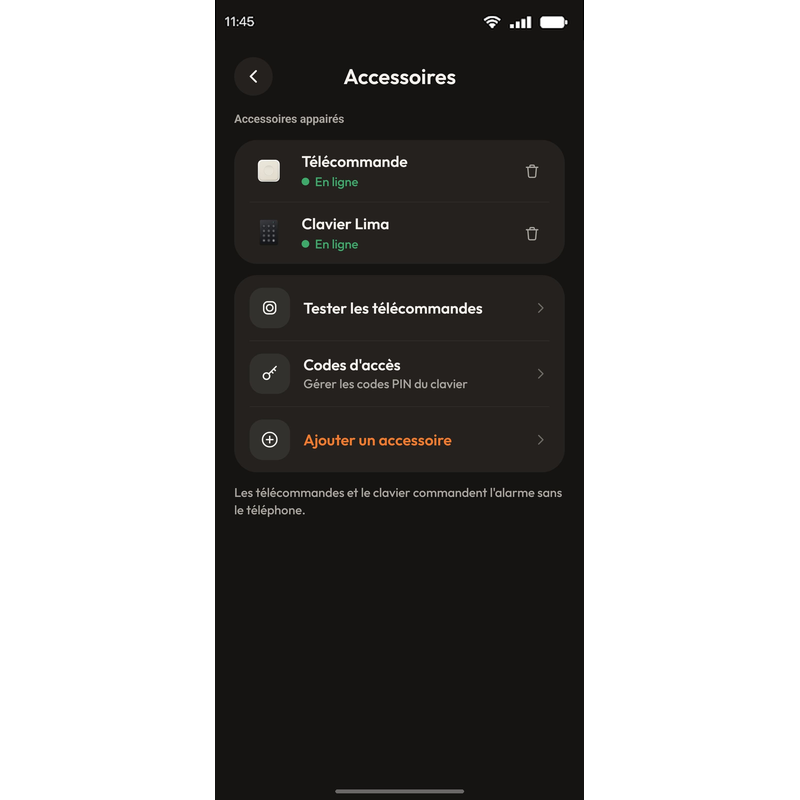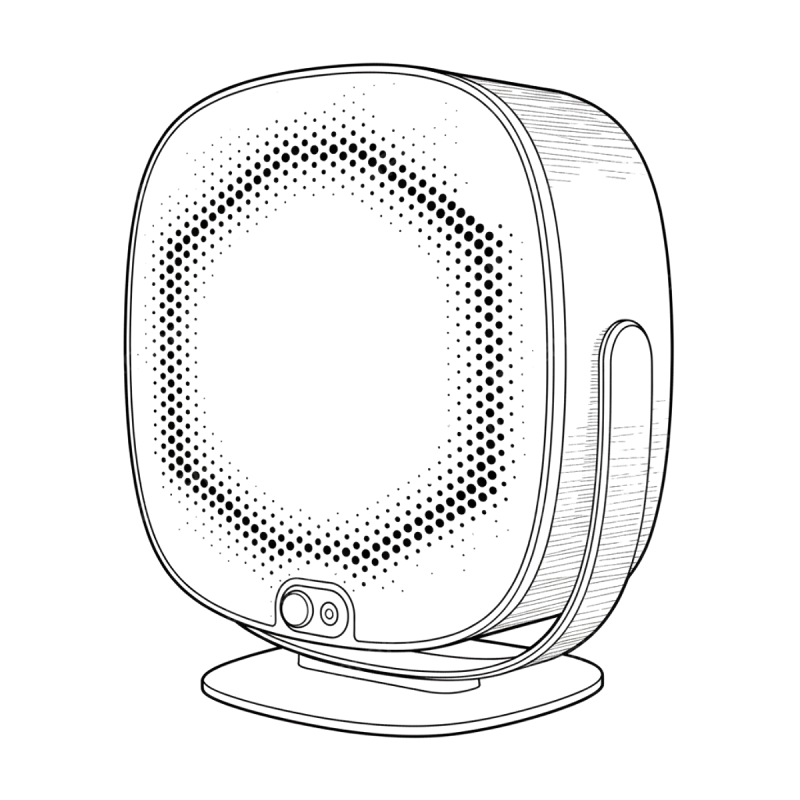
Figura 1: El Lima Shield, vista de tres cuartos

Instale su Lima Shield.

Toda la configuración se hace en la aplicación Lima Shield Connect. Lleva de 5 a 10 minutos.

Tenga a mano:

  • El Lima Shieldy su cable de alimentación incluido
  • Un enchufecerca
  • Su smartphonecon el Bluetooth activado
  • Su Wi-Fi de 2,4 GHz y su contraseñao un cable Ethernet conectado a su router
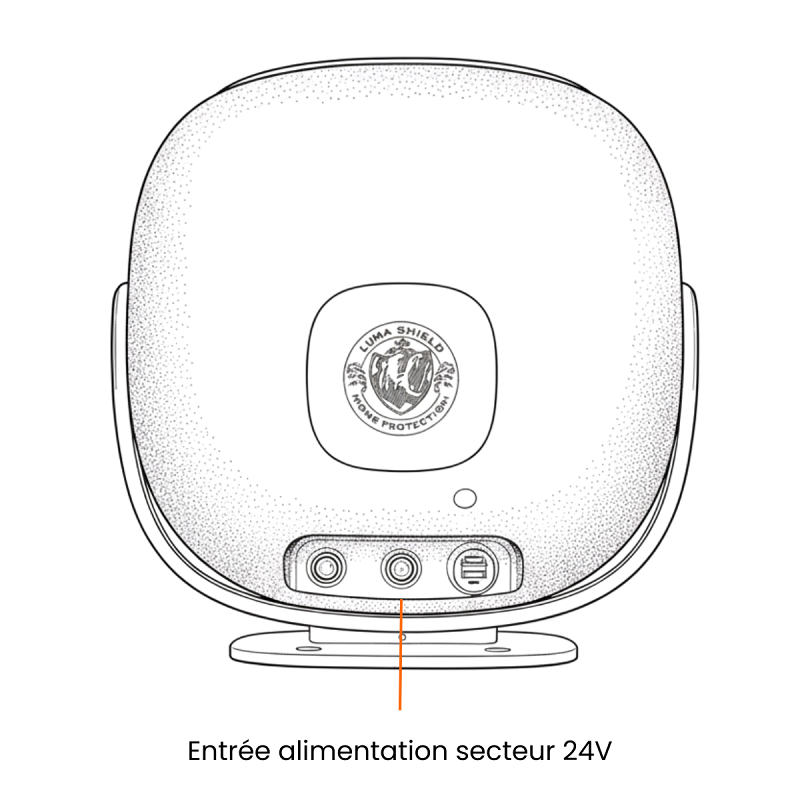
Figura 7: El puerto de alimentación eléctrica en la parte trasera del Lima Shield

Enchufe el Lima Shield.

Sáquelo de su embalaje y colóquelo sobre una superficie plana, cerca de un enchufe. Conecte el cable incluido en la parte trasera del Lima Shield y después a la toma de pared.

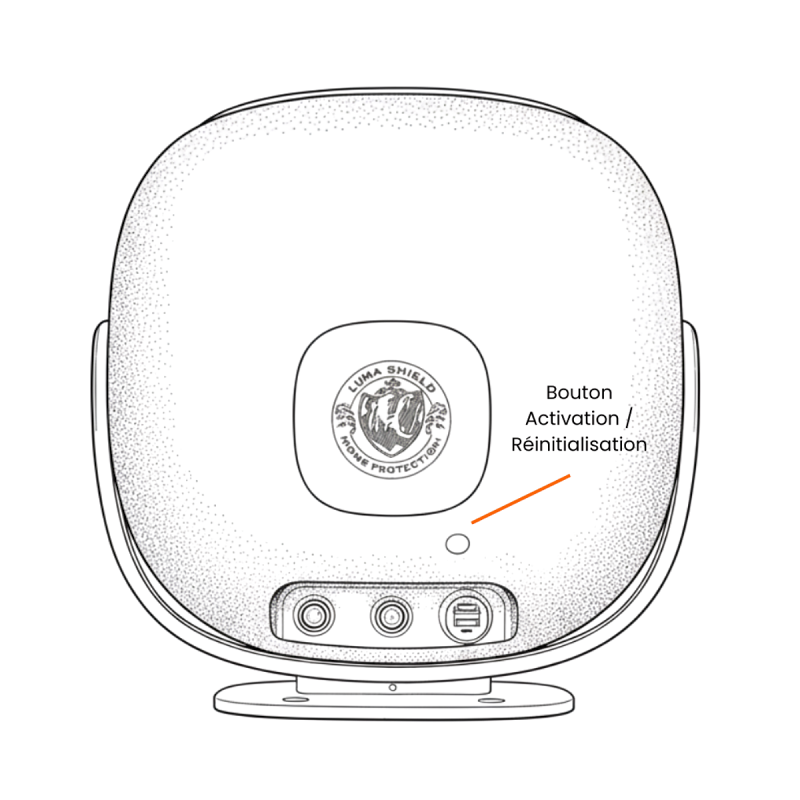
Figura 27: El botón de activación en la parte trasera del Lima Shield

Enciéndalo.

Mantenga pulsado el botón de la parte trasera del Lima Shield durante al menos 3 segundos.

Su LED se enciende en blanco.

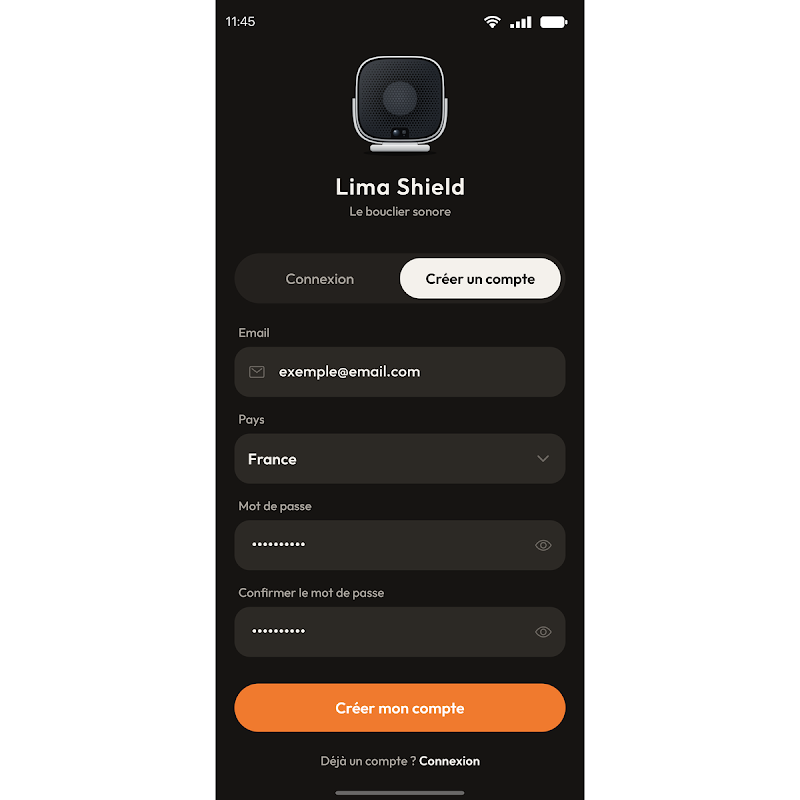
Figura 10: Pantalla de creación de cuenta en la aplicación

Instale la aplicación.

Descargue Lima Shield Connect, ábrala y pulse «Create an account» (Crear una cuenta). Introduzca su correo electrónico, su país y una contraseña, y después pulse «Create my account» (Crear mi cuenta). A continuación, acepte las notificaciones: son ellas las que le avisan en caso de alarma.

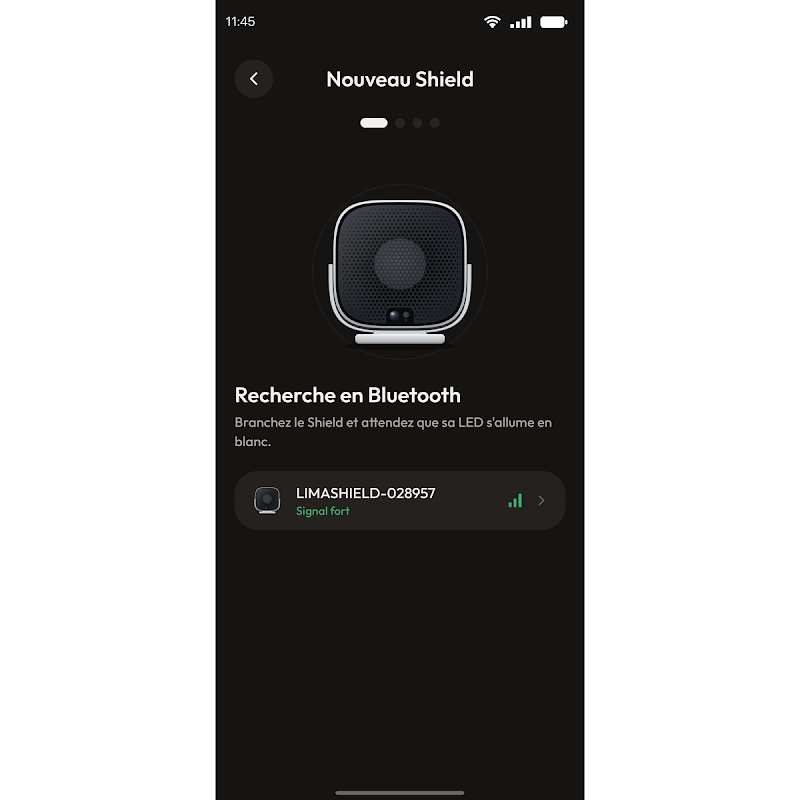
Figura 13: Lista de los Lima Shield detectados por Bluetooth
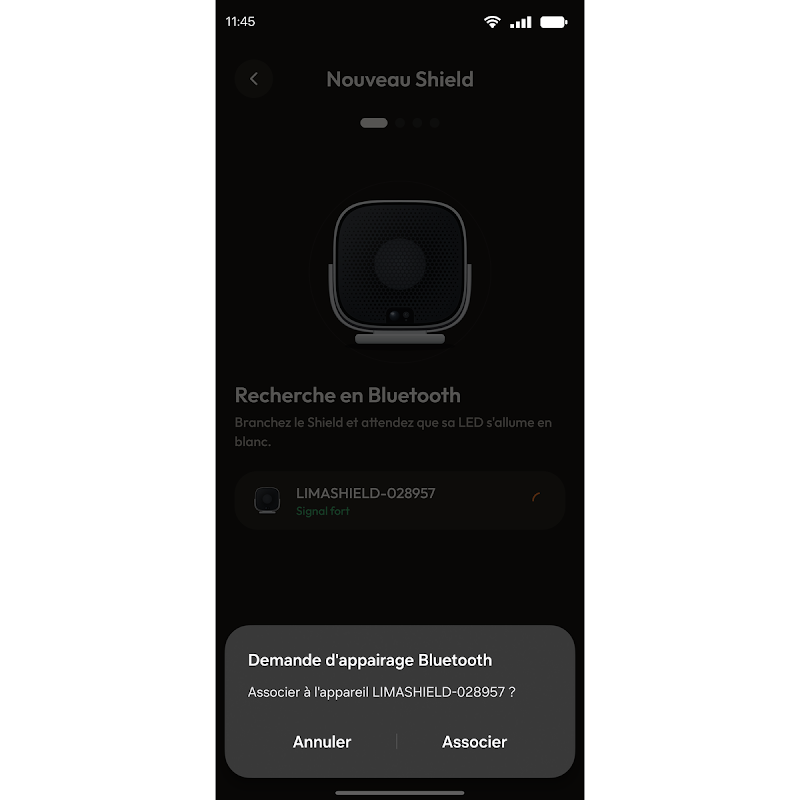
Figura 14: Solicitud de emparejamiento Bluetooth del teléfono

Añada su Lima Shield.

En la aplicación, pulse «Set up a Lima Shield» (Configurar un Lima Shield) y active el Bluetooth de su teléfono si se lo pide. No hay nada que activar en el Lima Shield: quédese a menos de 5 metros, en la misma habitación. Después pulse sobre él en la lista (su nombre empieza por LIMASHIELD) y luego en «Pair» (Emparejar).

¿No aparece ningún Lima Shield?

Al cabo de 30 segundos, compruebe que el Lima Shield está enchufado y encendido, con el LED blanco, que está a menos de 5 metros en la misma habitación y que no está ya instalado en otra cuenta. Después pulse «Search again» (Buscar de nuevo).

¿Cómo se conecta a Internet?

Elija la misma opción en la aplicación y pulse «Continue» (Continuar). En ambos casos, la 4G toma el relevo en caso de corte.

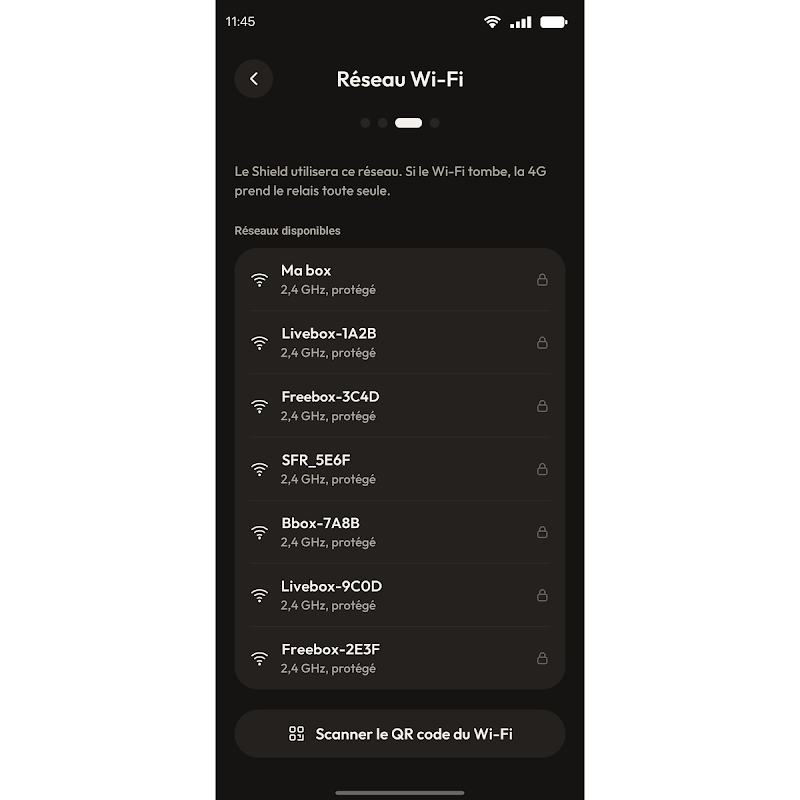
Figura 16: Elección de la red Wi-Fi
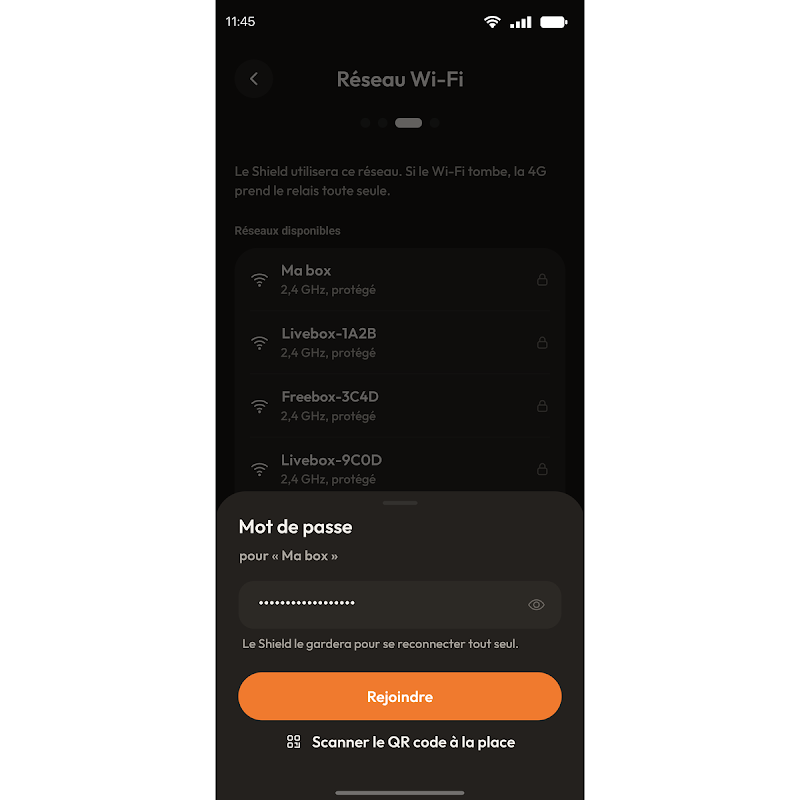
Figura 17: Introducción de la contraseña de la red

Conéctelo a su Wi-Fi.

Elija su red, introduzca la contraseña y pulse «Join» (Unirse). También puede escanear el código QR de su router.

¿No aparece su red?

El Lima Shield solo capta el Wi-Fi de 2,4 GHz: compruebe que su router emite en 2,4 GHz.
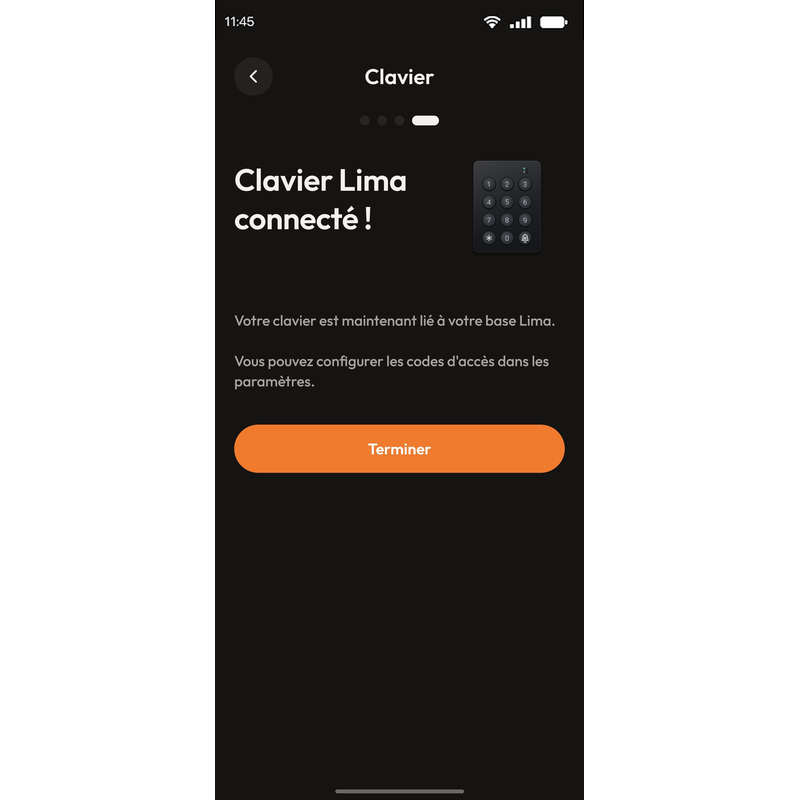
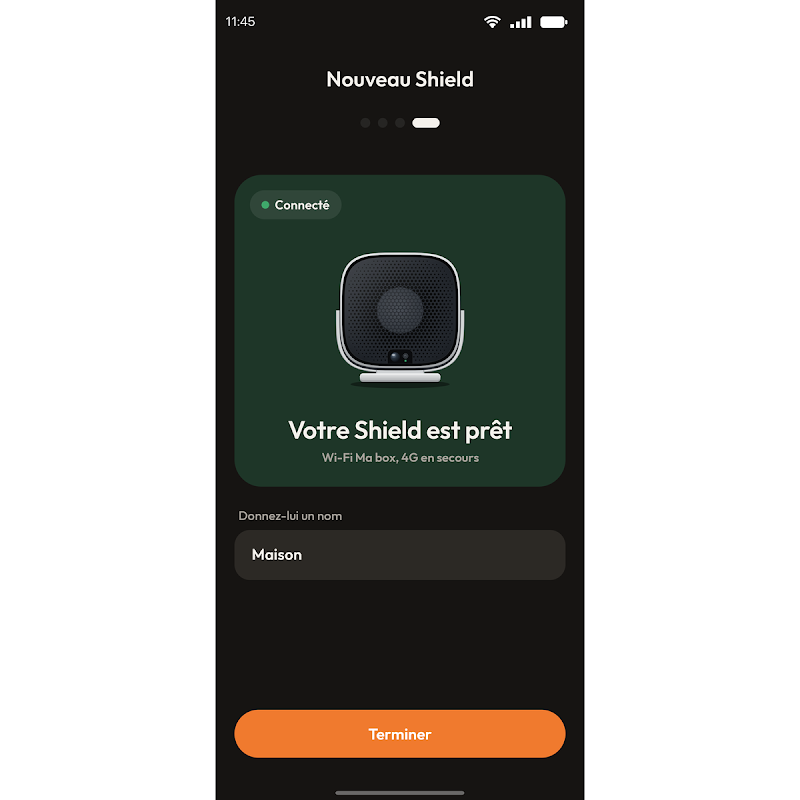
Figura 18: Pantalla «Your Shield is ready» (Su Shield está listo)

Termine en la aplicación.

El Lima Shield comprueba su conexión. Cuando aparezca «Your Shield is ready» (Su Shield está listo), póngale un nombre si lo desea, por ejemplo Casa, y pulse «Finish» (Finalizar).

Si se le propone una actualización, pulse «View update» (Ver la actualización) para instalarla, o «Later» (Más tarde). No desenchufe el Lima Shield durante la actualización.

Listo.

El Lima Shield está conectado y desarmado: su LED de estado está en blanco fijo.

También puede:

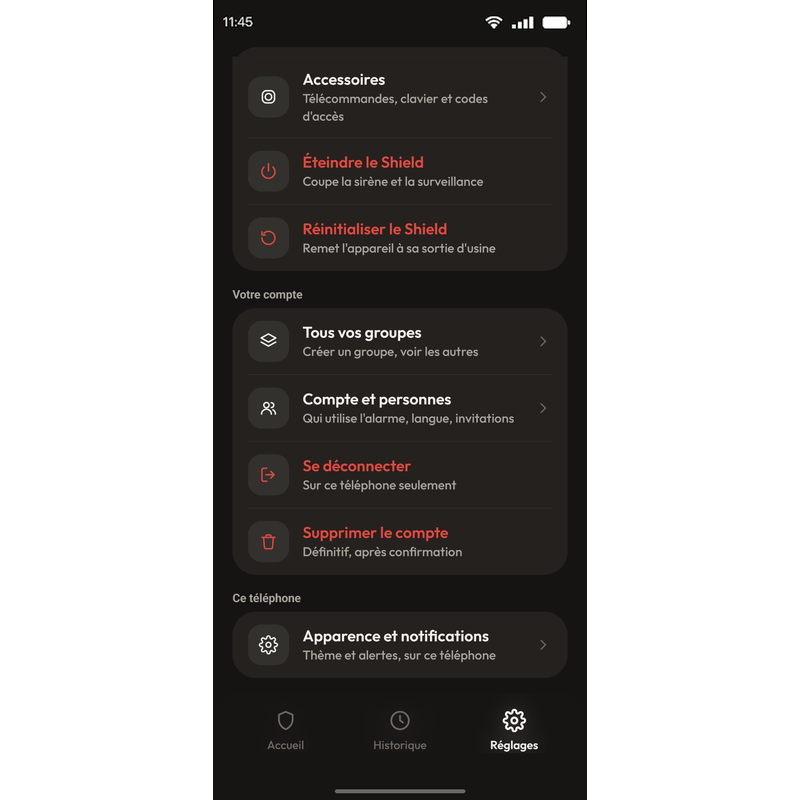
Figura 56: Pestaña «Settings» (Ajustes), apartado «Account and people» (Cuenta y personas)
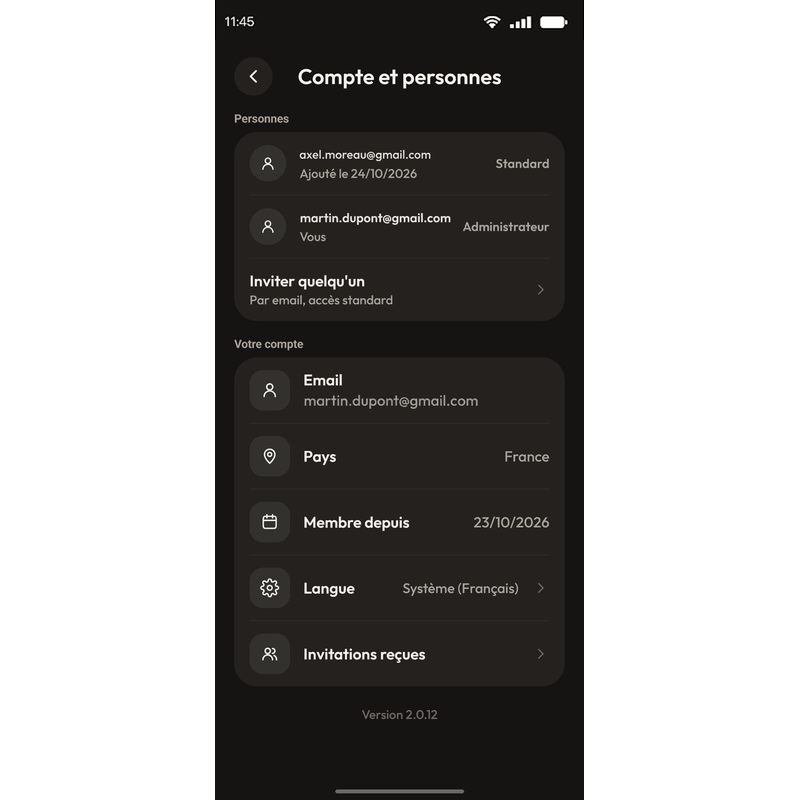
Figura 34: Pantalla «Account and people» (Cuenta y personas)

Añada un contacto.

En «Settings» (Ajustes), pulse «Account and people» (Cuenta y personas) y después «Invite someone» (Invitar a alguien).

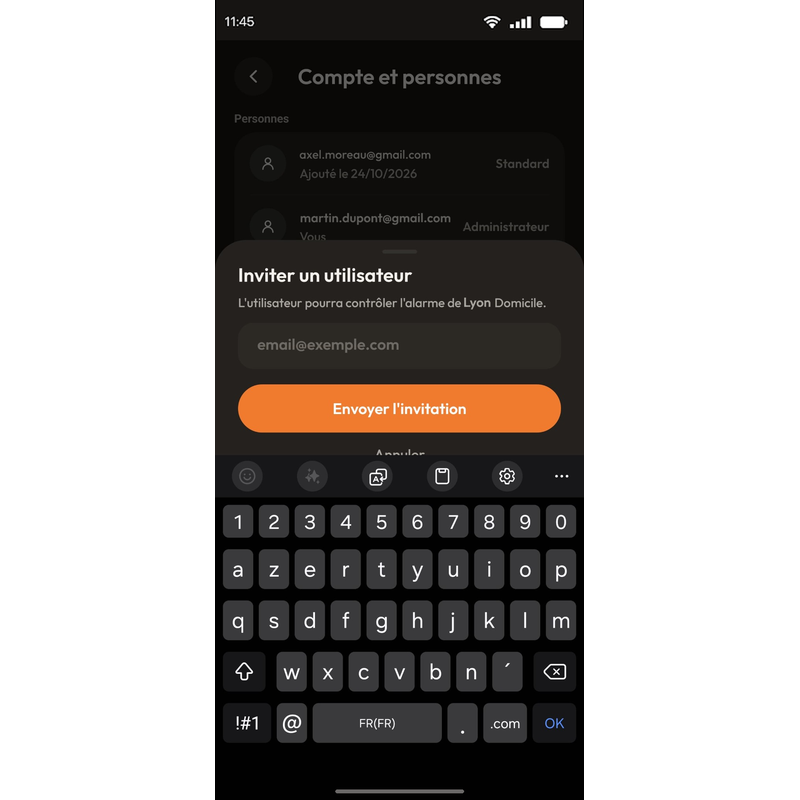
Figura 35: Ventana «Invite a user» (Invitar a un usuario)

Introduzca el correo de la persona invitada.

Introduzca el correo electrónico de la persona y pulse «Send invitation» (Enviar invitación). Podrá armar y desarmar su Lima Shield y ver el historial, pero no modificar sus ajustes.

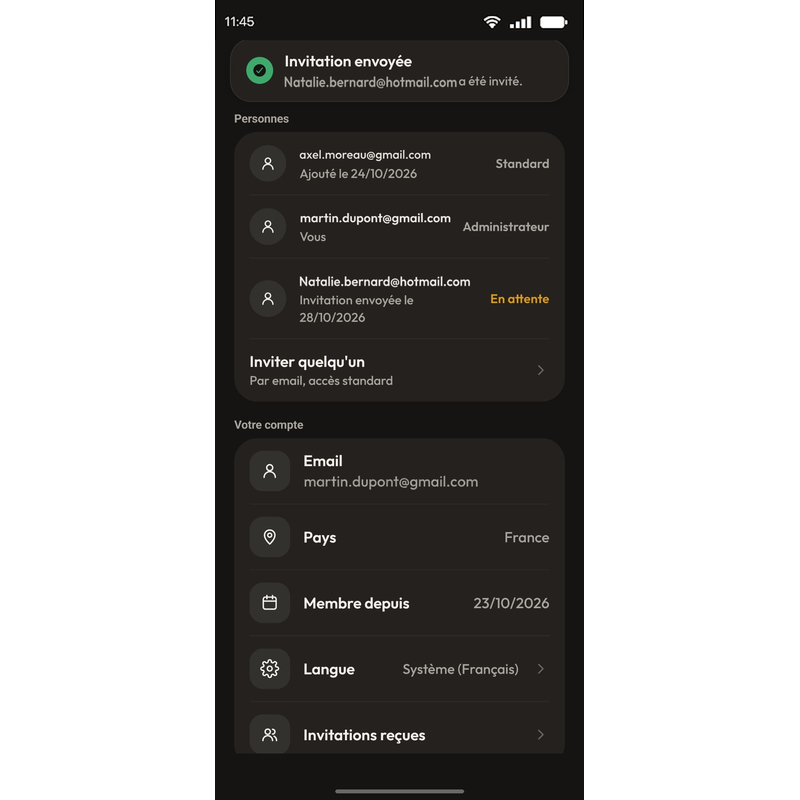
Figura 36: Invitación enviada, la persona aparece como «Pending» (Pendiente)

La invitación se ha enviado.

La persona aparece como «Pending» (Pendiente). Crea su cuenta en la aplicación con ese correo electrónico y, después, pulsa «Accept invitation» (Aceptar invitación).

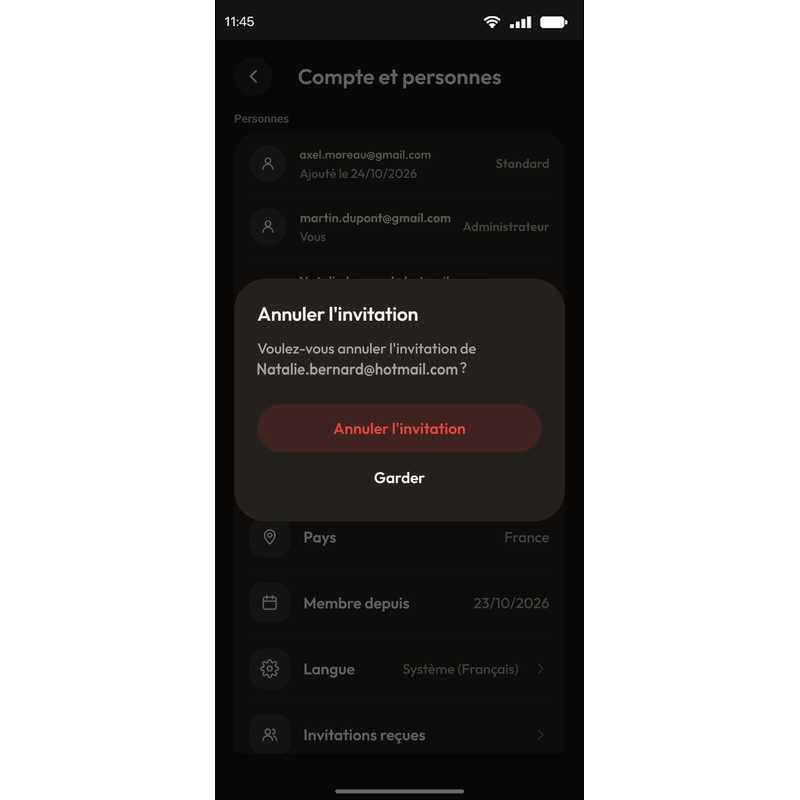
Figura 37: Ventana «Cancel invitation» (Cancelar invitación)
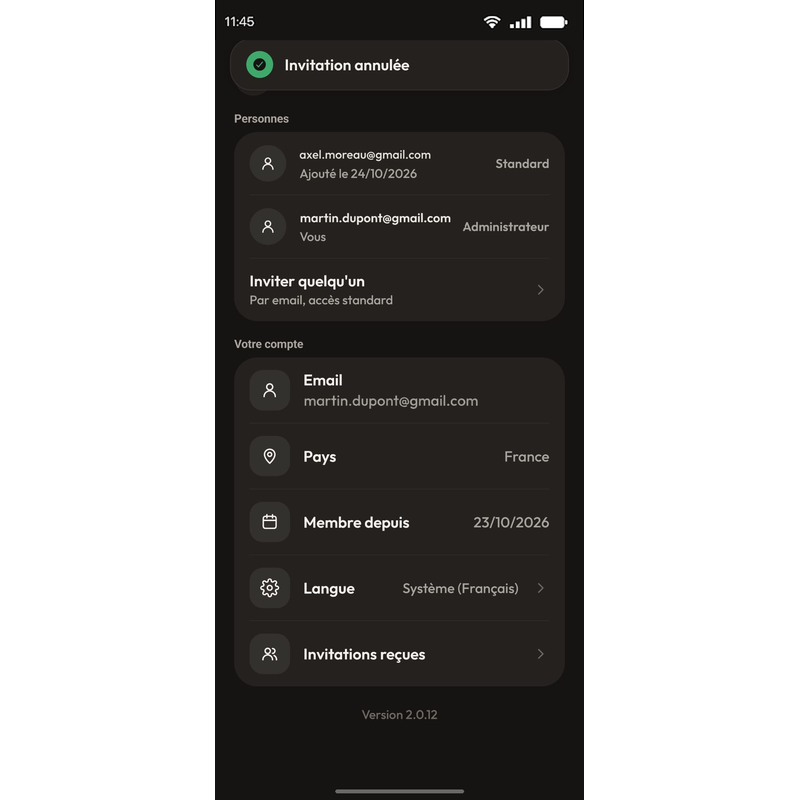
Figura 38: Invitación cancelada

¿Se ha equivocado de dirección?

Abra la invitación pendiente y pulse «Cancel invitation» (Cancelar invitación).

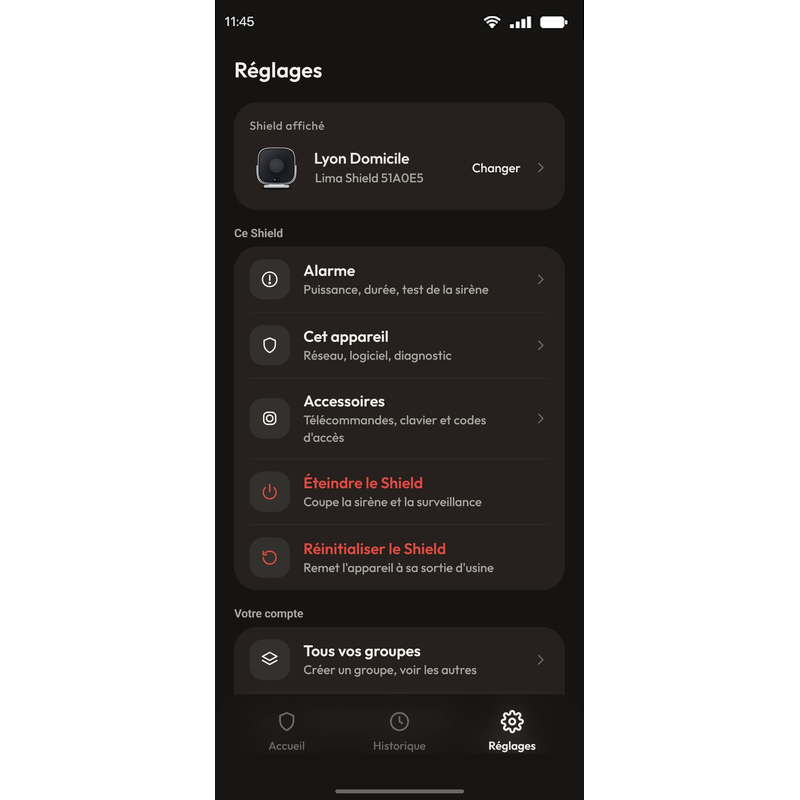
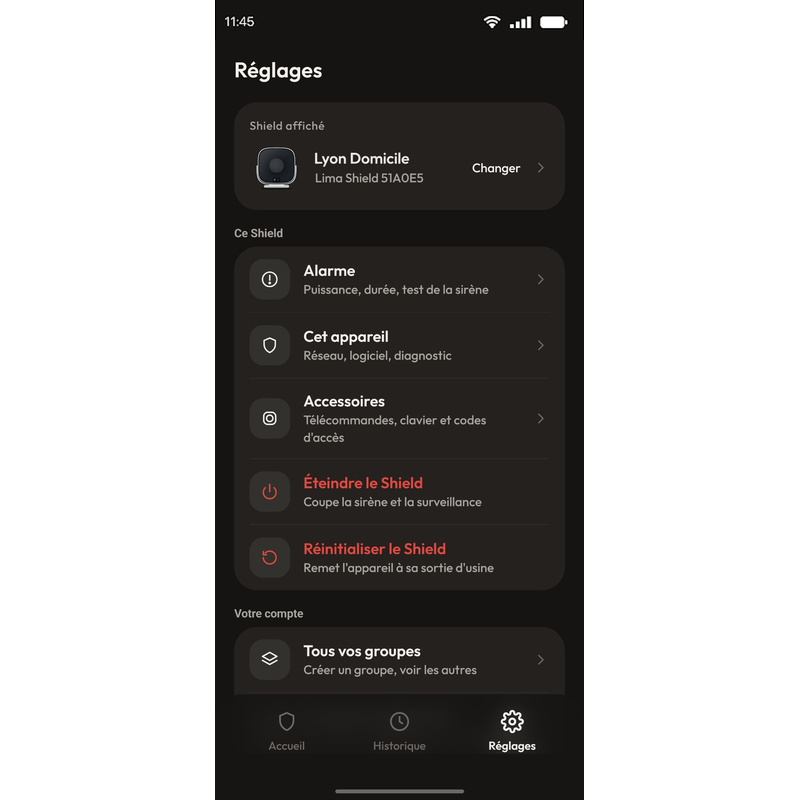
Figura 39: Pestaña «Settings» (Ajustes), apartado «Accessories» (Accesorios)
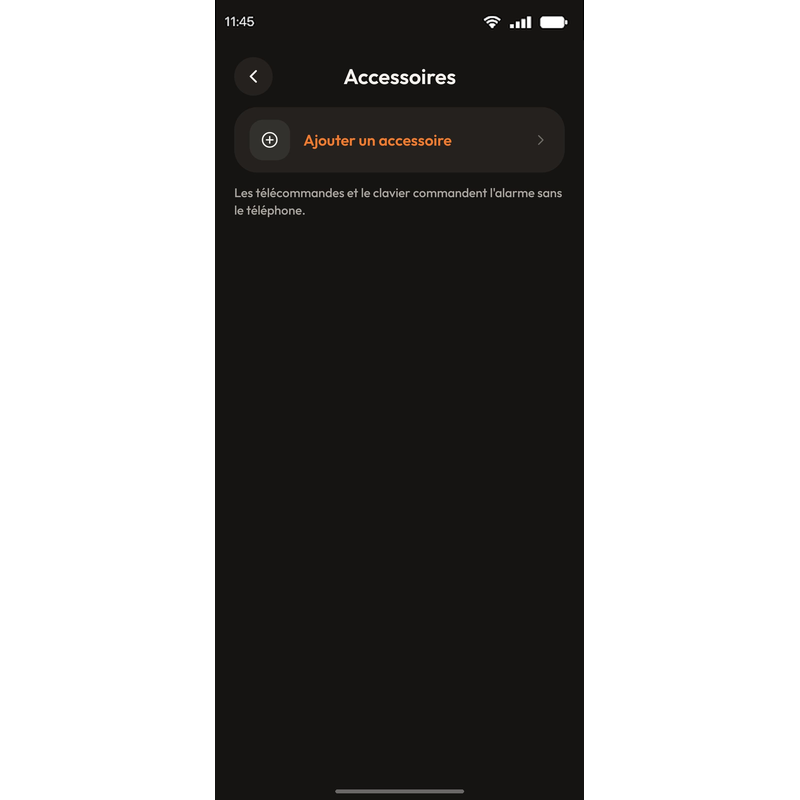
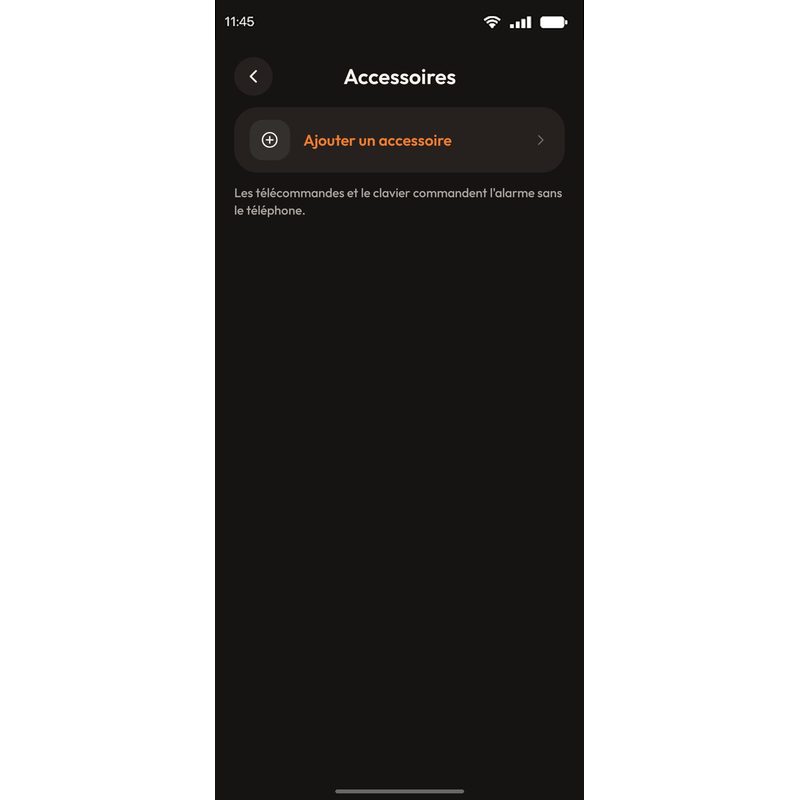
Figura 40: Pantalla «Accessories» (Accesorios) con «Add an accessory» (Añadir un accesorio)

Añada un botón.

En «Settings» (Ajustes), pulse «Accessories» (Accesorios) y, después, «Add an accessory» (Añadir un accesorio).

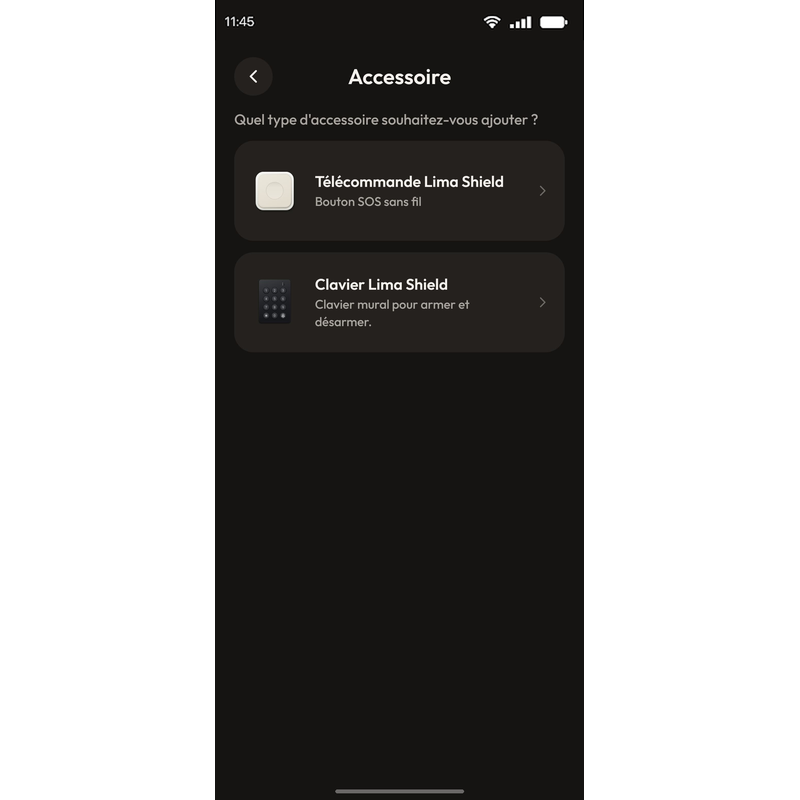
Figura 41: Elección del tipo de accesorio

Elija el mando a distancia.

Pulse «Lima Shield Remote» (Mando Lima Shield), el botón SOS inalámbrico.

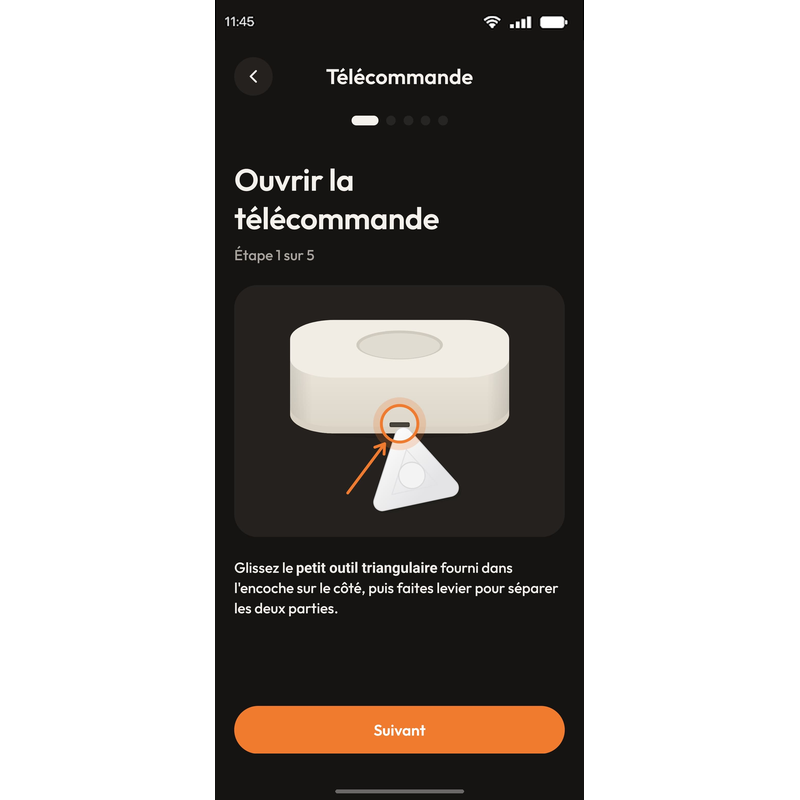
Figura 42: Abrir el mando a distancia, paso 1 de 5

Abra el mando a distancia.

Introduzca la pequeña herramienta triangular incluida en la ranura del lateral y haga palanca para separar las dos partes.

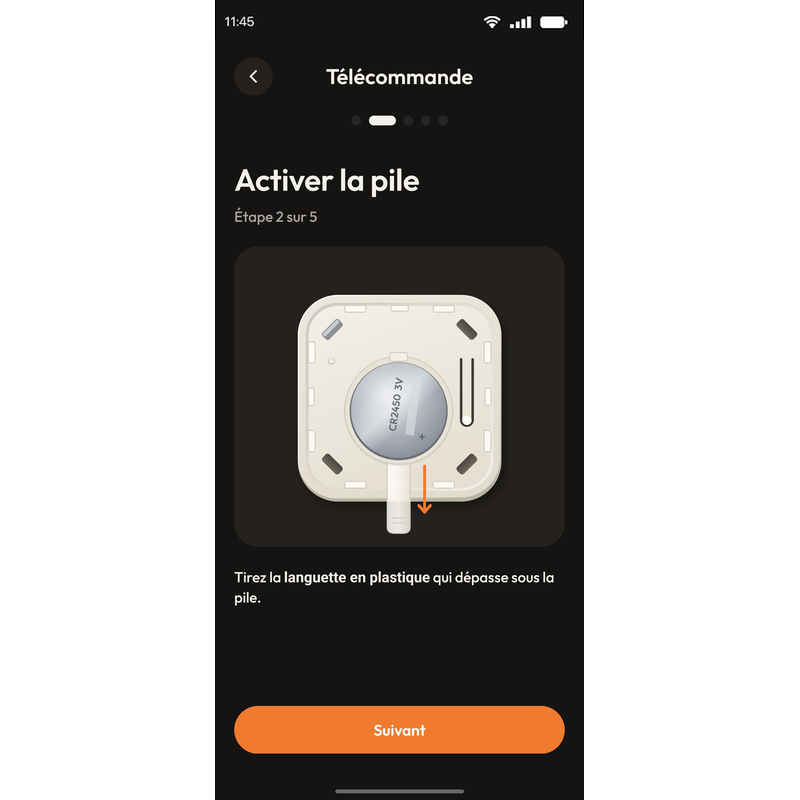
Figura 43: Activar la pila, paso 2 de 5

Active la pila.

Tire de la lengüeta de plástico que sobresale bajo la pila.

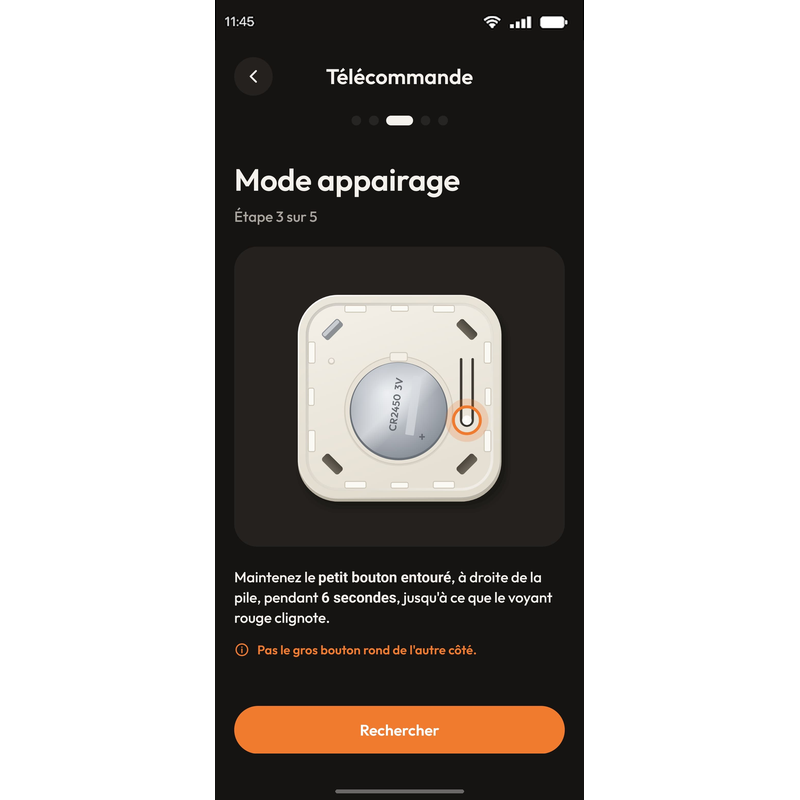
Figura 44: Modo de emparejamiento del mando a distancia, paso 3 de 5

Póngalo en modo de emparejamiento.

Mantenga pulsado el pequeño botón rodeado con un círculo, a la derecha de la pila, durante 6 segundos, hasta que el piloto rojo parpadee. Después pulse «Search» (Buscar).

No el botón grande y redondo del otro lado.

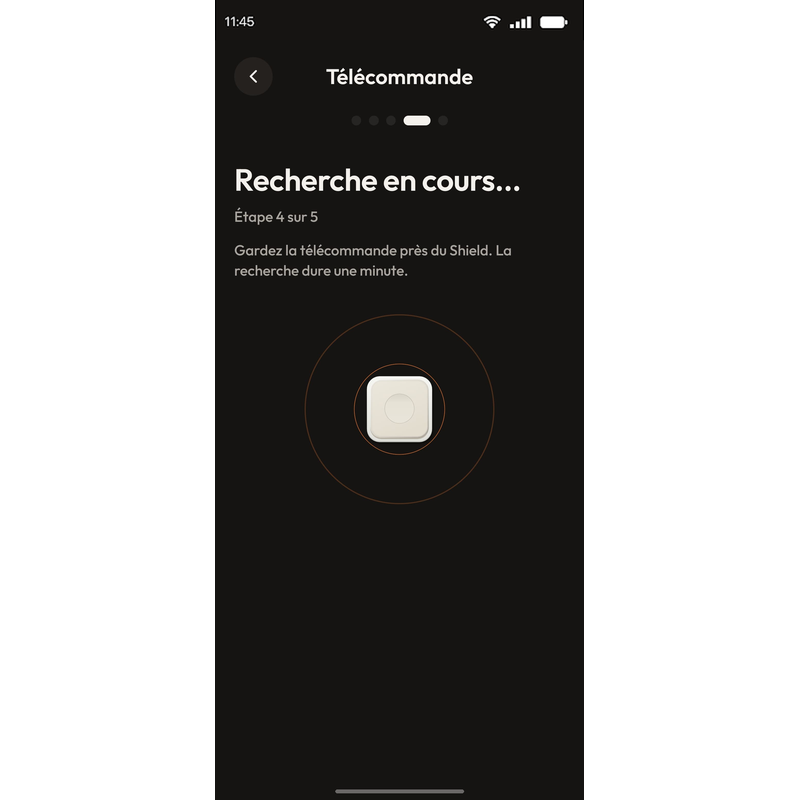
Figura 45: Búsqueda del mando a distancia, paso 4 de 5

Manténgalo cerca del Lima Shield.

La búsqueda dura un minuto.

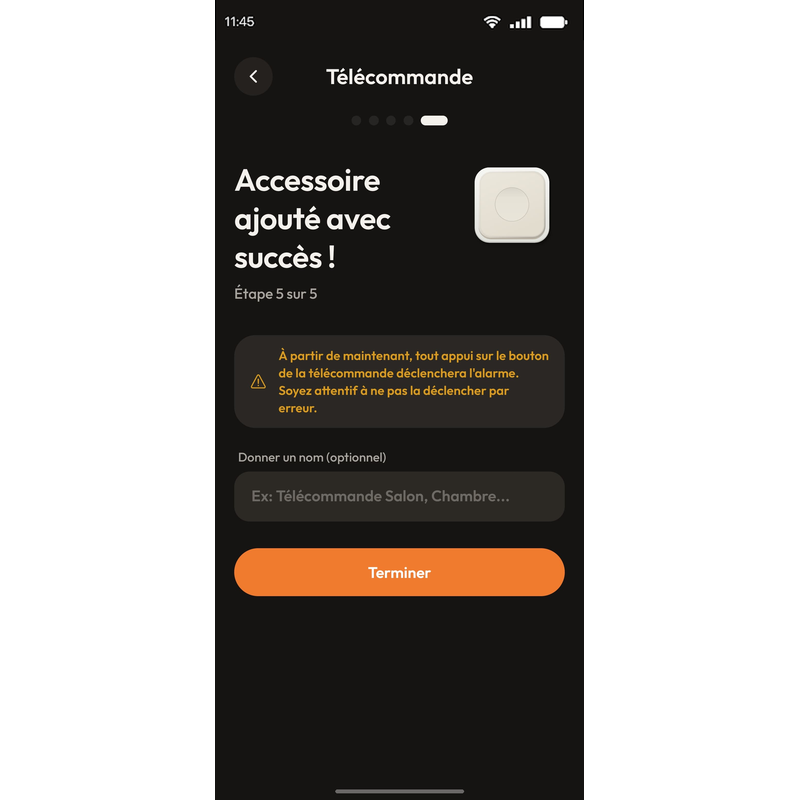
Figura 46: Mando a distancia añadido, paso 5 de 5
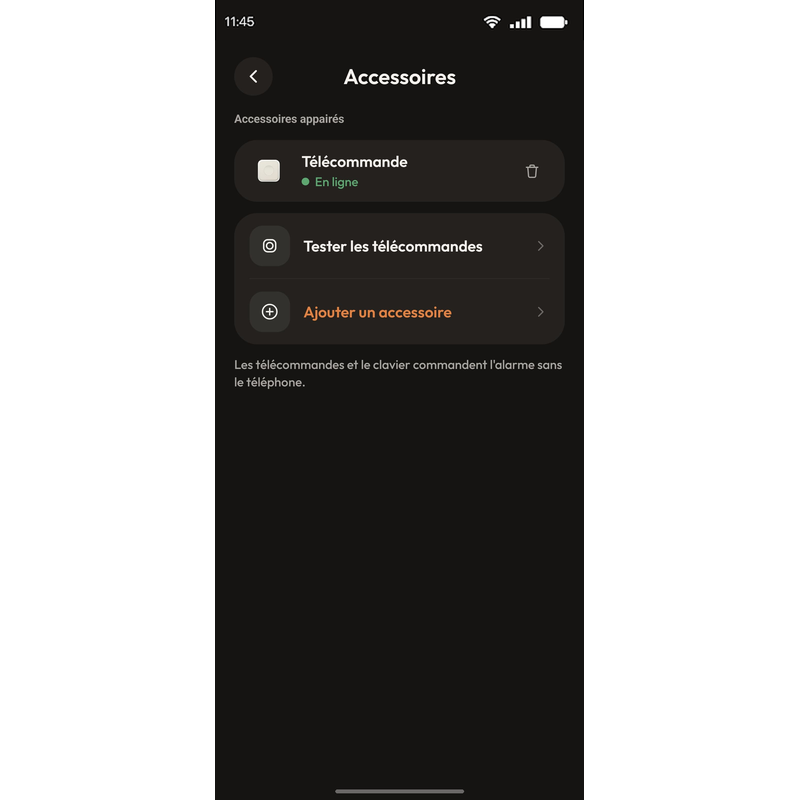
Figura 47: El mando a distancia en los accesorios

El mando a distancia se ha añadido.

Póngale un nombre si lo desea y pulse «Finish» (Terminar). Aparecerá en sus accesorios.

A partir de ahora, cualquier pulsación del botón del mando a distancia activa la alarma: tenga cuidado de no activarla por error.

Figura 48: Pestaña «Settings» (Ajustes), apartado «Accessories» (Accesorios)
Figura 49: Pantalla «Accessories» (Accesorios) con «Add an accessory» (Añadir un accesorio)

Añada el teclado.

En «Settings» (Ajustes), pulse «Accessories» (Accesorios) y, después, «Add an accessory» (Añadir un accesorio).

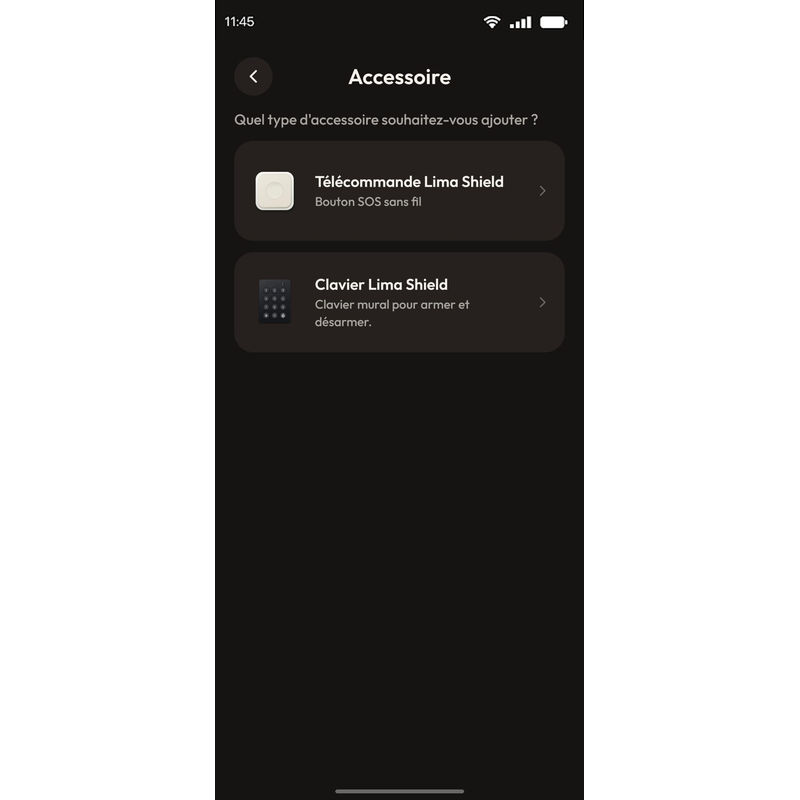
Figura 50: Elección del tipo de accesorio

Elija el teclado.

Pulse «Lima Shield Keypad» (Teclado Lima Shield).

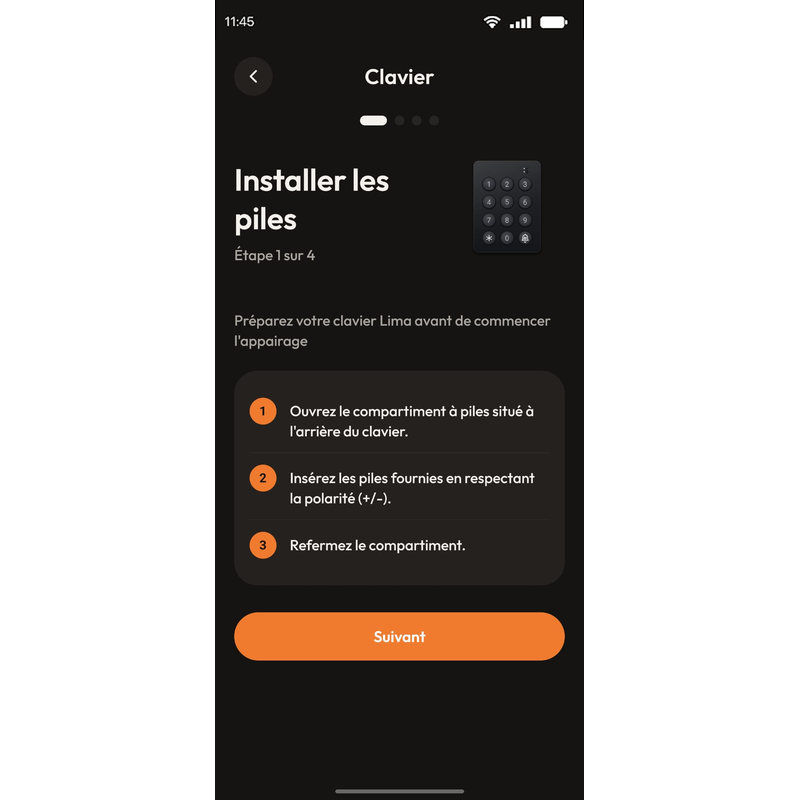
Figura 51: Colocar las pilas del teclado, paso 1 de 4

Coloque las pilas.

Abra el compartimento de las pilas en la parte trasera del teclado, introduzca las pilas incluidas respetando la polaridad (+/−) y vuelva a cerrarlo.

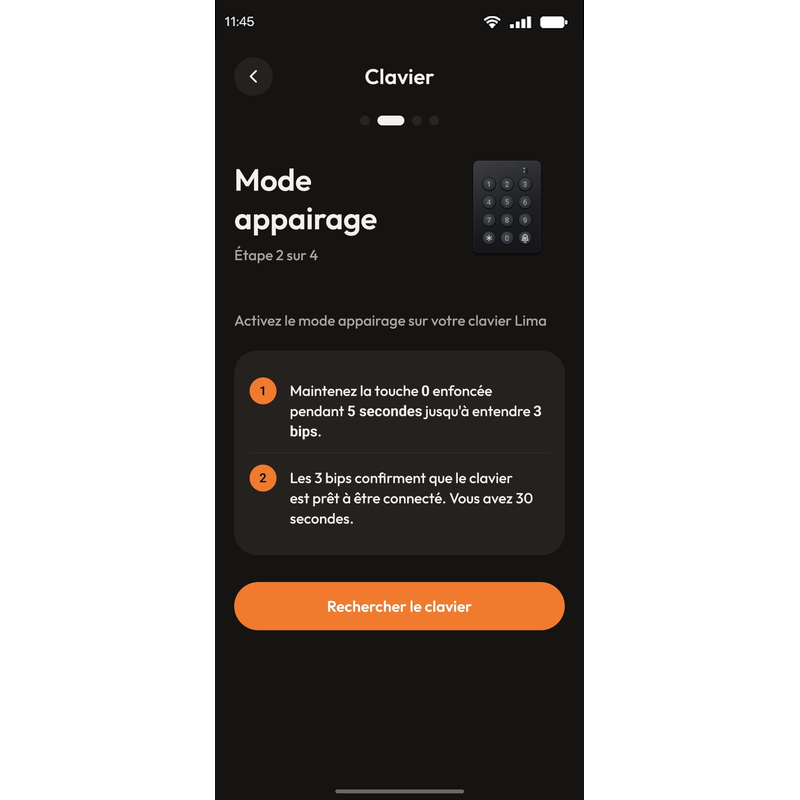
Figura 52: Modo de emparejamiento del teclado, paso 2 de 4

Póngalo en modo de emparejamiento.

Mantenga pulsada la tecla 0 durante 5 segundos, hasta oír 3 pitidos. Dispondrá entonces de 30 segundos para pulsar «Search for keypad» (Buscar el teclado).

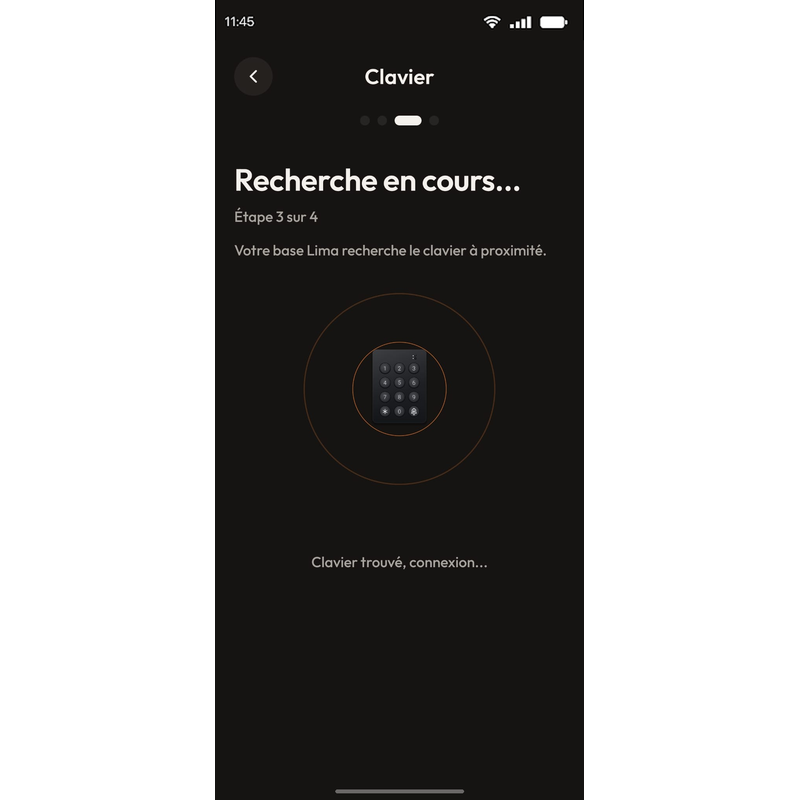
Figura 53: Búsqueda del teclado, paso 3 de 4

Deje que busque.

El Lima Shield busca el teclado que tiene cerca. Cuando lo encuentra, la conexión se establece automáticamente.

Figura 54: Teclado conectado
Figura 55: El mando a distancia y el teclado en los accesorios

El teclado está conectado.

Pulse «Finish» (Finalizar). Aparece en sus accesorios, donde «Access codes» (Códigos de acceso) gestiona los códigos del teclado.

Para armar: su código de 6 cifras y después la tecla de la campana, abajo a la derecha. Para desarmar: solo el código.