Documentación de Lima Shield: manual de uso y características técnicas

Índice

El Lima Shield

Acerca de Lima Shield

LIMA SHIELD es un escudo sonoro anti-intrusión, diseñado por una empresa francesa: Lima Groupe, grupo de seguridad integral fundado en 2022, cuyos equipos proceden del ejército, de la policía y de la protección privada.

Una alarma detecta y avisa. El Lima Shield, en cambio, actúa durante la intrusión: en cuanto se confirma, puede advertir primero al intruso con una secuencia de pitidos y, después, satura el espacio con un sonido diseñado para provocar la huida. Una protección activa, sin contacto y sin confrontación directa.

Una tecnología de origen militar, regulada para un uso civil

El sonido se regula de 86 a 138 dB y se emite en secuencia, alternando sonido y pausas. Una temporización de 10 segundos le da tiempo a desarmar el sistema antes de cualquier emisión.

Una aplicación segura

Las comunicaciones del Lima Shield están cifradas y han sido auditadas en ciberseguridad por los equipos de Lima Cyber, para que ningún tercero pueda tomar el control a distancia.

Una innovación premiada

LIMA SHIELD recibió el Premio del Público de la Nuit de la Sécurité Globale 2025, organizada por Républik Group. Se han invertido cerca de un millón de euros en investigación y desarrollo, y el producto está diseñado para durar 10 años.
Leer nuestra historia

El Lima Shield

Potencia y sonido

La potencia sonora del Lima Shield se regula de 86 a 138 dB. Se emite en secuencia, alternando sonido y pausas, durante el tiempo elegido en la aplicación.

Potencia
De 86 a 138 dB, regulable
Frecuencia
Banda de 2 a 5 kHz, donde el oído humano es más sensible
Modulación
Varias veces por segundo, para que el oído no se acostumbre
Cobertura
De 70 a 100 m² por aparato, según la configuración y la acústica del lugar
Advertencia sonora
Secuencia de pitidos, opcional, antes de cualquier emisión
Temporización
10 segundos, para desarmar a tiempo
Emisión
En secuencia: el sonido alterna con pausas
Duración
Regulable en la aplicación, pestaña «Alarm» (Alarma)

El Lima Shield

Dimensiones, peso e instalación

El Lima Shield mide 29 × 26 × 16 cm y pesa unos 7 kg. Se coloca sobre un mueble o una estantería, o se fija a la pared sobre su placa.

Dimensiones
29 × 26 × 16 cm
Peso
Unos 7 kg
Protección
IP54: resistente al polvo y a la humedad
Instalación
Colocado sobre un soporte (mueble, estantería) o fijado a la pared sobre su placa
Altura
Preferiblemente a media altura o en alto, orientado hacia la zona que se desea proteger
Uso
Interior y zona semiexterior

El Lima Shield

Hardware y sensores

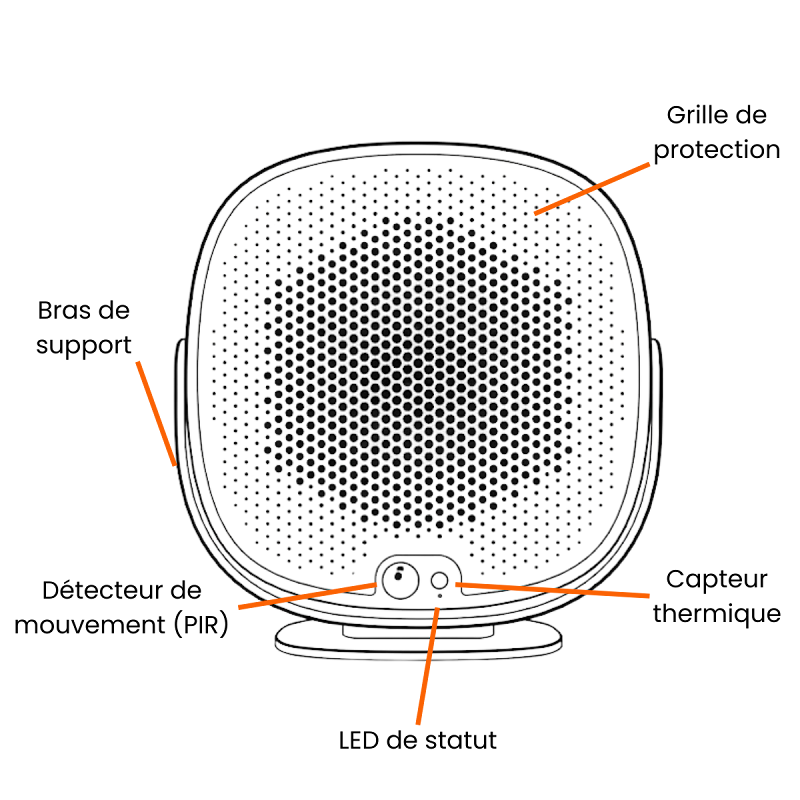
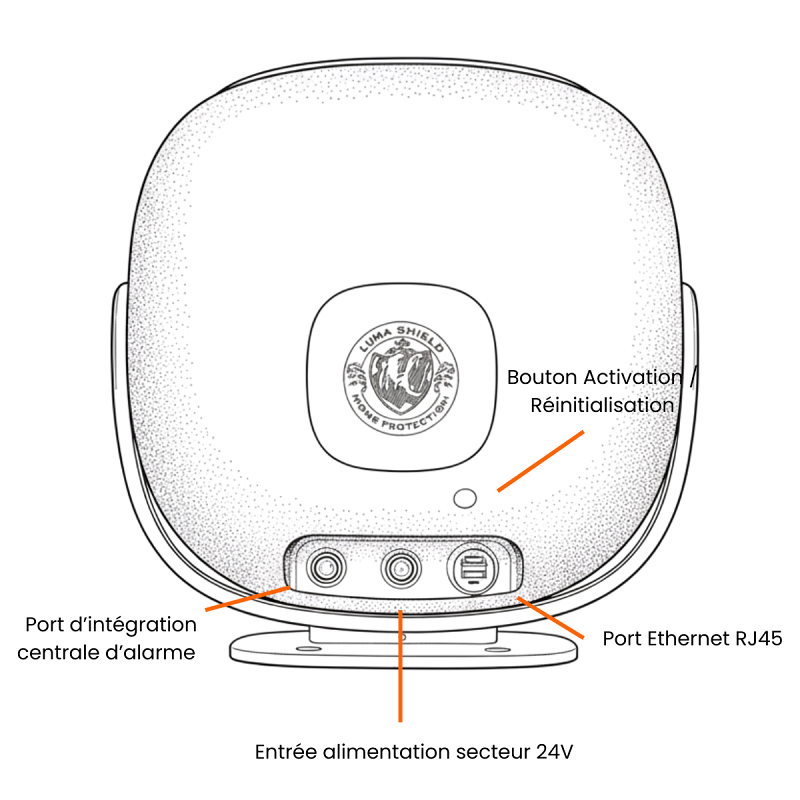
Los elementos del Lima Shield, en la parte frontal y en la trasera, y los accesorios que lo completan.

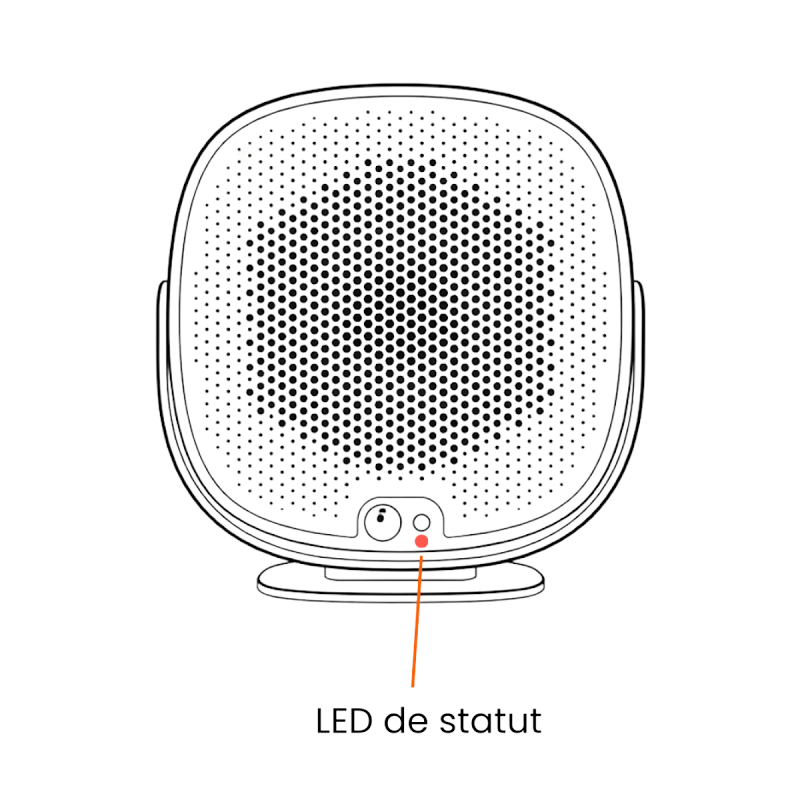
Figura 3: Parte frontal del Lima Shield con sus elementos señalados
figura 3
Figura 4: Parte trasera del Lima Shield con sus puertos señalados
figura 4

Parte frontal

Rejilla de protección
Protege el sistema sonoro
Detector de movimiento
Sensor infrarrojo pasivo (PIR)
Sensor térmico
Lectura de 192 puntos de calor. No es una cámara: no capta ninguna imagen
LED de estado
Indica el estado del Lima Shield (véase «LED de estado»)
Brazo de soporte
El Lima Shield se coloca sobre su soporte o se fija a la pared

Parte trasera

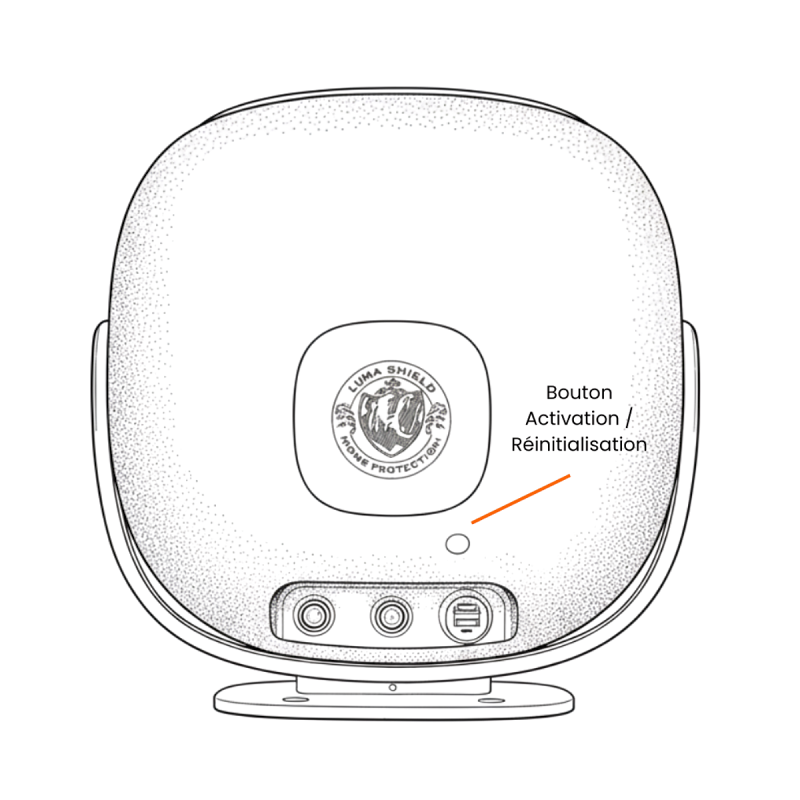
Botón de activación
Pone en marcha el Lima Shield y sirve para restablecerlo
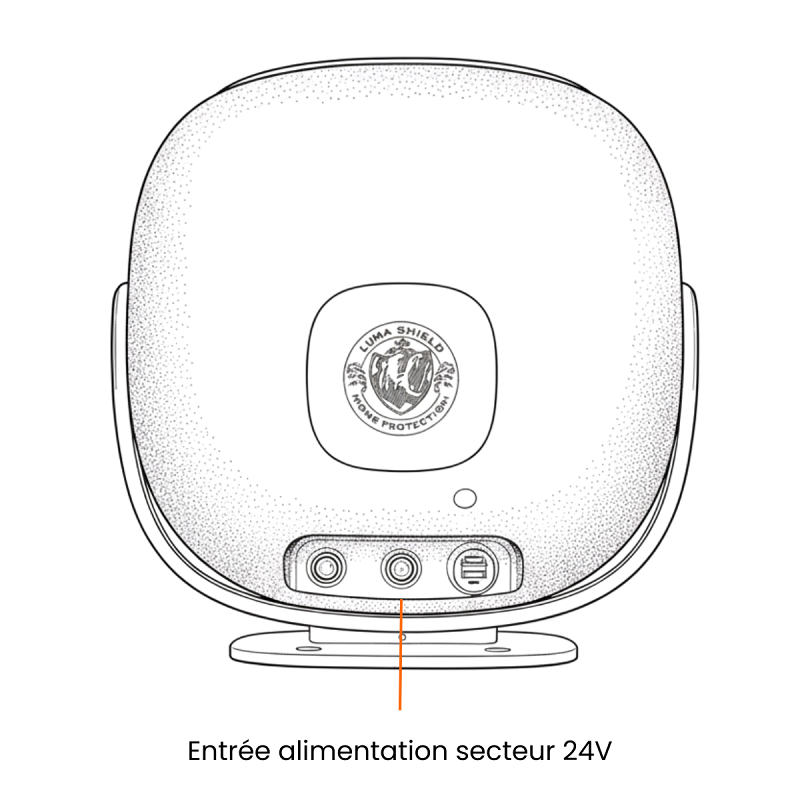
Entrada de alimentación
Corriente de 24 V, cable incluido
Puerto Ethernet
RJ45, para una conexión por cable a su router
Puerto de integración
Conexión a una central de alarma y a los detectores existentes

Detección

Detectores
Movimiento, térmico y sabotaje
Cuerpos pequeños
Los sensores distinguen los cuerpos pequeños y los movimientos a ras de suelo, como los de un gato

Accesorios

Control
Aplicación móvil, mando a distancia y botón de pánico
Acceso
Teclado de código y tarjeta

El Lima Shield

Conectividad y alimentación

El Lima Shield se conecta a Internet por Wi-Fi o por Ethernet, con 4G de respaldo, y se controla desde la aplicación Lima Shield Connect.

Internet
Wi-Fi 2,4 GHz o Ethernet (puerto RJ45)
Respaldo
4G integrada, que toma el relevo en caso de corte
Emparejamiento
Bluetooth, desde la aplicación
Domótica
Zigbee
Aplicación
Lima Shield Connect, en iPhone (App Store) y Android (Google Play)
Seguridad
Comunicaciones cifradas, auditadas en ciberseguridad
Alimentación
Corriente de 24 V, cable incluido
Batería
Hasta 1 mes con la batería interna, y hasta 3 meses con las baterías secundarias opcionales
Sin corriente ni Internet
El Lima Shield sigue protegiendo

El Lima Shield

Garantía y conformidad

El Lima Shield tiene una garantía de 2 años y cumple las normas europeas CE.

Garantía
2 años, batería excluida
Conformidad
Normas europeas CE
Vida útil
Diseñado para durar 10 años
Identificación
Un número de serie por aparato, en la etiqueta de la parte inferior del Lima Shield, encima de los conectores
Soporte
Por teléfono al +33 6 73 28 14 96, o por correo electrónico a support@limashield.com

Instalar

¿Cómo se instala el Lima Shield?

El Lima Shield no necesita instalador: basta con enchufar un cable y todo se configura después en la aplicación Lima Shield Connect, en 5 a 10 minutos. Para que le guiemos pantalla a pantalla, siga la instalación paso a paso.
Lo que necesita

El Lima Shield
Con su cable de alimentación incluido
Un enchufe
Cerca
Su smartphone
Con el Bluetooth activado
Su red Wi-Fi de 2,4 GHz
Con su contraseña, o un cable Ethernet conectado a su router

Los pasos

  1. Coloque el Lima Shield sobre una superficie plana, cerca de un enchufe. Conecte el cable incluido a la parte trasera del Lima Shield y, después, a la toma de pared.

    Figura 7: El puerto de alimentación eléctrica en la parte trasera del Lima Shield
    figura 7
  2. Mantenga pulsado el botón de la parte trasera del Lima Shield durante al menos 3 segundos. Su LED se ilumina en blanco.
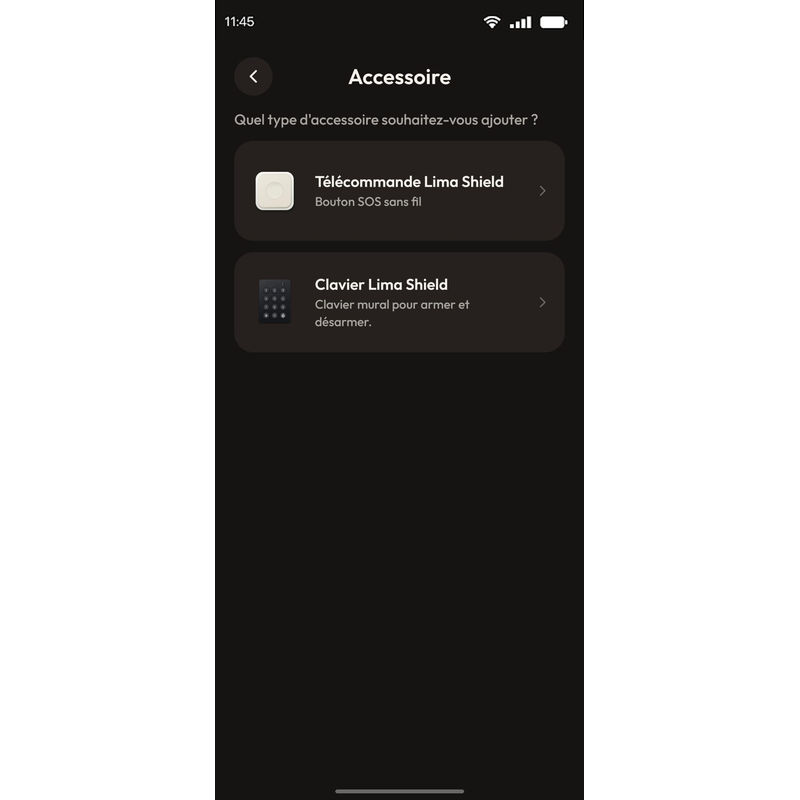
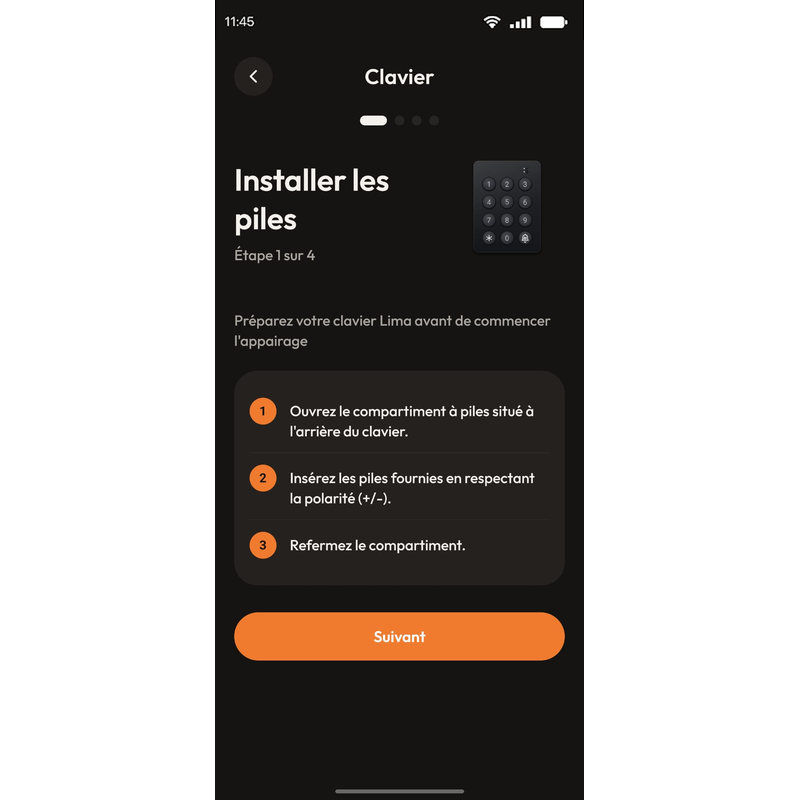
    Figura 27: El botón de activación en la parte trasera del Lima Shield
    figura 27
  3. Instale la aplicación Lima Shield Connect y cree su cuenta (véase cómo descargar la aplicación).

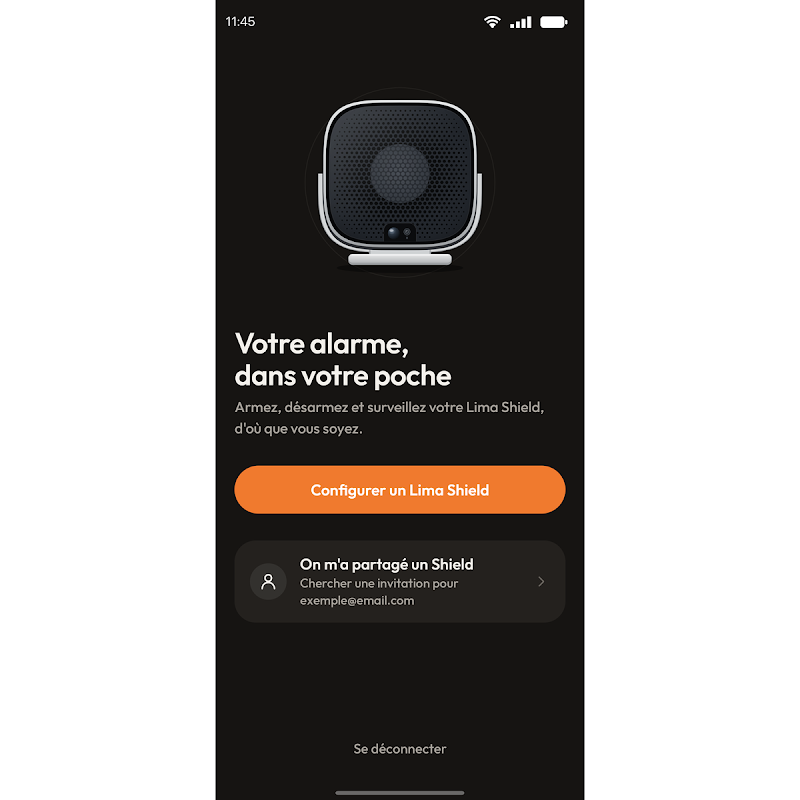
  4. En la aplicación, pulse «Set up a Lima Shield» (Configurar un Lima Shield). Active el Bluetooth del teléfono si la aplicación lo solicita. No hay nada que activar en el Lima Shield: permanezca a menos de 5 metros, en la misma habitación.

    Figura 11: Pantalla de inicio de la aplicación con el botón «Set up a Lima Shield» (Configurar un Lima Shield)
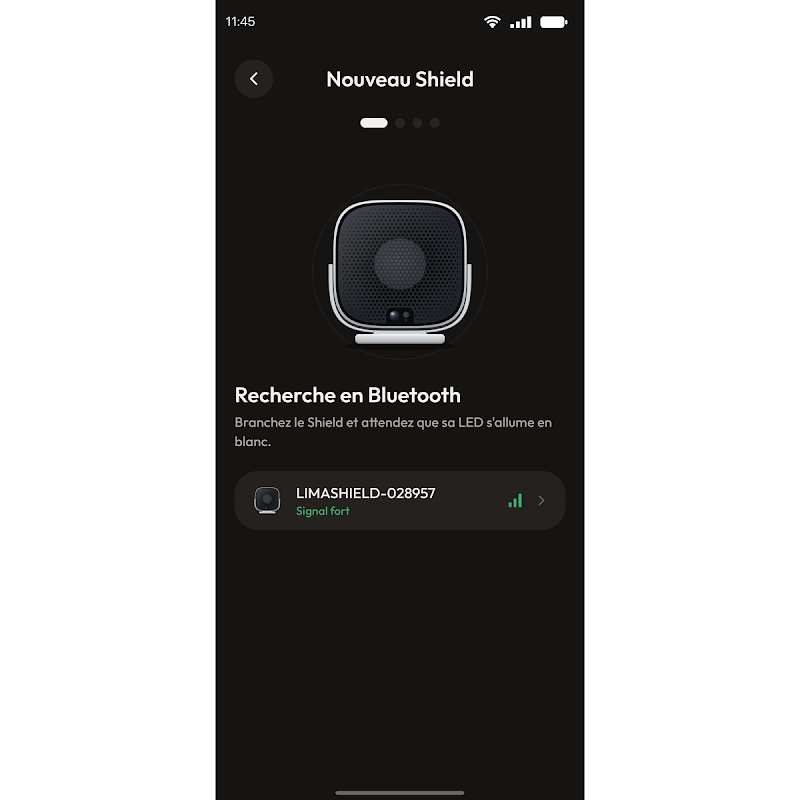
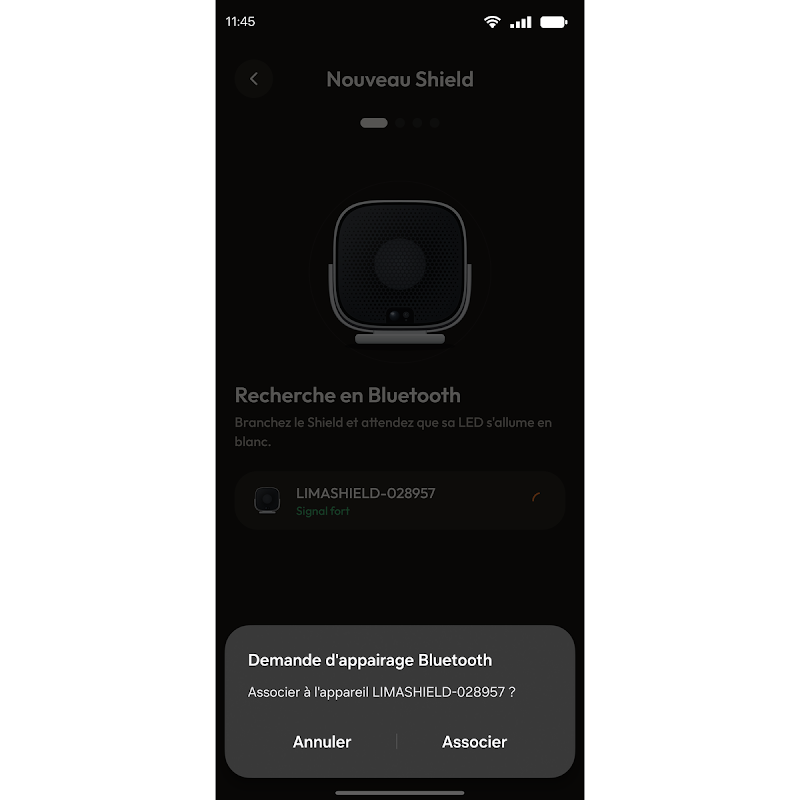
  5. Pulse su Lima Shield en la lista (su nombre empieza por LIMASHIELD) y, después, «Pair» (Emparejar).

    Figura 13: Lista de los Lima Shield detectados por Bluetooth
    Figura 14: Solicitud de emparejamiento Bluetooth del teléfono
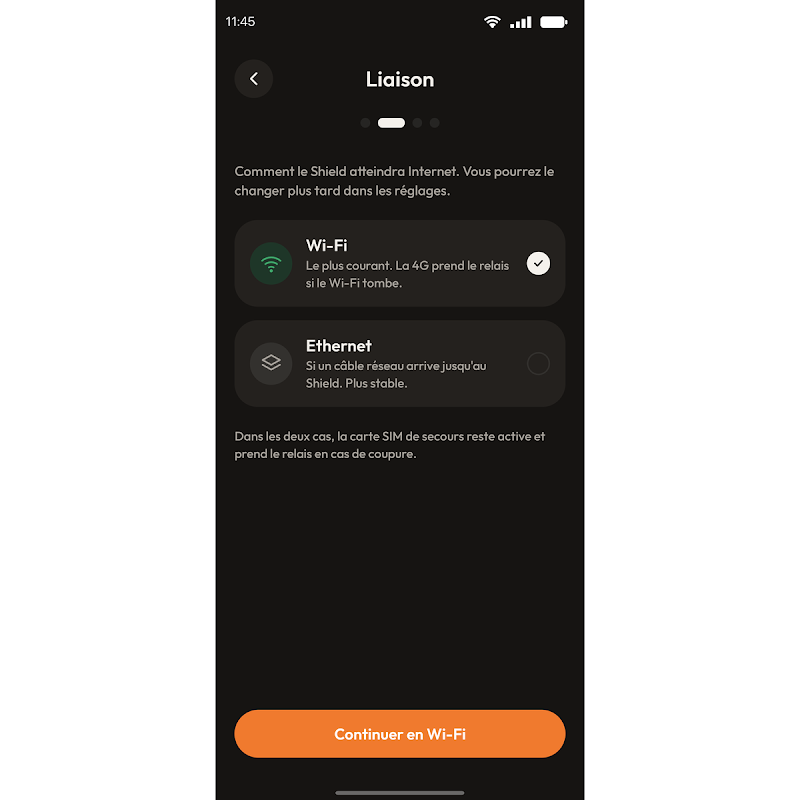
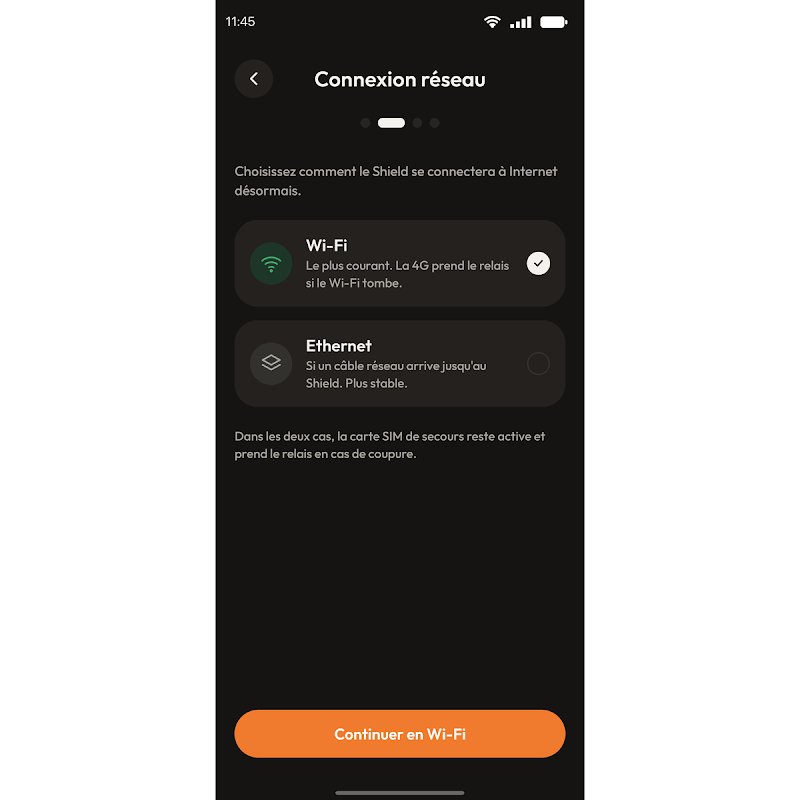
  6. Elija cómo se conecta a Internet: «Wi-Fi», recomendado, o «Ethernet», con un cable de red entre la parte trasera del Lima Shield y su router. En ambos casos, la 4G toma el relevo en caso de corte.

    Figura 15: Elección de la conexión: Wi-Fi o Ethernet
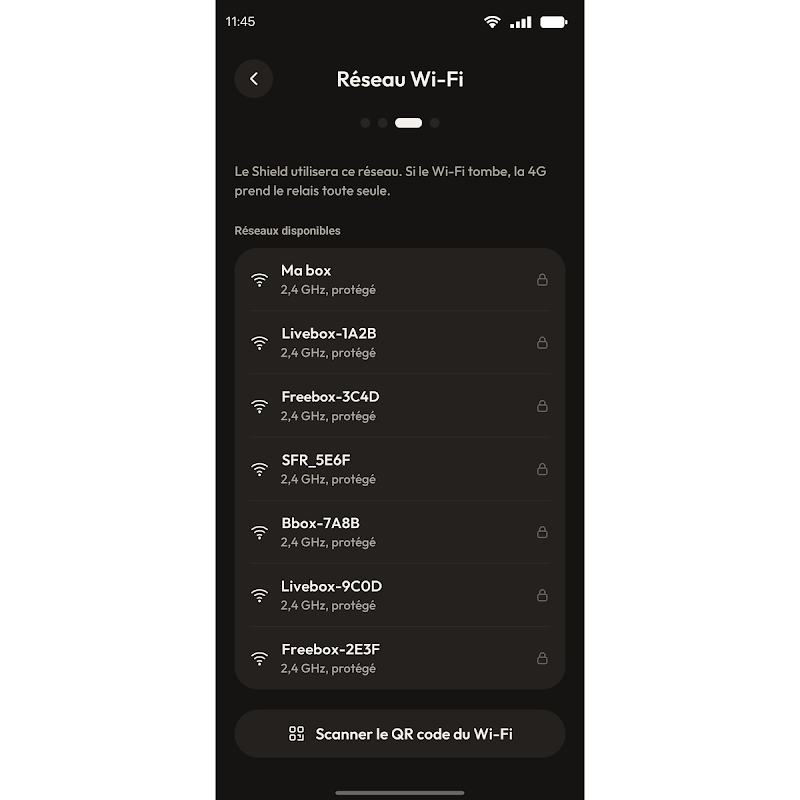
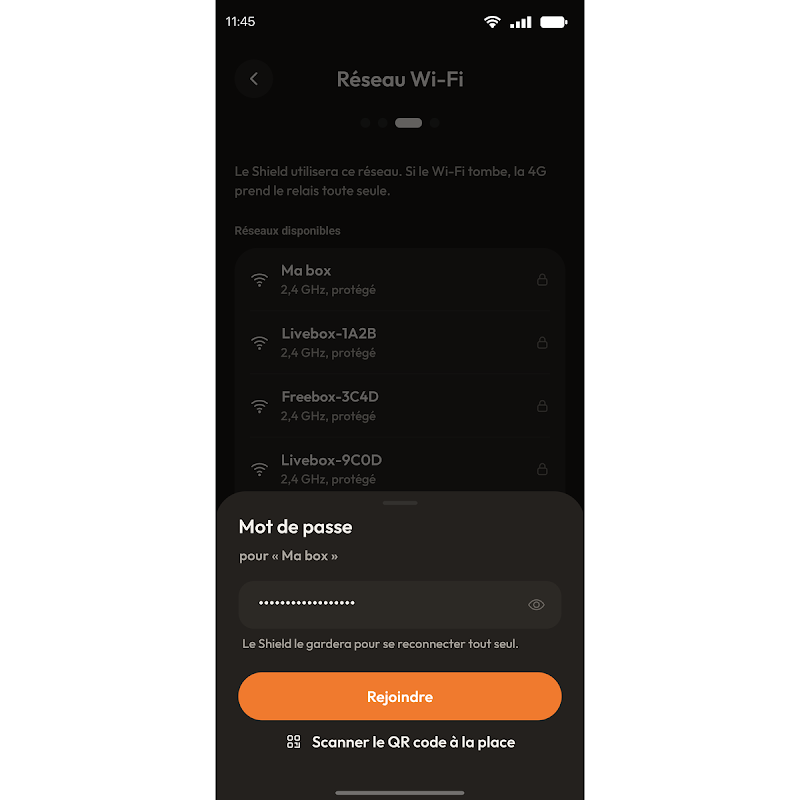
  7. Por Wi-Fi, elija su red, introduzca la contraseña y pulse «Join» (Unirse). También puede escanear el código QR de su router.

    Figura 16: Elección de la red Wi-Fi
    Figura 17: Introducción de la contraseña de la red
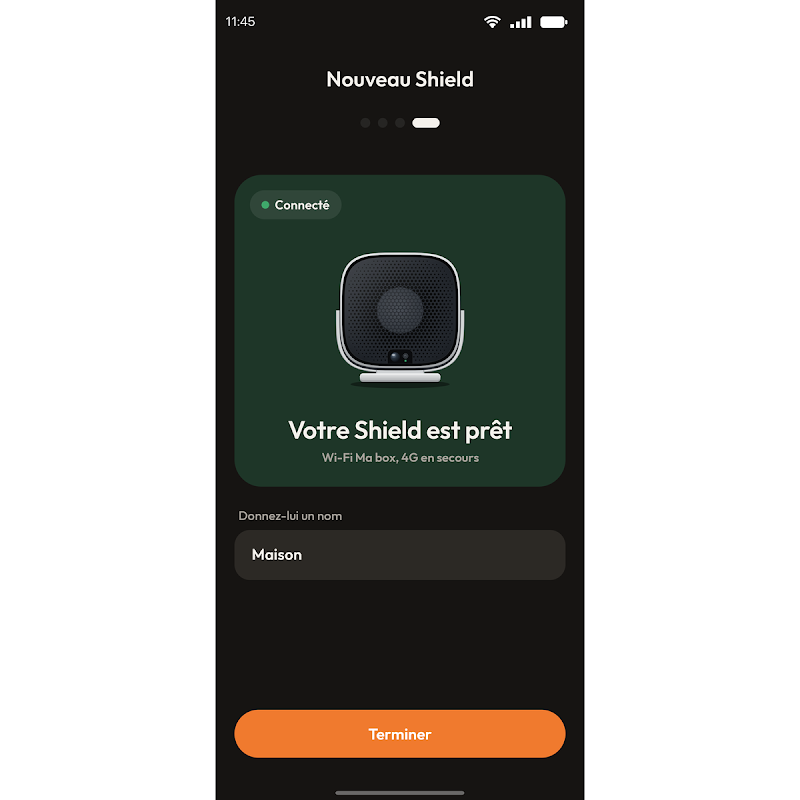
  8. Cuando aparezca «Your Shield is ready» (Su Shield está listo), póngale un nombre si lo desea, por ejemplo Casa, y pulse «Finish» (Terminar). Si se le propone una actualización, pulse «View update» (Ver la actualización) para instalarla, o «Later» (Más tarde).

    Figura 18: Pantalla «Your Shield is ready» (Su Shield está listo)

Listo: el Lima Shield está conectado y desarmado, y su LED de estado está en blanco fijo. Para activarlo, véase cómo armar el Lima Shield.

Instalar

¿Dónde colocar el Lima Shield?

El Lima Shield se coloca sobre un mueble o una estantería, o se fija a la pared sobre su placa. Colóquelo preferiblemente a media altura o en alto, orientado hacia la zona que se desea proteger, cerca de un enchufe.

Lugar
En interior o en zona semiexterior: resiste al polvo y a la humedad (IP54)
Altura
Preferiblemente a media altura o en alto
Orientación
Hacia la zona que se desea proteger
Superficie
De 70 a 100 m² por aparato, según la configuración y la acústica del lugar. Para una superficie mayor, añada otro Lima Shield
Alimentación
Cerca de un enchufe, para el cable incluido

Usar la aplicación

¿Cómo descargar la aplicación Lima Shield Connect?

La aplicación Lima Shield Connect está disponible en el App Store para iPhone y en Google Play para Android. Toda la configuración del Lima Shield se realiza en la aplicación.

  1. En iPhone, abra el App Store; en Android, abra Google Play. Busque «Lima Shield Connect» o utilice los botones de arriba.

  2. Instale la aplicación y ábrala.

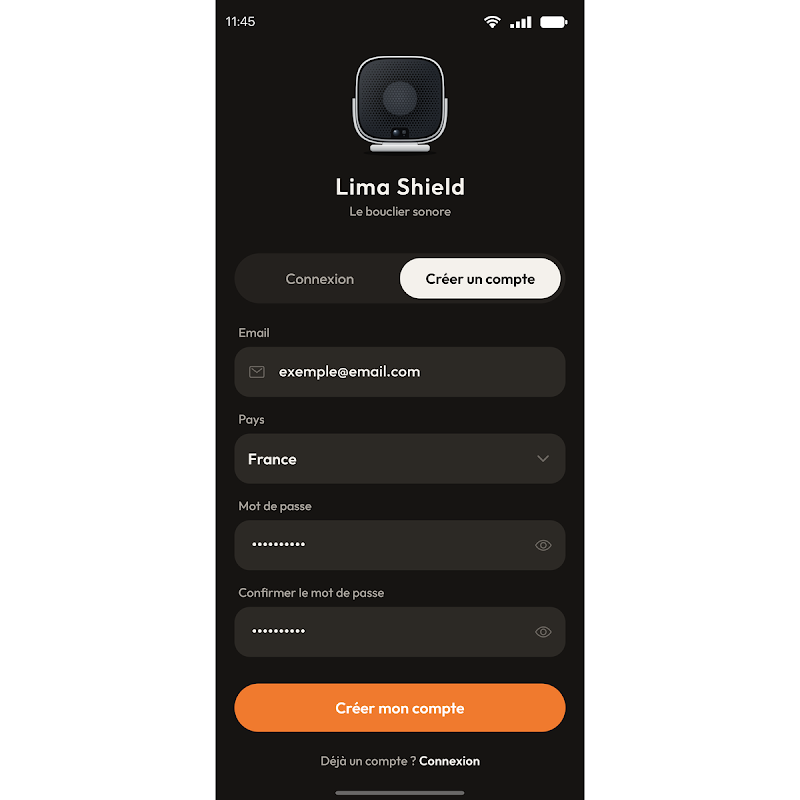
  3. Pulse «Create an account» (Crear una cuenta). Introduzca su correo electrónico, su país y una contraseña, y pulse «Create my account» (Crear mi cuenta).

    Figura 10: Pantalla de creación de cuenta en la aplicación
  4. Acepte las notificaciones cuando el teléfono se lo pida: por ellas recibirá los avisos en caso de alarma.

Para añadir después su Lima Shield a la aplicación, véase cómo instalar el Lima Shield.

Usar la aplicación

¿Qué muestra la pantalla «Home»?

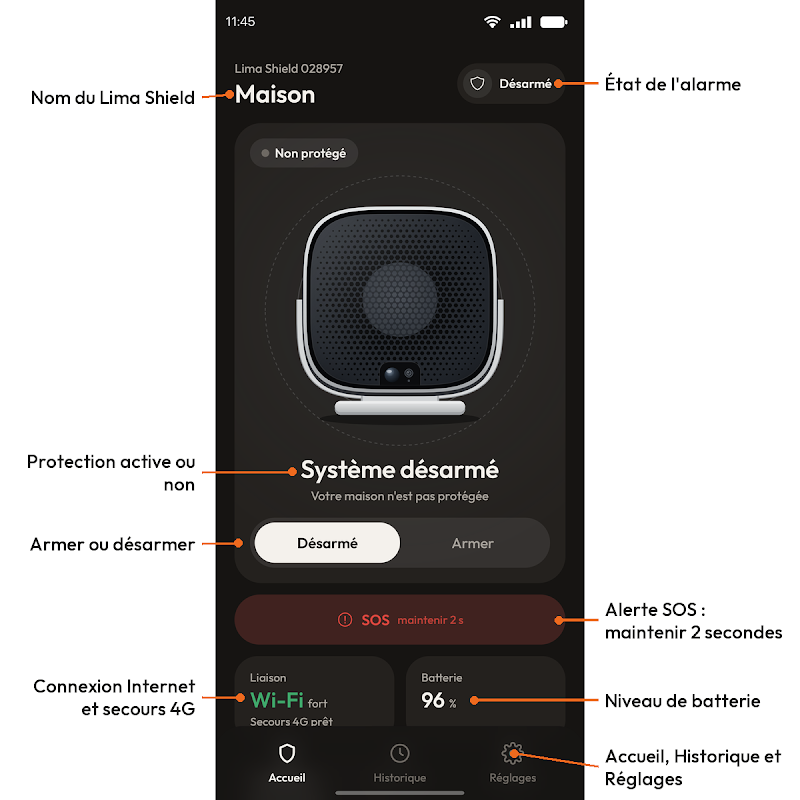
La pantalla «Home» (Inicio) de la aplicación Lima Shield Connect muestra el estado de su escudo sonoro y permite armarlo, desarmarlo o activar la alerta SOS.

Figura 19: Pantalla «Home» (Inicio) de la aplicación con sus elementos señalados
figura 19
Nombre del Lima Shield
Su número y el nombre que usted le ha dado.
Estado de la alarma
«Disarmed», «Armed», «Detection» o «Alarm» (Desarmado, Armado, Detección o Alarma).
Armar o desarmar
Pulse «Arm» (Armar) para activar la vigilancia y «Disarm» (Desarmar) para detenerla.
Alerta SOS
Mantenga pulsado el botón SOS 2 segundos para activar la sirena de inmediato.
Conexión a Internet
Wi-Fi o Ethernet, y el estado de la 4G de respaldo.
Nivel de batería
La carga restante de la batería.
Pestañas
«Home», «History» y «Settings» (Inicio, Historial y Ajustes), en la parte inferior de la pantalla.

Usar la aplicación

¿Cómo armar y desarmar el Lima Shield?

El Lima Shield pasa por cuatro estados. La pantalla de la aplicación y el LED de estado indican siempre el estado actual.

Sin teléfono, también puede armar y desarmar con el teclado de código (véase cómo armar y desarmar con el teclado de código).

  1. Desarmado

    La vigilancia está detenida. Pulse «Arm» (Armar) para activarla. El LED de estado está en blanco fijo.

  2. Armado

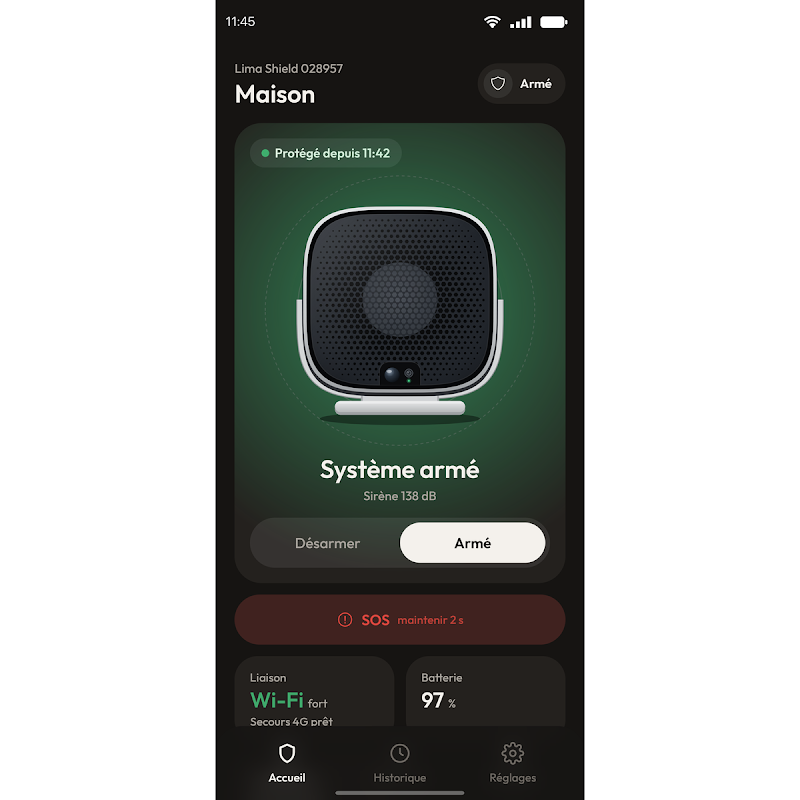
    La pantalla se vuelve verde y muestra «System armed» (Sistema armado). El Lima Shield activa sus detectores (movimiento, térmico, sabotaje) y vigila el lugar equipado. El LED pasa a rojo fijo.

    Figura 20: Pantalla «System armed» (Sistema armado), sobre fondo verde
    Figura 21: El LED de estado en rojo en el Lima Shield armado
    figura 21
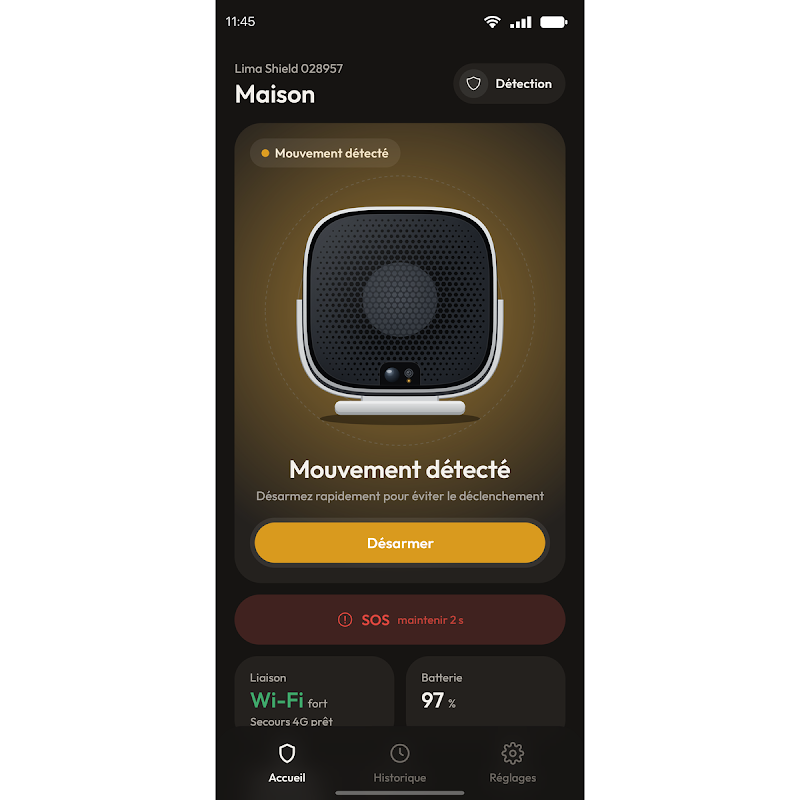
  3. Movimiento detectado

    La pantalla se vuelve naranja. Tiene 10 segundos para pulsar «Disarm» (Desarmar).

    Figura 22: Pantalla «Motion detected» (Movimiento detectado), sobre fondo naranja
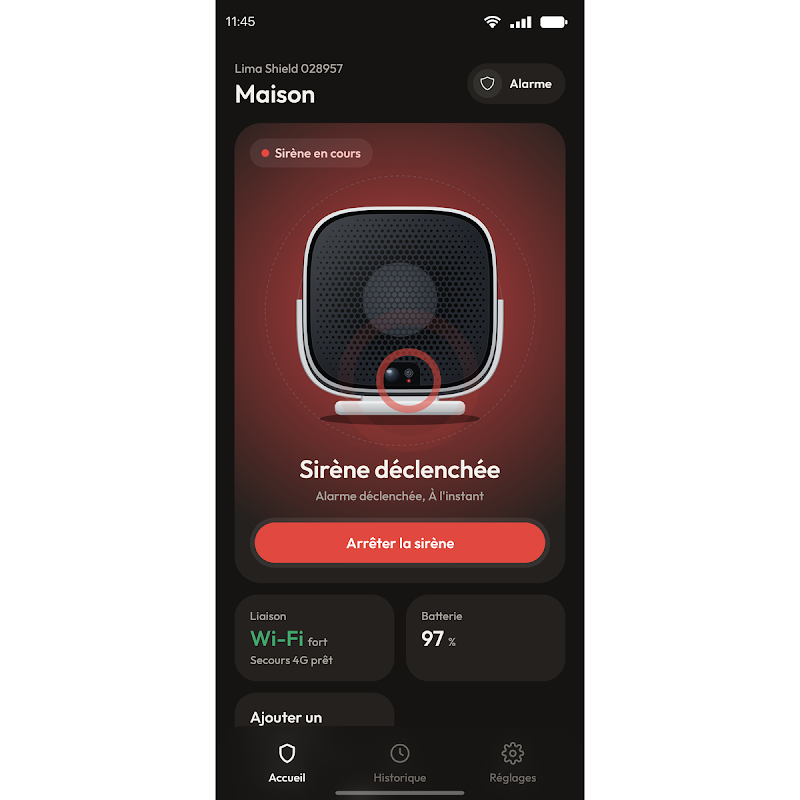
  4. Alarma

    Pasado ese plazo, la sirena se activa, la pantalla se vuelve roja y el LED parpadea en rojo. Pulse «Stop siren» (Detener la sirena) para apagarla: el Lima Shield permanece armado.

    Figura 23: Pantalla de alarma, sobre fondo rojo

Usar la aplicación

¿Cómo detener la sirena?

Para detener la sirena del Lima Shield, pulse «Stop siren» (Detener la sirena) en la aplicación: el Lima Shield permanece armado. También puede desarmarlo con el teclado de código, una tarjeta o el mando a distancia, si están instalados.

Figura 23: Pantalla de alarma, sobre fondo rojo

Si usted no hace nada, la sirena emite en secuencia, alternando sonido y pausas, durante el tiempo elegido en «Settings» (Ajustes), apartado «Alarm» (Alarma) (véase ajustar y probar la sirena).

Para detener la vigilancia, pulse «Disarm» (Desarmar) en la pantalla «Home» (Inicio).

Usar la aplicación

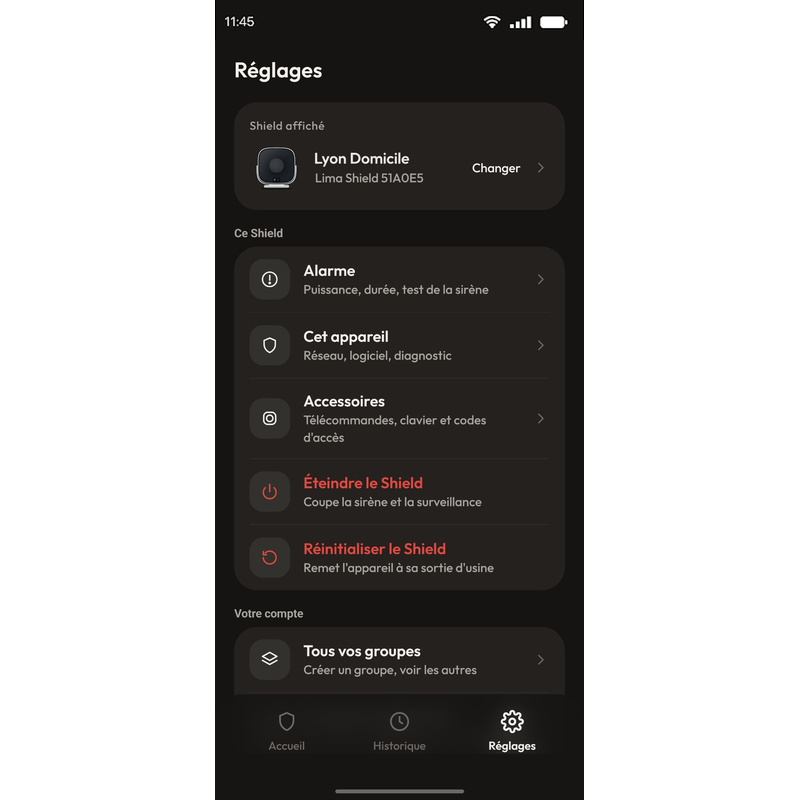
¿Cómo configurar el Lima Shield?

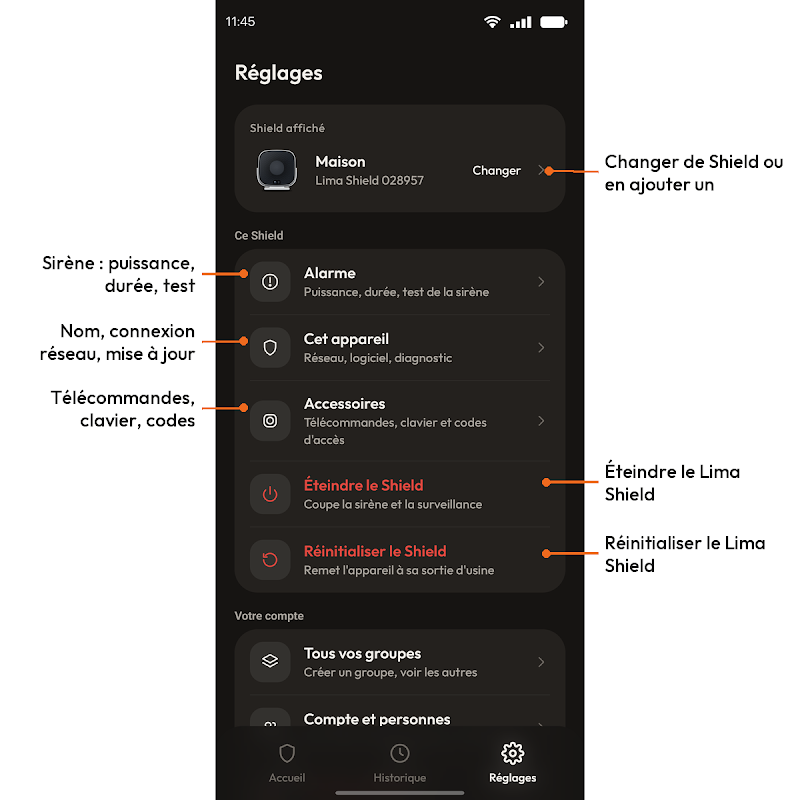
Reúne los ajustes del Lima Shield y de su cuenta. Los ajustes del Lima Shield están reservados a la cuenta de administrador, la que instaló el Lima Shield.

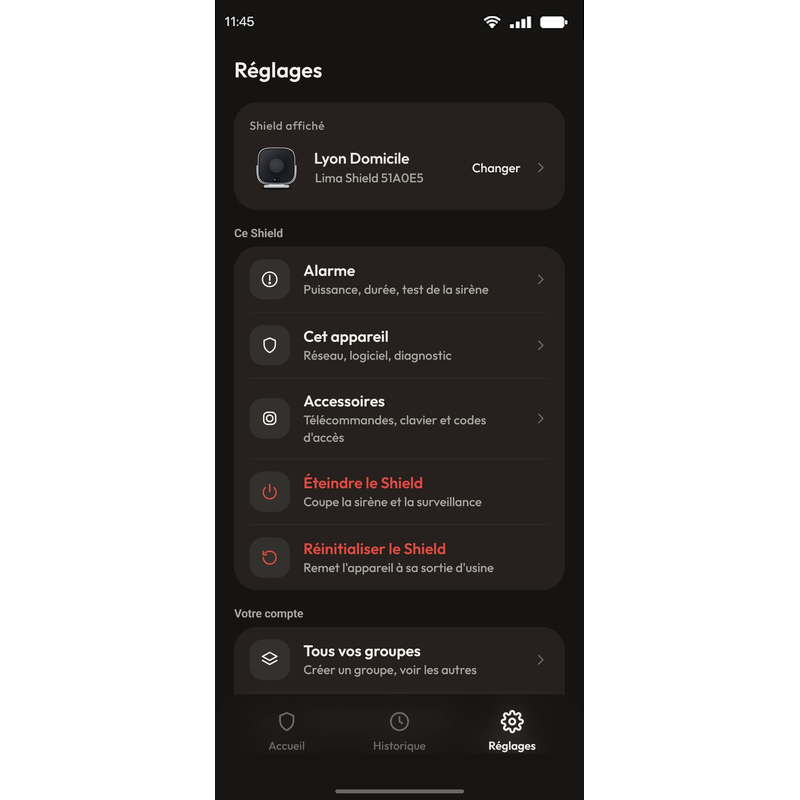
Figura 25: Pestaña «Settings» (Ajustes), primera parte
figura 25
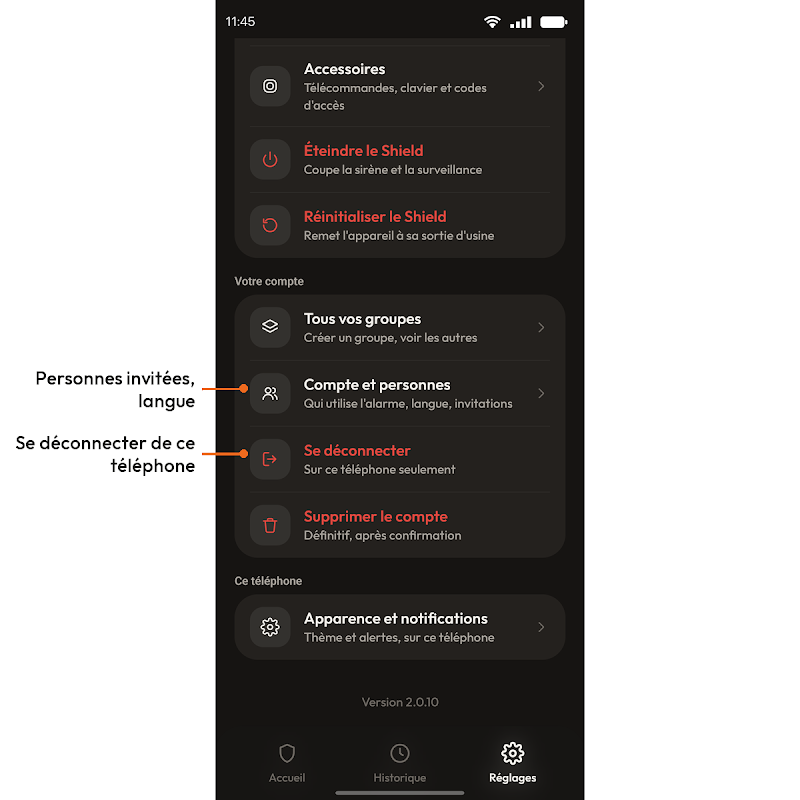
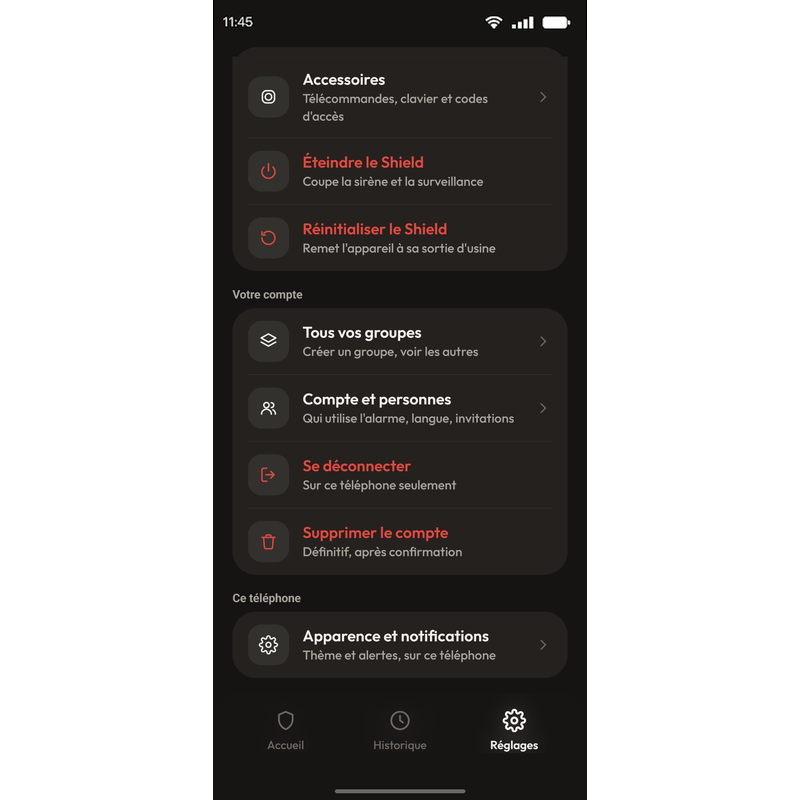
Figura 26: Pestaña «Settings» (Ajustes), segunda parte
figura 26
Change (Cambiar)
Muestra otro Lima Shield, o añade uno con «Add a Shield» (Añadir un Shield).
Alarma
Potencia y duración de la sirena, prueba de la sirena (véase ajustar y probar la sirena).
This device (Este dispositivo)
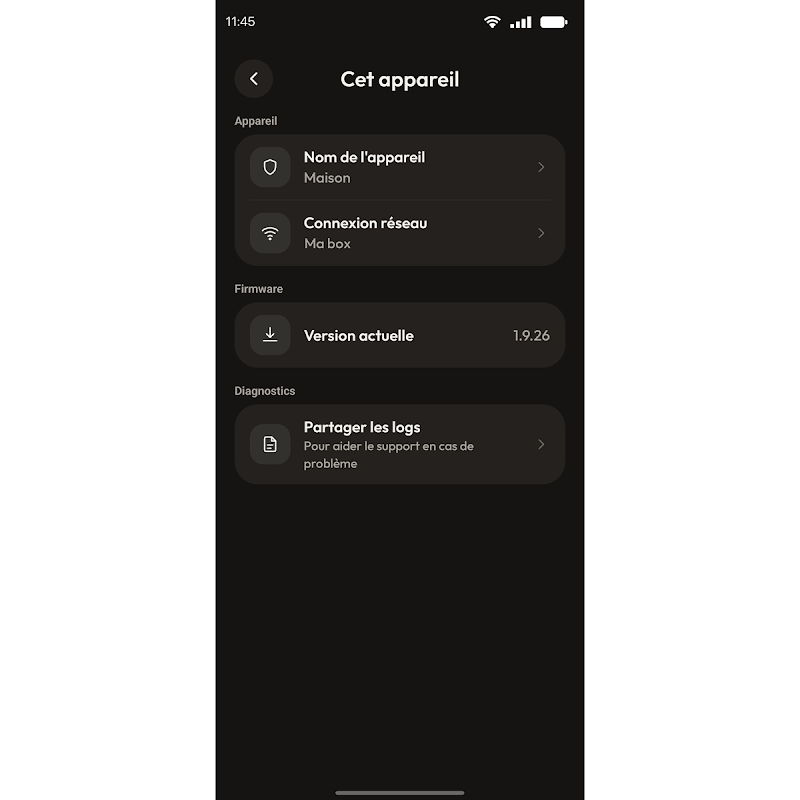
Nombre del Lima Shield, conexión de red y actualizaciones.
Accesorios
Mandos a distancia, teclado y códigos de acceso (véase añadir un accesorio).
Turn off the Shield (Apagar el Shield)
Detiene la sirena y la vigilancia (véase apagar o restablecer).
Reset the Shield (Restablecer el Shield)
Devuelve el Lima Shield a su configuración de fábrica (véase apagar o restablecer).
Account and people (Cuenta y personas)
Su cuenta, el idioma y las personas que tienen acceso a la alarma.
Log out (Cerrar sesión)
Cierra la sesión de su cuenta solo en este teléfono.

Gestionar

¿Cómo invitar a alguien?

Puede dar acceso a su Lima Shield a otras personas. Podrán armarlo, desarmarlo y ver el historial, pero no modificar sus ajustes.

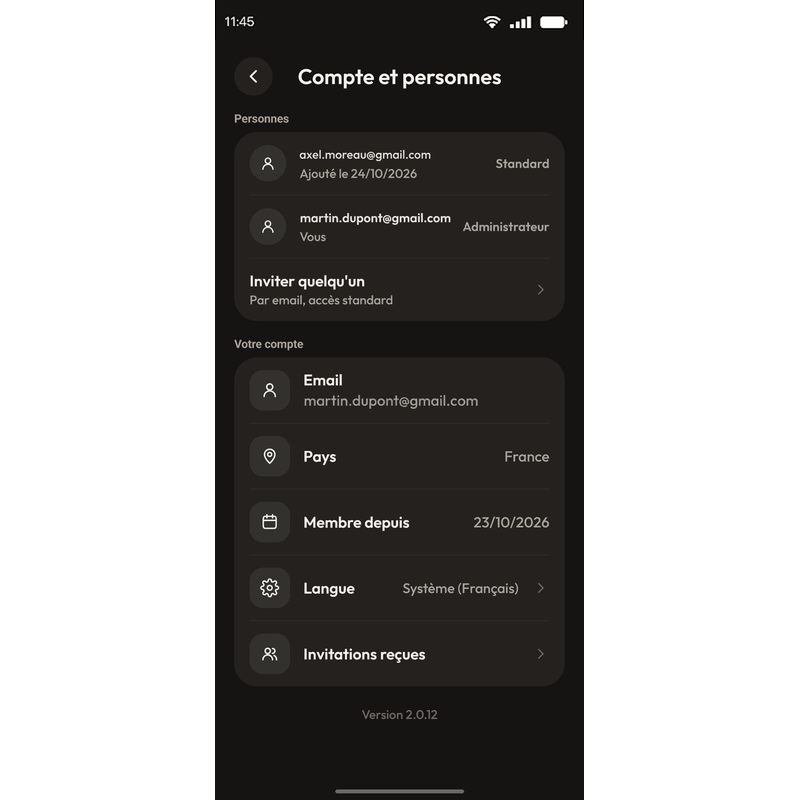
  1. En «Settings» (Ajustes), pulse «Account and people» (Cuenta y personas) y, después, «Invite someone» (Invitar a alguien).

    Figura 56: Pestaña «Settings» (Ajustes), apartado «Account and people» (Cuenta y personas)
    Figura 34: Pantalla «Account and people» (Cuenta y personas)
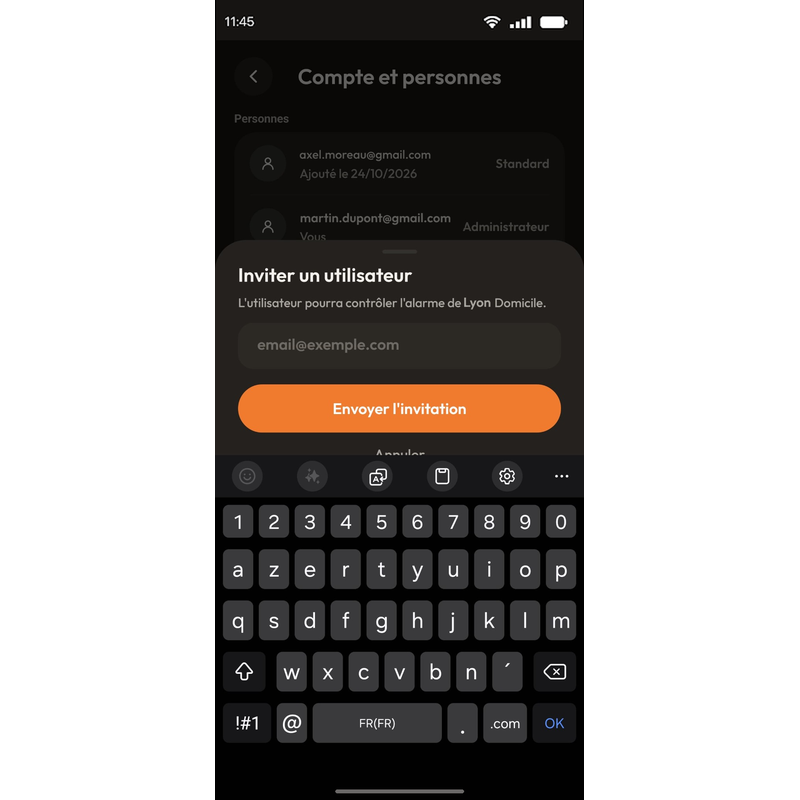
  2. Introduzca el correo electrónico de la persona y pulse «Send invitation» (Enviar invitación).

    Figura 35: Ventana «Invite a user» (Invitar a un usuario)
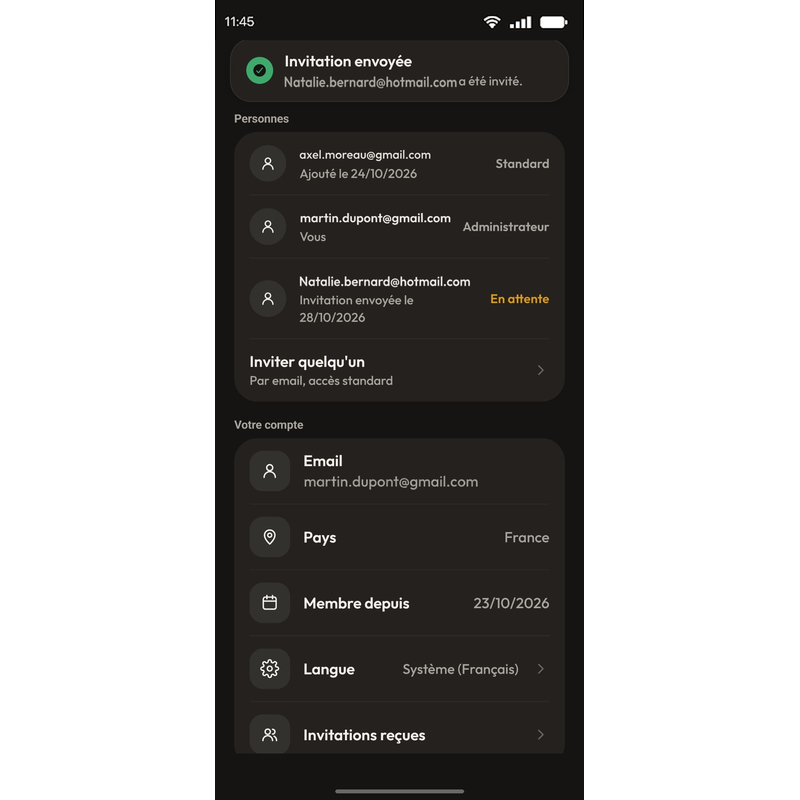
  3. La persona aparece como «Pending» (Pendiente). Crea su cuenta en la aplicación con ese correo electrónico y, después, pulsa «Accept invitation» (Aceptar invitación).

    Figura 36: Invitación enviada, la persona aparece como «Pending» (Pendiente)

Cancelar una invitación

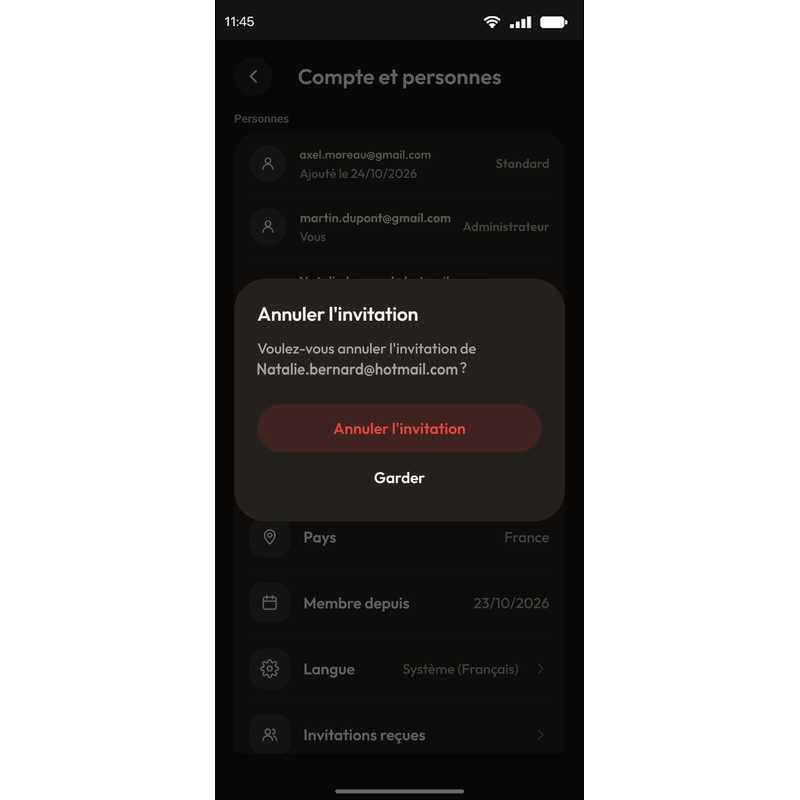
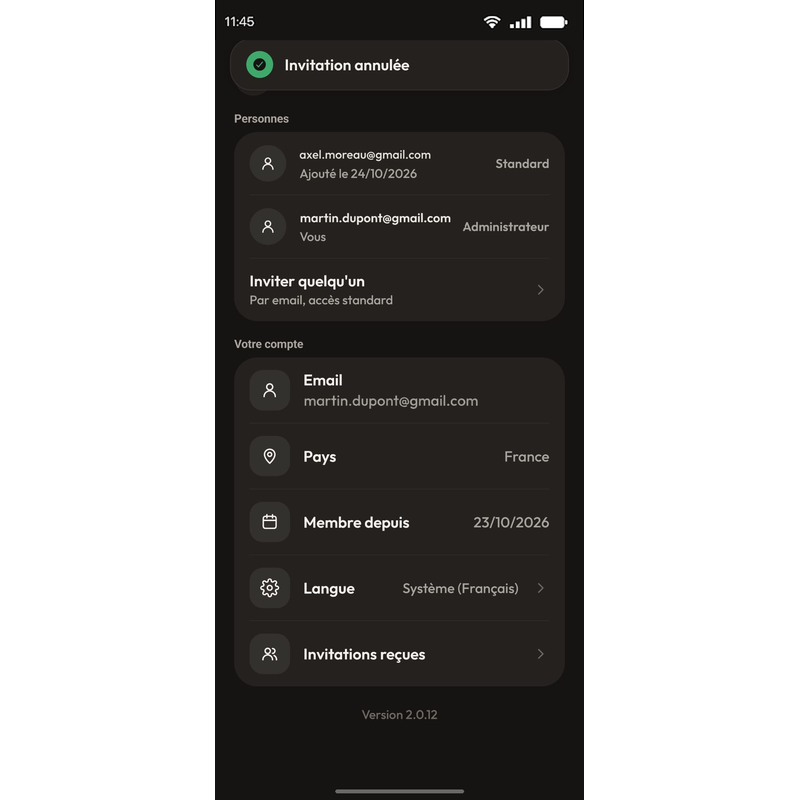
¿Un error en la dirección? Abra la invitación pendiente en «Account and people» (Cuenta y personas) y pulse «Cancel invitation» (Cancelar invitación).

Figura 37: Ventana «Cancel invitation» (Cancelar invitación)
Figura 38: Invitación cancelada

Para que le guiemos pantalla a pantalla, siga la guía para añadir un contacto paso a paso.

Gestionar

¿Cómo añadir un mando a distancia o un teclado de código?

El Lima Shield también se controla sin teléfono: con un teclado de código o una tarjeta, un mando a distancia o un botón de pánico.

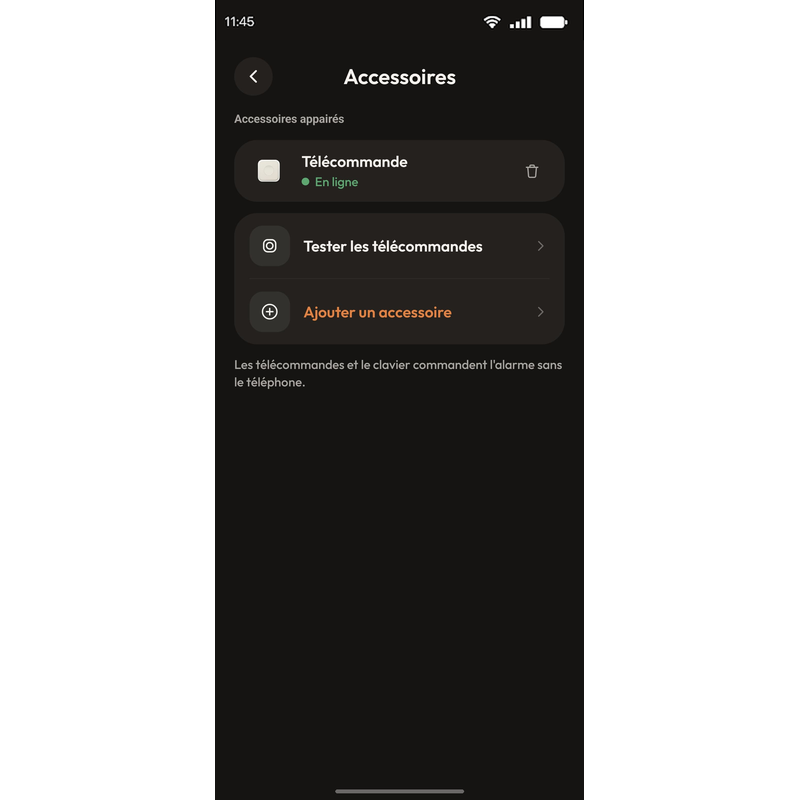
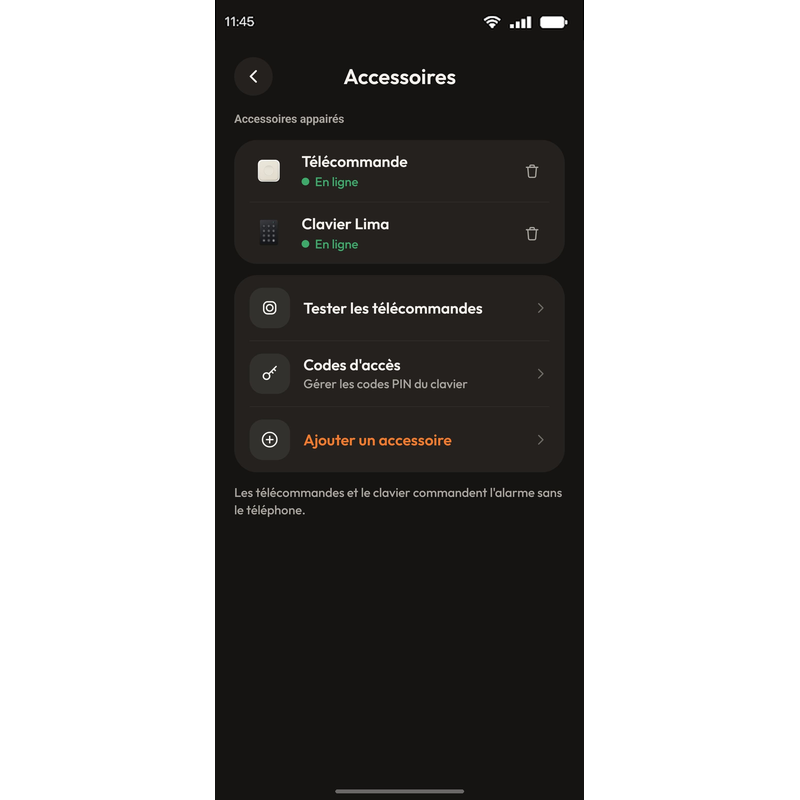
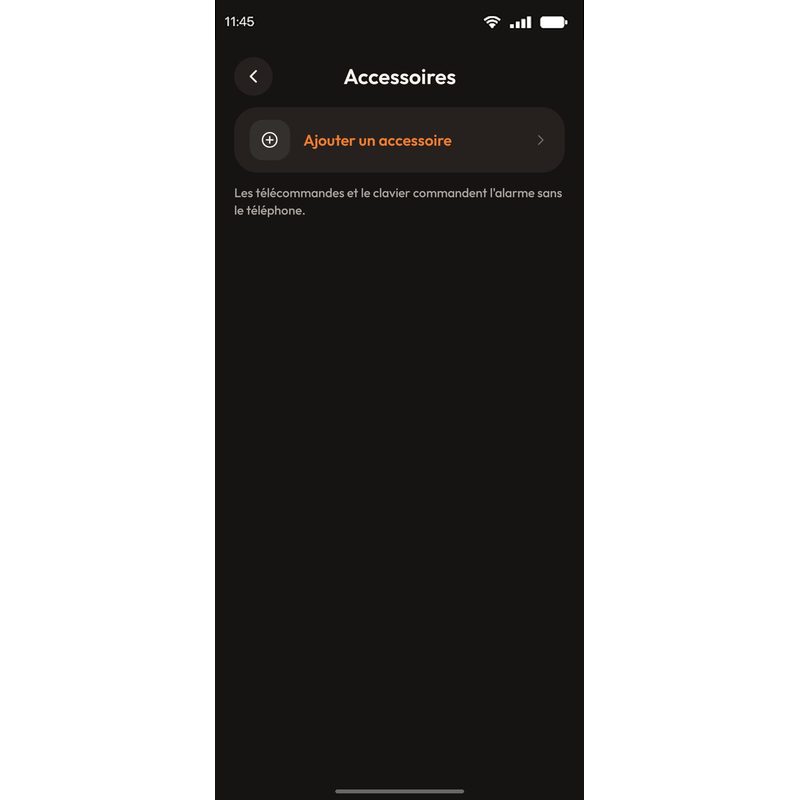
Para añadirlos, abra «Settings» (Ajustes) y, después, «Accessories» (Accesorios): ahí es donde se gestionan los mandos a distancia, el teclado y los códigos de acceso.

Añadir el mando a distancia

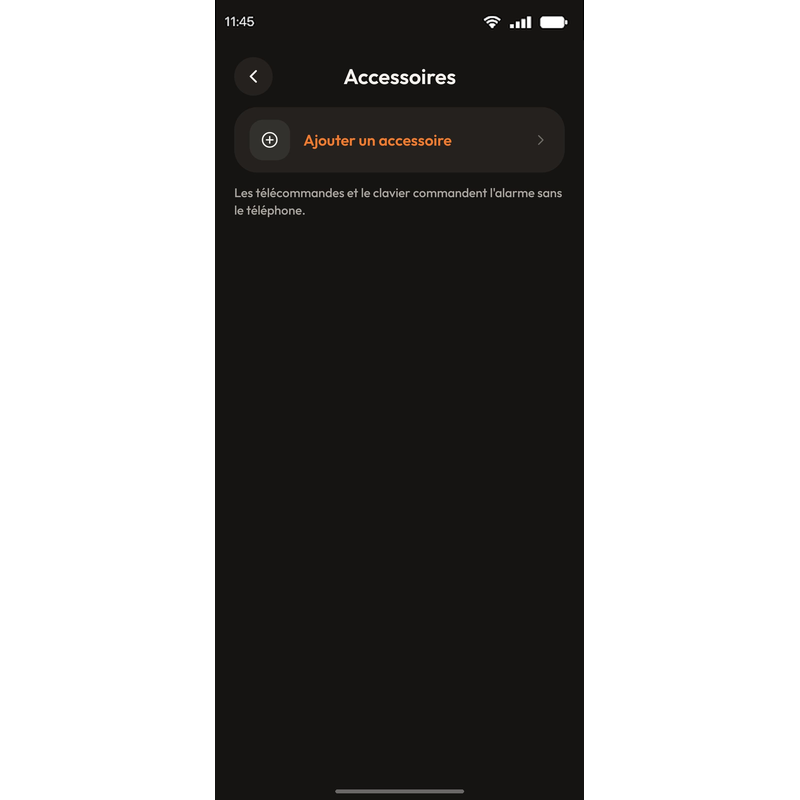
  1. En «Settings» (Ajustes), pulse «Accessories» (Accesorios) y, después, «Add an accessory» (Añadir un accesorio).

    Figura 39: Pestaña «Settings» (Ajustes), apartado «Accessories» (Accesorios)
    Figura 40: Pantalla «Accessories» (Accesorios) con «Add an accessory» (Añadir un accesorio)
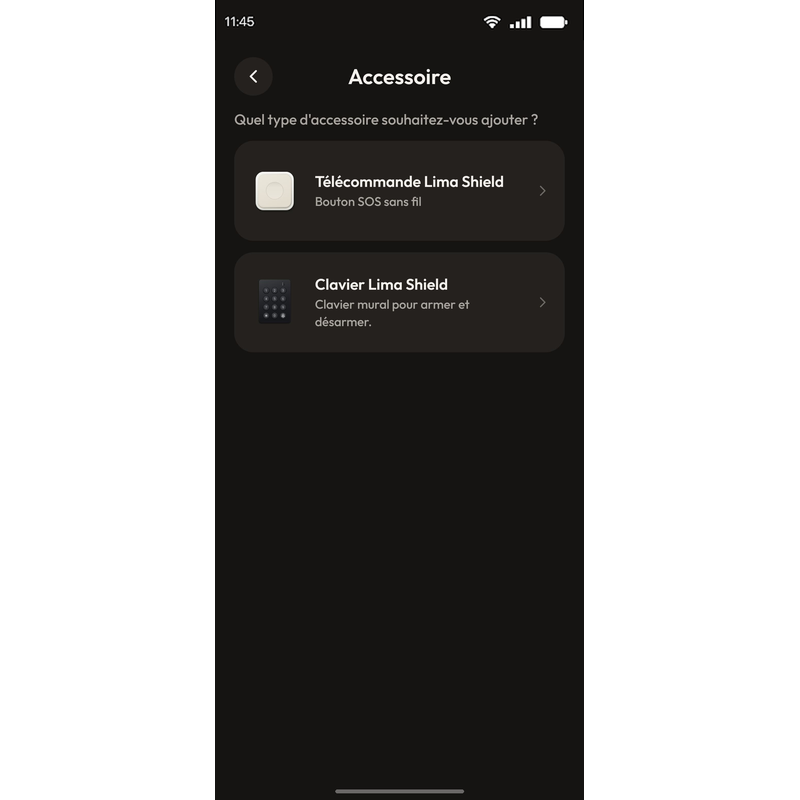
  2. Pulse «Lima Shield Remote» (Mando Lima Shield), el botón SOS inalámbrico.

    Figura 41: Elección del tipo de accesorio
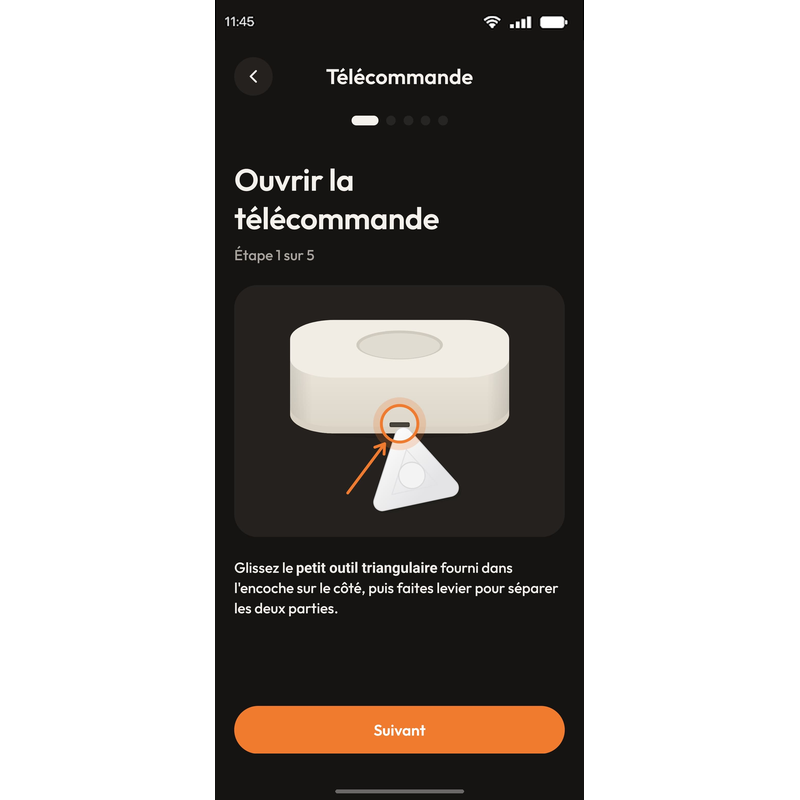
  3. Abra el mando a distancia: deslice la pequeña herramienta triangular incluida en la ranura del lateral y haga palanca para separar las dos partes.

    Figura 42: Abrir el mando a distancia, paso 1 de 5
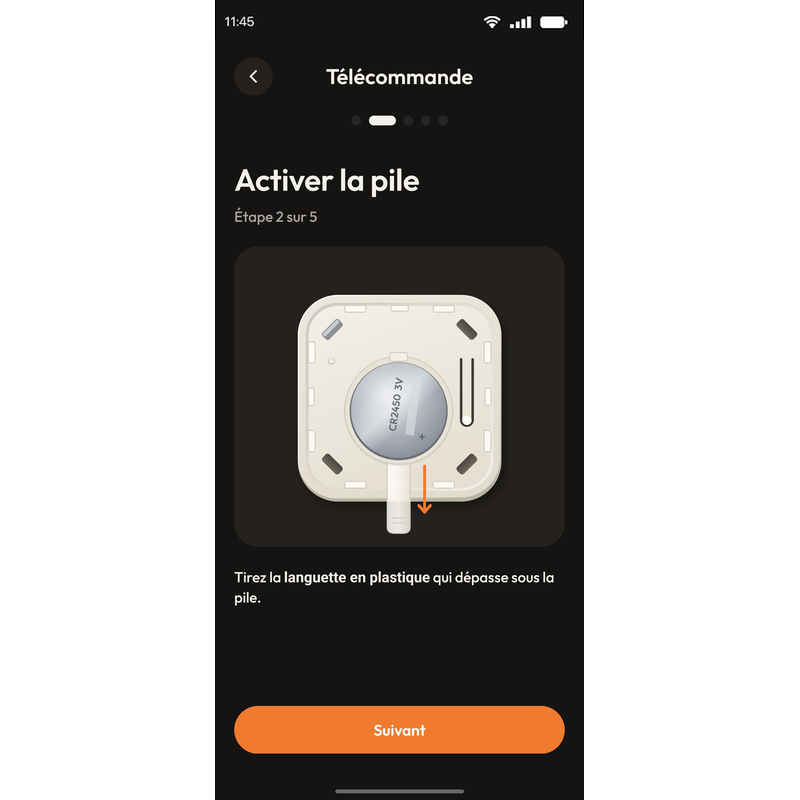
  4. Active la pila: tire de la lengüeta de plástico que sobresale bajo la pila.

    Figura 43: Activar la pila, paso 2 de 5
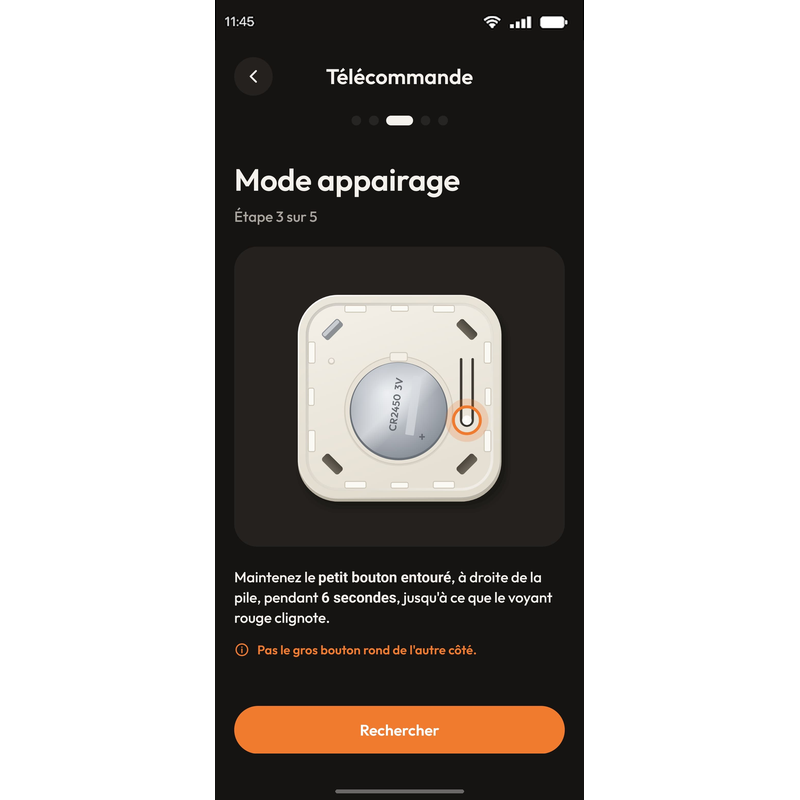
  5. Mantenga pulsado el pequeño botón rodeado por un círculo, a la derecha de la pila, durante 6 segundos, hasta que el piloto rojo parpadee. No pulse el botón redondo grande del otro lado. Después, pulse «Search» (Buscar).

    Figura 44: Modo de emparejamiento del mando a distancia, paso 3 de 5
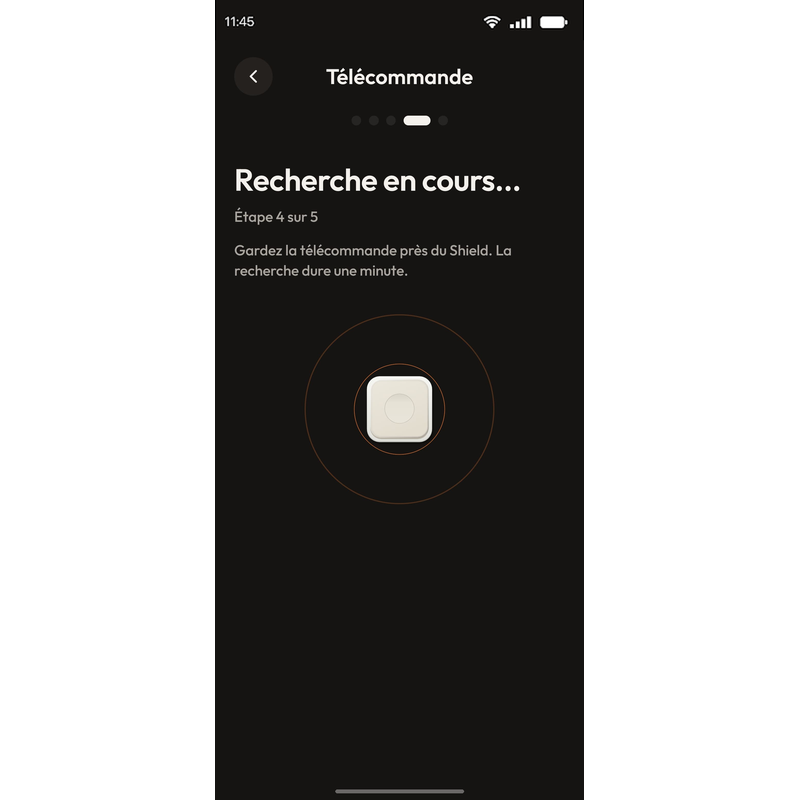
  6. Mantenga el mando a distancia cerca del Lima Shield: la búsqueda dura un minuto.

    Figura 45: Búsqueda del mando a distancia, paso 4 de 5
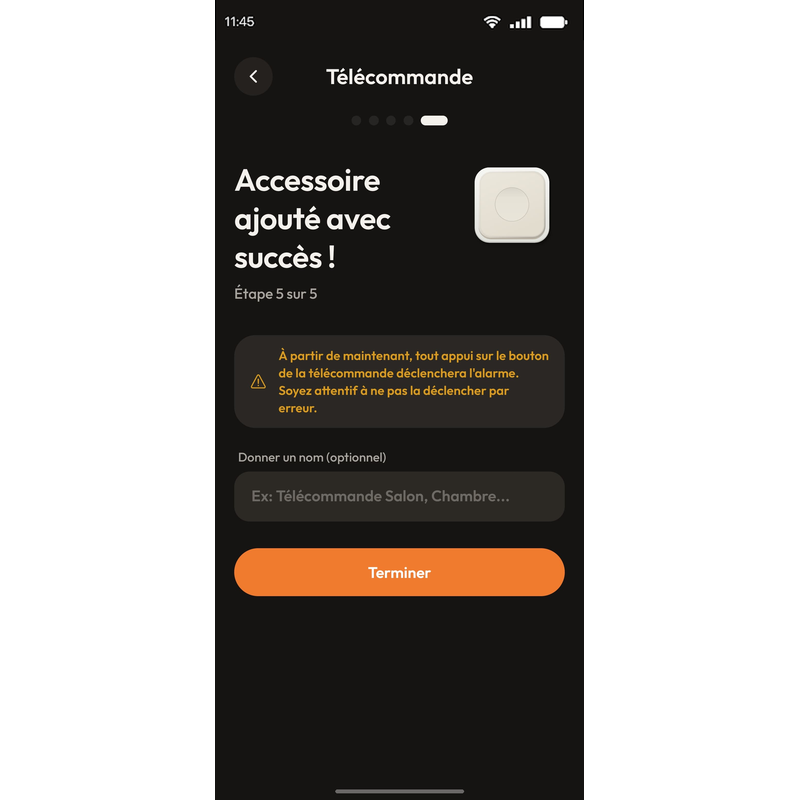
  7. Póngale un nombre si lo desea y pulse «Finish» (Terminar). Aparecerá en sus accesorios.

    Figura 46: Mando a distancia añadido, paso 5 de 5
    Figura 47: El mando a distancia en los accesorios

Una vez añadido el mando a distancia, cualquier pulsación de su botón activa la alarma. Tenga cuidado de no activarla por error.

Añadir el teclado

  1. En «Settings» (Ajustes), pulse «Accessories» (Accesorios) y, después, «Add an accessory» (Añadir un accesorio).

    Figura 48: Pestaña «Settings» (Ajustes), apartado «Accessories» (Accesorios)
    Figura 49: Pantalla «Accessories» (Accesorios) con «Add an accessory» (Añadir un accesorio)
  2. Pulse «Lima Shield Keypad» (Teclado Lima Shield).

    Figura 50: Elección del tipo de accesorio
  3. Coloque las pilas: abra el compartimento de la parte trasera del teclado, inserte las pilas incluidas respetando la polaridad (+/−) y vuelva a cerrarlo.

    Figura 51: Colocar las pilas del teclado, paso 1 de 4
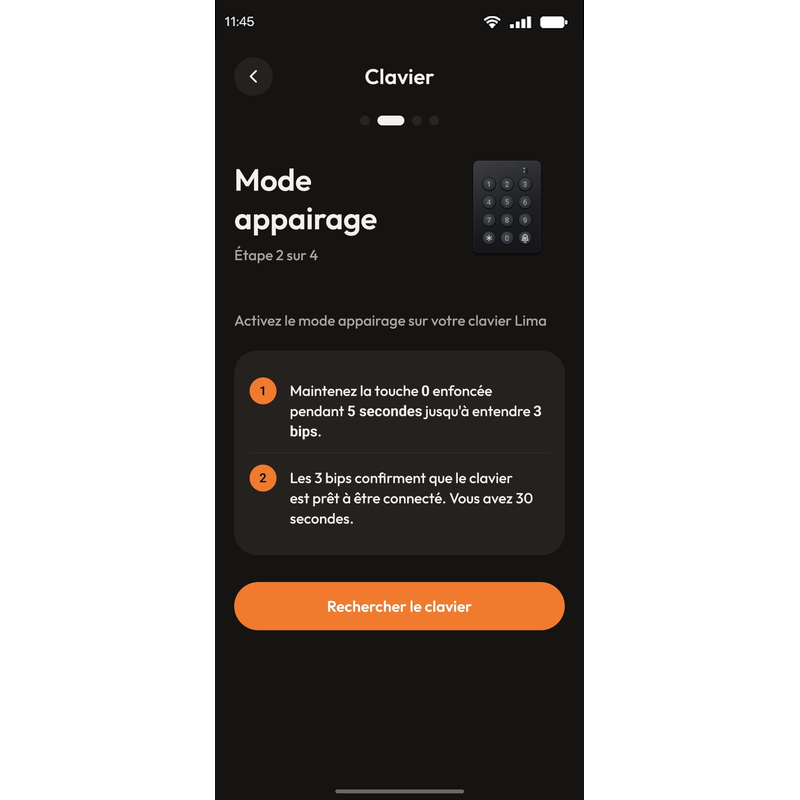
  4. Mantenga pulsada la tecla 0 durante 5 segundos, hasta oír 3 pitidos. Dispondrá entonces de 30 segundos para pulsar «Search for keypad» (Buscar el teclado).

    Figura 52: Modo de emparejamiento del teclado, paso 2 de 4
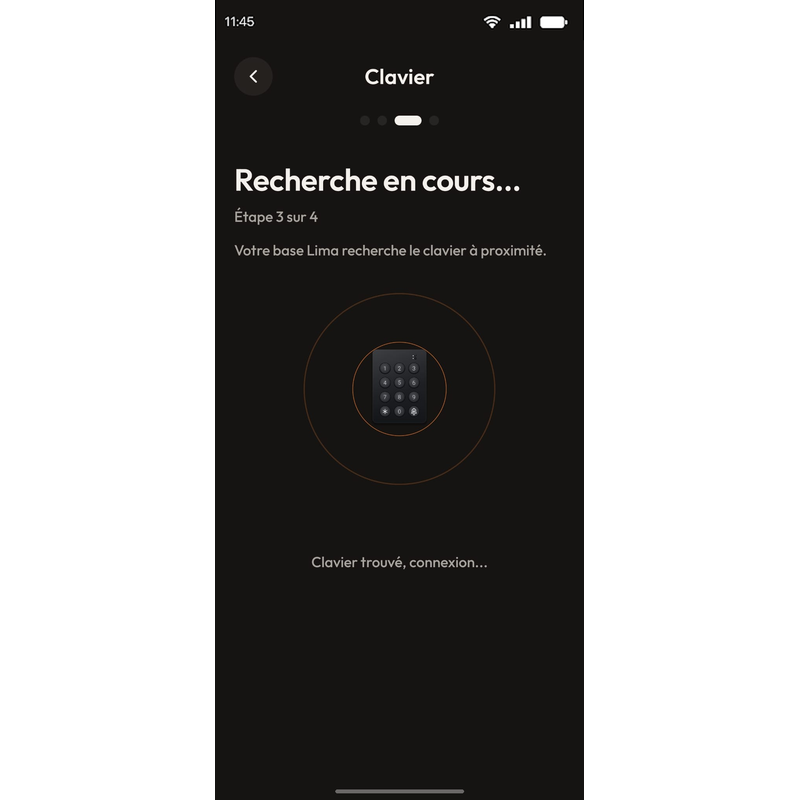
  5. El Lima Shield busca el teclado que tiene cerca. Cuando lo encuentra, la conexión se establece automáticamente.

    Figura 53: Búsqueda del teclado, paso 3 de 4
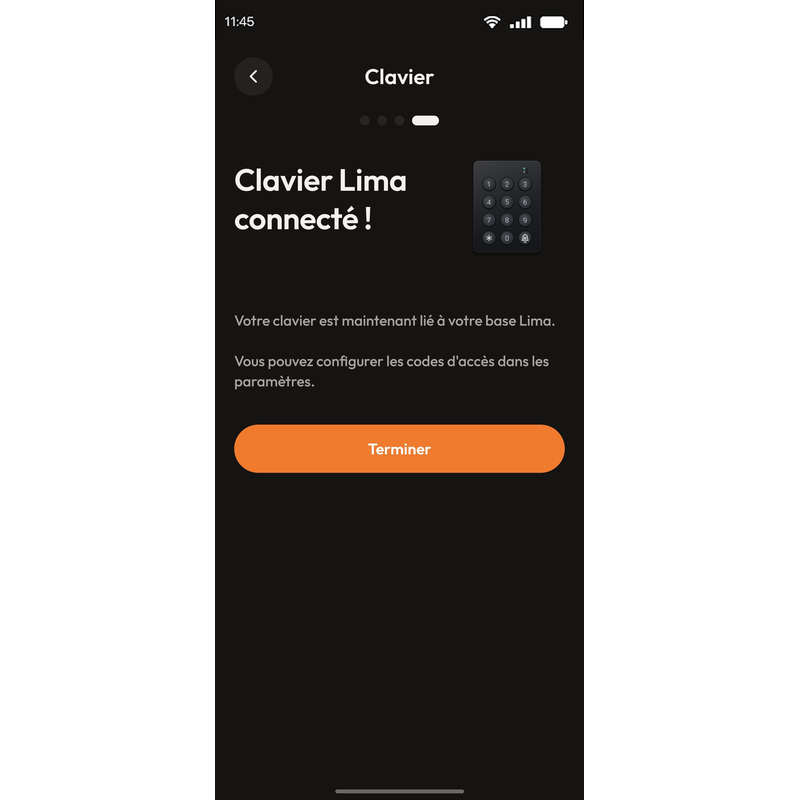
  6. Pulse «Finish» (Terminar). El teclado aparece en sus accesorios, donde podrá gestionar sus códigos en «Access codes» (Códigos de acceso).

    Figura 54: Teclado conectado
    Figura 55: El mando a distancia y el teclado en los accesorios

Para que le guiemos pantalla a pantalla, siga paso a paso cómo añadir el mando a distancia o el teclado.

Una vez añadido el teclado, véase cómo armar y desarmar con el teclado de código.

Gestionar

¿Cómo armar y desarmar con el teclado de código?

El teclado de código arma y desarma el Lima Shield sin teléfono. Funciona con su código personal de seis cifras, definido en «Settings» (Ajustes) y, después, «Accessories» (Accesorios) (véase cómo añadir un teclado de código).

Armar y desarmar no funcionan igual: para desarmar basta con el código.

Para armar

  1. Introduzca las seis cifras de su código.

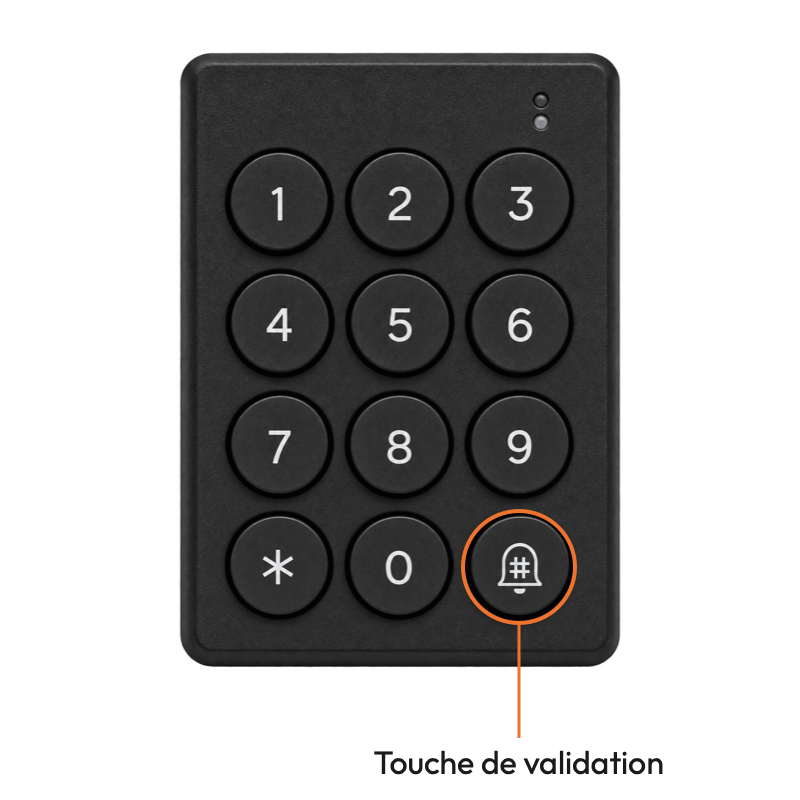
  2. Pulse la tecla de validación, abajo a la derecha del teclado: está marcada con una campana y una almohadilla.

    Figura 33: El teclado de código y su tecla de validación, abajo a la derecha, marcada con una campana y una almohadilla
    figura 33

Para desarmar

  1. Introduzca las seis cifras de su código.

  2. No hace falta pulsar después el asterisco.

Al llegar a un lugar protegido, introduzca su código durante los 10 segundos de temporización, antes de que se active la sirena.

Comprobar que la orden se ha ejecutado

Mire el LED de estado del Lima Shield: en rojo fijo, está armado; en blanco fijo, está desarmado (véase qué significa el color del LED).

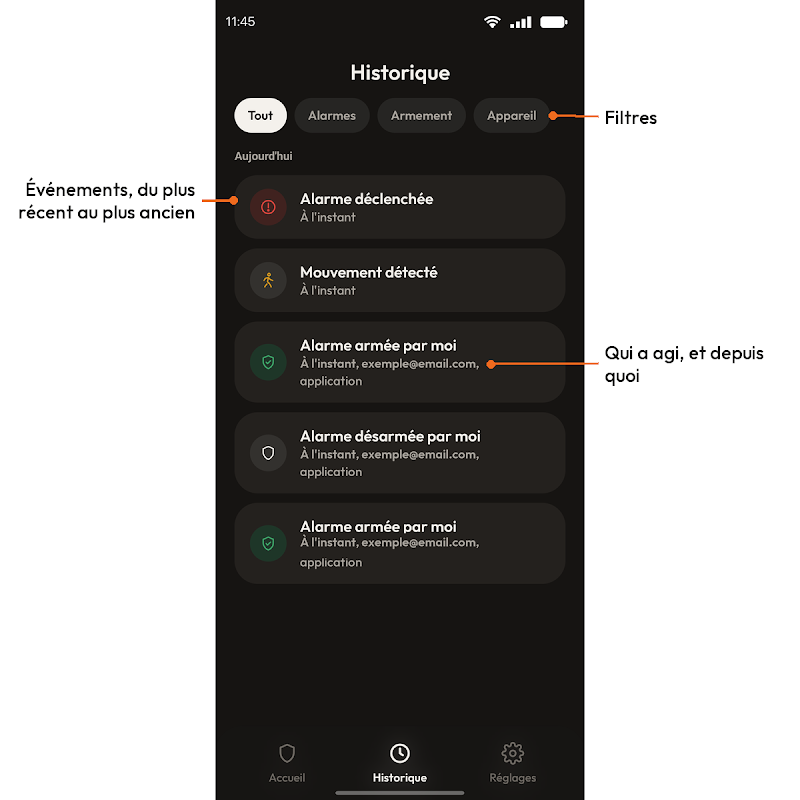
Si el Lima Shield no se ve desde el teclado, la pantalla «Home» (Inicio) de la aplicación muestra su estado, y la pestaña «History» (Historial) también indica los armados y desarmados realizados con el teclado.

Gestionar

¿Cómo añadir otro Lima Shield?

En «Settings» (Ajustes), pulse «Change» (Cambiar) y, después, «Add a Shield» (Añadir un Shield). A continuación, siga los mismos pasos que en la instalación (véase cómo instalar el Lima Shield). Cada Lima Shield protege de 70 a 100 m², según la configuración y la acústica del lugar.

Para pasar de un Lima Shield a otro en la aplicación, pulse «Change» (Cambiar) en «Settings» (Ajustes).

Sus Lima Shield pueden gestionarse uno a uno o funcionar juntos de manera coordinada: cada uno se comunica con los demás.

Gestionar

¿Cómo cambiar de red Wi-Fi?

Si cambia de router o de contraseña Wi-Fi, quédese junto al Lima Shield.

  1. En «Settings» (Ajustes), pulse «This device» (Este dispositivo) y, después, «Network connection» (Conexión de red).

    Figura 31: Pantalla «Network connection» (Conexión de red) en «This device» (Este dispositivo)
  2. Elija «Wi-Fi» o «Ethernet» y siga los mismos pasos que en la instalación (véase la instalación paso a paso).

    Figura 32: Pantalla de cambio de conexión
  3. Si el cambio falla, el Lima Shield sigue conectado a su red anterior.

Gestionar

¿Cómo actualizar el Lima Shield?

El Lima Shield se actualiza a distancia. Si se le propone una actualización, pulse «View update» (Ver la actualización) para instalarla, o «Later» (Más tarde). Las actualizaciones también se encuentran en «Settings» (Ajustes) y, después, «This device» (Este dispositivo).

No desenchufe el Lima Shield durante la actualización.

Gestionar

¿Cómo apagar o restablecer el Lima Shield?

Apagar el Lima Shield

En «Settings» (Ajustes), pulse «Turn off the Shield» (Apagar el Shield): esto detiene la sirena y la vigilancia. Desarme primero el Lima Shield y quédese a su lado. Para volver a encenderlo, mantenga pulsado el botón de la parte trasera del Lima Shield durante al menos 3 segundos.

Figura 27: El botón de encendido en la parte trasera del Lima Shield
figura 27

Restablecer el Lima Shield

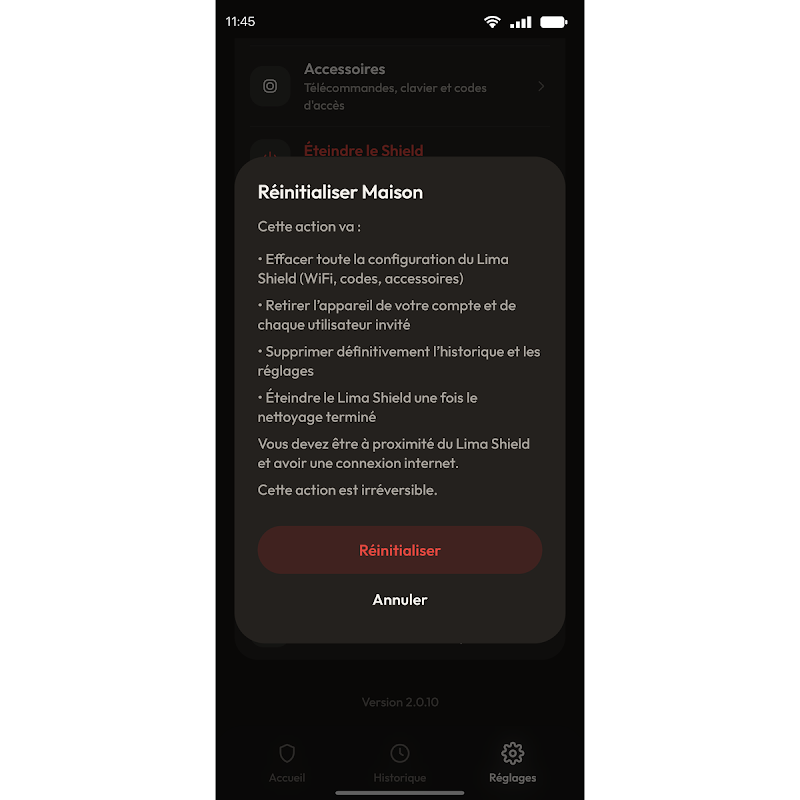
En «Settings» (Ajustes), pulse «Reset the Shield» (Restablecer el Shield) para devolverlo a su configuración de fábrica, por ejemplo antes de cederlo. Desármelo primero y quédese a su lado, con conexión a Internet.

El restablecimiento borra toda la configuración del Lima Shield (Wi-Fi, códigos, accesorios), lo retira de su cuenta y de la de las personas invitadas, elimina definitivamente el historial y los ajustes y, por último, lo apaga.

Figura 28: Pantalla de restablecimiento del Lima Shield

Saber más

¿Puede un animal o un niño activar la alarma?

Es muy poco probable. Los sensores del Lima Shield están diseñados para distinguir los cuerpos pequeños y los movimientos a ras de suelo: un gato o un niño pequeño prácticamente no pueden activarlo.

Como ningún sensor es infalible, dos medidas de seguridad preceden a cualquier emisión: la advertencia sonora mediante pitidos, si la ha activado, y la temporización de 10 segundos, que da tiempo a desarmar.

Saber más

¿Es peligroso el sonido del Lima Shield?

El Lima Shield está diseñado para hacer huir, no para herir. Una exposición muy breve solo provoca, como mucho, una molestia pasajera, sin secuelas duraderas. No libera ninguna sustancia y no hay nada que limpiar.

Antes de la emisión
La advertencia sonora mediante pitidos, si la ha activado, y después una temporización de 10 segundos para desarmar
Duración
Regulable en la aplicación, pestaña «Alarm» (Alarma); el sonido alterna con pausas, en secuencia
Potencia
Ajustable de 86 a 138 dB

La prueba sonora puede ser muy potente. Avise a las personas presentes y aléjese del Lima Shield antes de iniciar una prueba. No realice pruebas cerca de los oídos.

Solucionar problemas

¿Qué hacer si surge un problema?

Empiece por estas comprobaciones. Si no bastan, el soporte le responderá.

No aparece ningún Lima Shield por Bluetooth

Compruebe la alimentación, que el LED está encendido en blanco, que el Bluetooth del teléfono está activado y que se encuentra a menos de 5 metros, en la misma habitación. Después, pulse «Search again» (Volver a buscar). Compruebe también que el Lima Shield no está ya instalado en otra cuenta.

Su red Wi-Fi no aparece o la conexión falla

El Lima Shield solo capta el Wi-Fi de 2,4 GHz: compruebe que su router emite en 2,4 GHz y verifique la contraseña. También puede conectarlo a su router con un cable Ethernet.

La sirena se ha activado por error

Pulse «Stop siren» (Detener la sirena) en la aplicación, o desarme con el teclado de código, una tarjeta o el mando a distancia. La alarma queda después visible en la pestaña «History» (Historial). Véase cómo detener la sirena.

No recibe las notificaciones

En los ajustes de su teléfono, compruebe que las notificaciones están permitidas para la aplicación Lima Shield Connect y que el teléfono está conectado a Internet.

La persona invitada no ve su Lima Shield

Debe crear su cuenta en la aplicación exactamente con el correo electrónico al que usted la invitó y, después, pulsar «Accept invitation» (Aceptar invitación). Véase cómo invitar a alguien.

El Lima Shield se gestiona desde otra cuenta

Solo la cuenta de administrador, la que instaló el Lima Shield, puede modificar sus ajustes. Las personas invitadas pueden armarlo, desarmarlo y ver el historial.

El Lima Shield aparece como inaccesible

Compruebe la alimentación y la disponibilidad de la red. Si el problema persiste, póngase en contacto con el soporte indicando el número de serie.

El problema persiste

En «Settings» (Ajustes) y, después, «This device» (Este dispositivo), utilice «Share logs» (Compartir registros) si el soporte se lo solicita.

Contactar con el soporte

Tenga a mano el número de serie (SN): figura en la etiqueta de la parte inferior del Lima Shield, encima de los conectores.