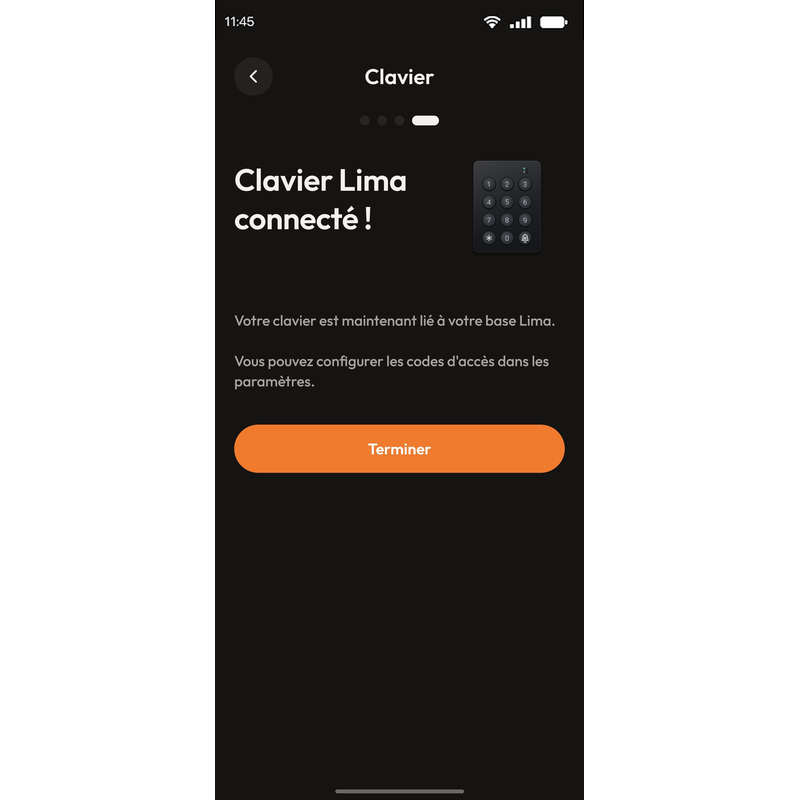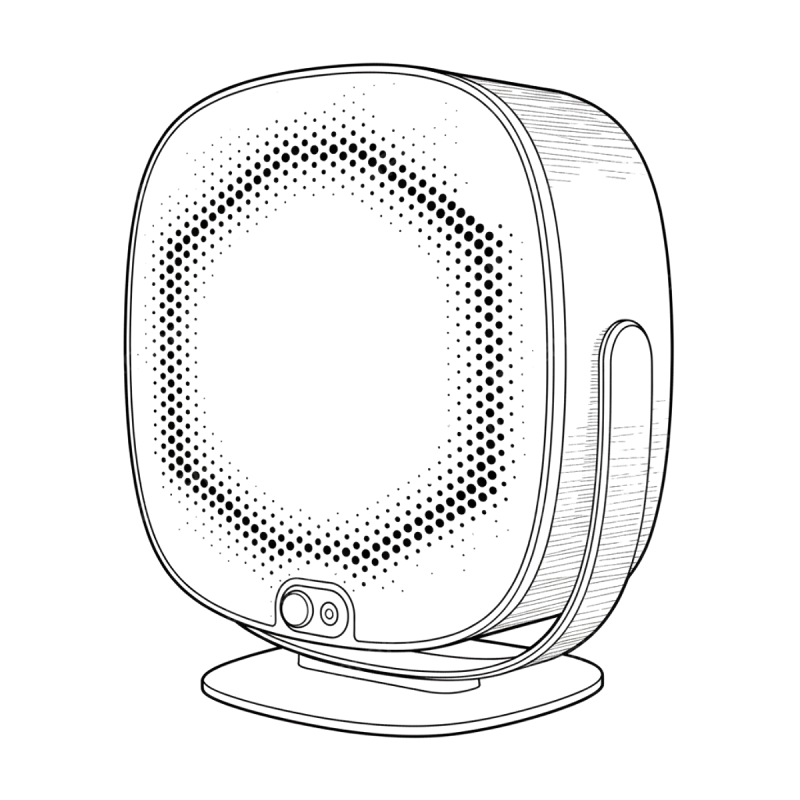
Abbildung 1: Der Lima Shield, Dreiviertelansicht

Installieren Sie Ihren Lima Shield.

Die gesamte Einrichtung erfolgt in der App Lima Shield Connect. Das dauert 5 bis 10 Minuten.

Halten Sie bereit:

  • Den Lima Shieldund sein mitgeliefertes Netzkabel
  • Eine Steckdosein der Nähe
  • Ihr Smartphonemit aktiviertem Bluetooth
  • Ihr 2,4-GHz-WLAN und das Passwortoder ein Ethernet-Kabel, das mit Ihrem Router verbunden ist
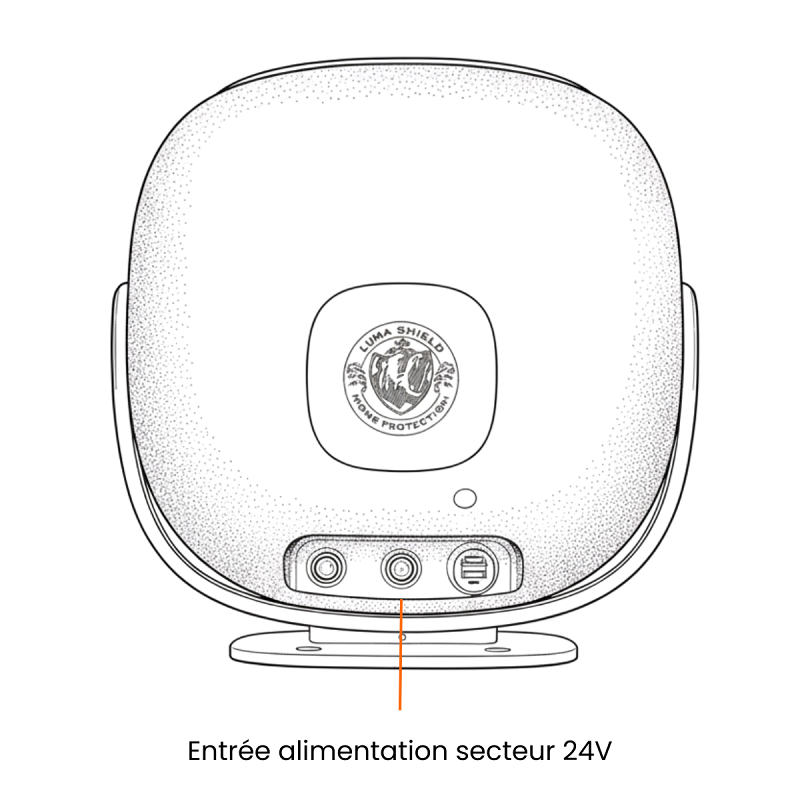
Abbildung 7: Der Netzanschluss auf der Rückseite des Lima Shield

Schließen Sie den Lima Shield an.

Nehmen Sie ihn aus der Verpackung und stellen Sie ihn auf eine ebene Fläche in der Nähe einer Steckdose. Stecken Sie das mitgelieferte Kabel hinten am Lima Shield ein, dann in die Wandsteckdose.

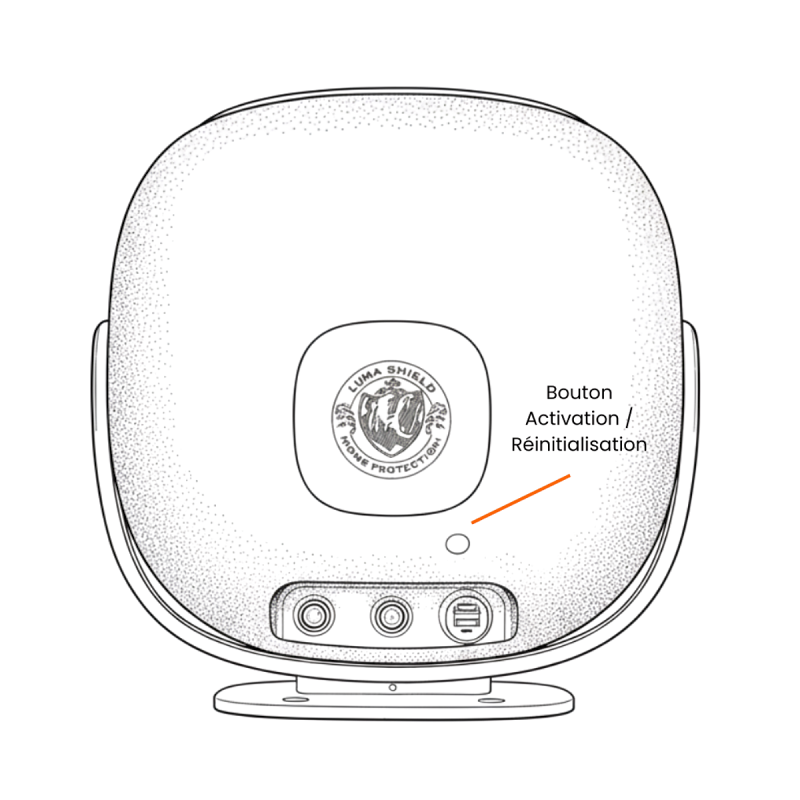
Abbildung 27: Die Einschalttaste auf der Rückseite des Lima Shield

Schalten Sie ihn ein.

Halten Sie die Taste auf der Rückseite des Lima Shield gedrückt, mindestens 3 Sekunden lang.

Seine LED leuchtet weiß.

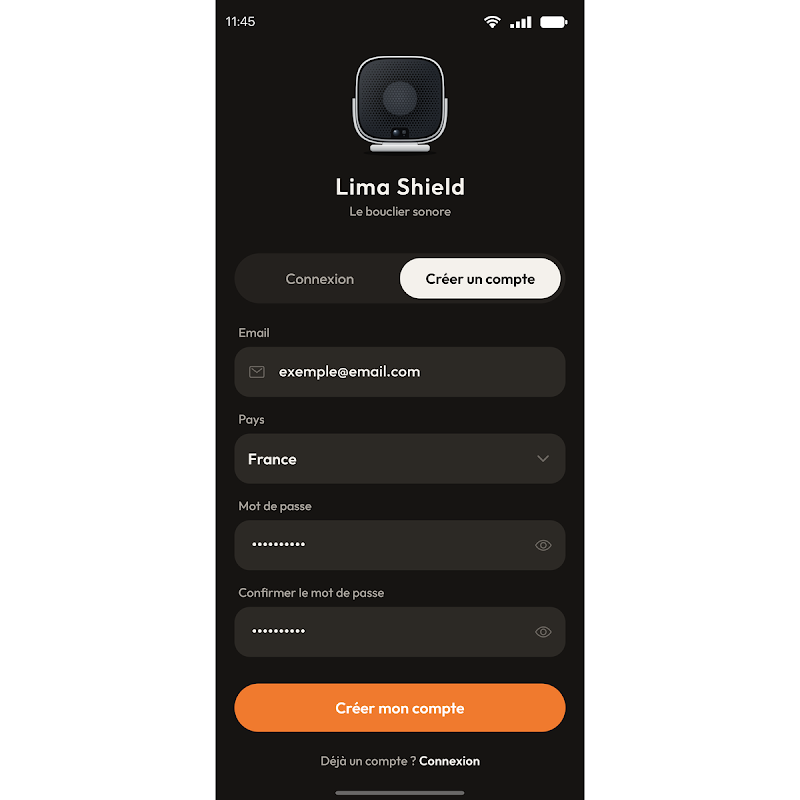
Abbildung 10: Bildschirm zur Kontoerstellung in der App

Installieren Sie die App.

Laden Sie Lima Shield Connect herunter, öffnen Sie die App und tippen Sie auf „Create an account“ (Konto erstellen). Geben Sie Ihre E-Mail-Adresse, Ihr Land und ein Passwort ein und tippen Sie dann auf „Create my account“. Erlauben Sie anschließend die Benachrichtigungen: Über sie werden Sie bei einem Alarm informiert.

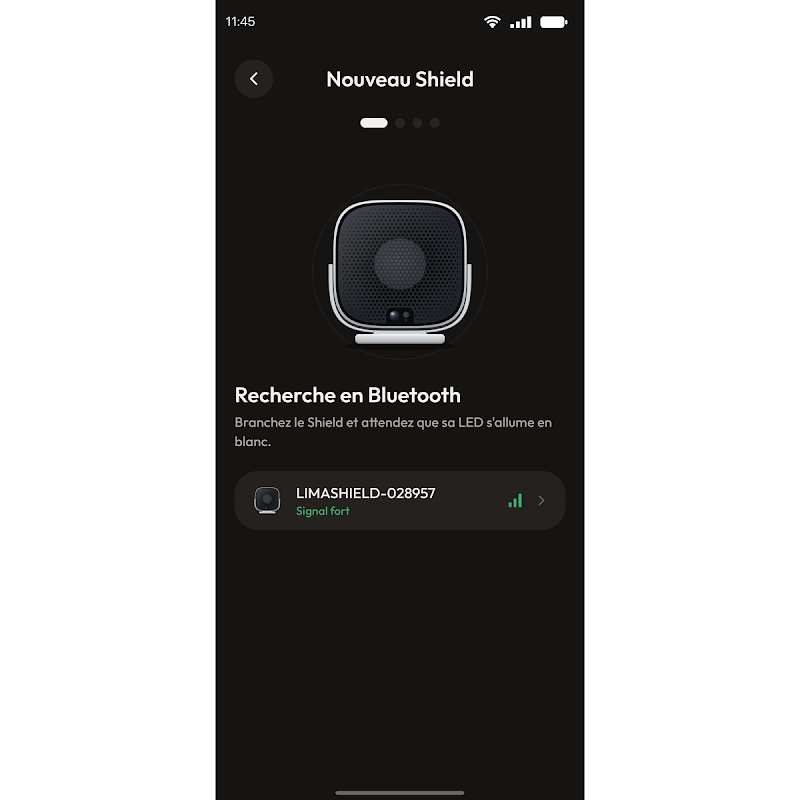
Abbildung 13: Liste der per Bluetooth erkannten Lima Shield
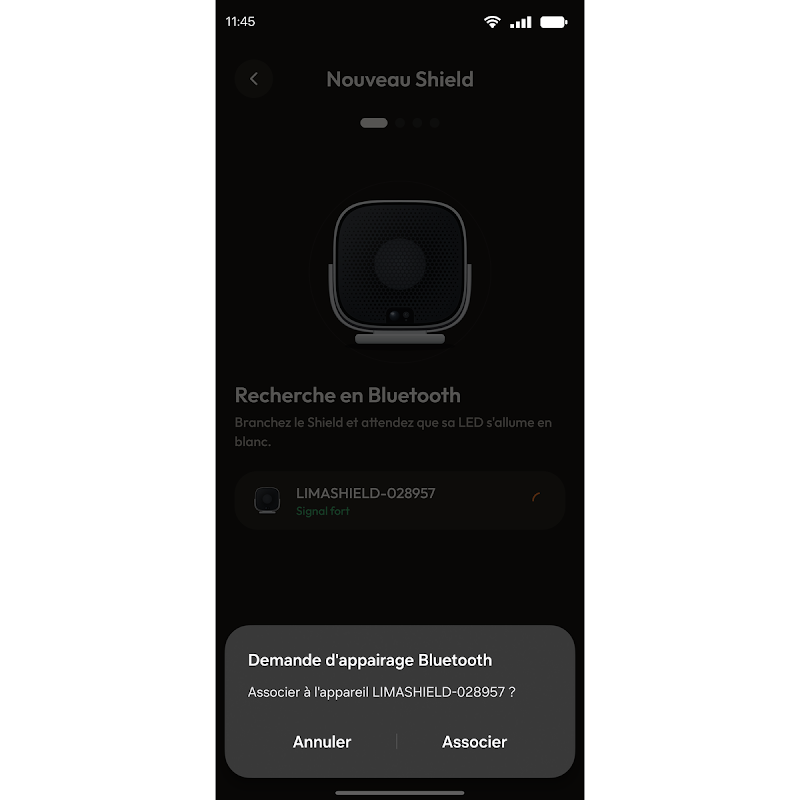
Abbildung 14: Bluetooth-Kopplungsanfrage des Telefons

Fügen Sie Ihren Lima Shield hinzu.

Tippen Sie in der App auf „Set up a Lima Shield“ (Lima Shield einrichten) und aktivieren Sie das Bluetooth Ihres Telefons, falls die App danach fragt. Am Lima Shield müssen Sie nichts aktivieren: Bleiben Sie im selben Raum, höchstens 5 Meter entfernt. Tippen Sie dann in der Liste auf ihn (sein Name beginnt mit LIMASHIELD) und anschließend auf „Pair“ (Koppeln).

Kein Lima Shield zu sehen?

Prüfen Sie nach 30 Sekunden, ob der Lima Shield eingesteckt und eingeschaltet ist (weiße LED), ob Sie weniger als 5 Meter entfernt im selben Raum sind und ob er nicht bereits auf einem anderen Konto eingerichtet ist. Tippen Sie dann auf „Search again“ (Erneut suchen).

Wie verbindet er sich mit dem Internet?

Treffen Sie dieselbe Wahl in der App und tippen Sie dann auf „Continue“ (Weiter). In beiden Fällen übernimmt 4G bei einem Ausfall.

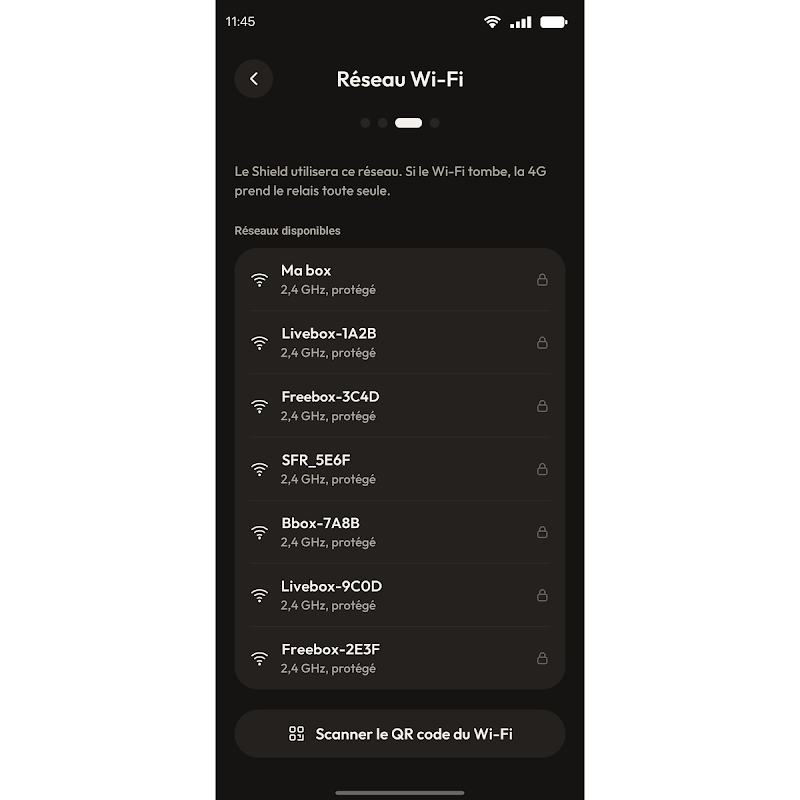
Abbildung 16: Wahl des WLAN-Netzwerks
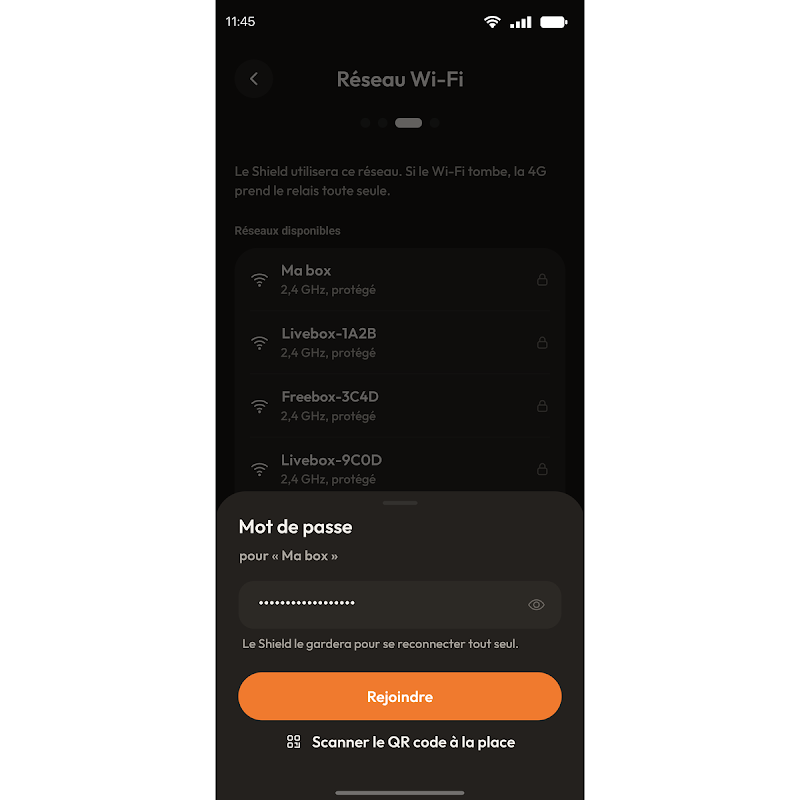
Abbildung 17: Eingabe des Netzwerkpassworts

Verbinden Sie ihn mit Ihrem WLAN.

Wählen Sie Ihr Netzwerk, geben Sie das Passwort ein und tippen Sie auf „Join“ (Beitreten). Sie können auch den QR-Code Ihres Routers scannen.

Ihr Netzwerk wird nicht angezeigt?

Der Lima Shield empfängt nur 2,4-GHz-WLAN: Prüfen Sie, ob Ihr Router im 2,4-GHz-Band sendet.

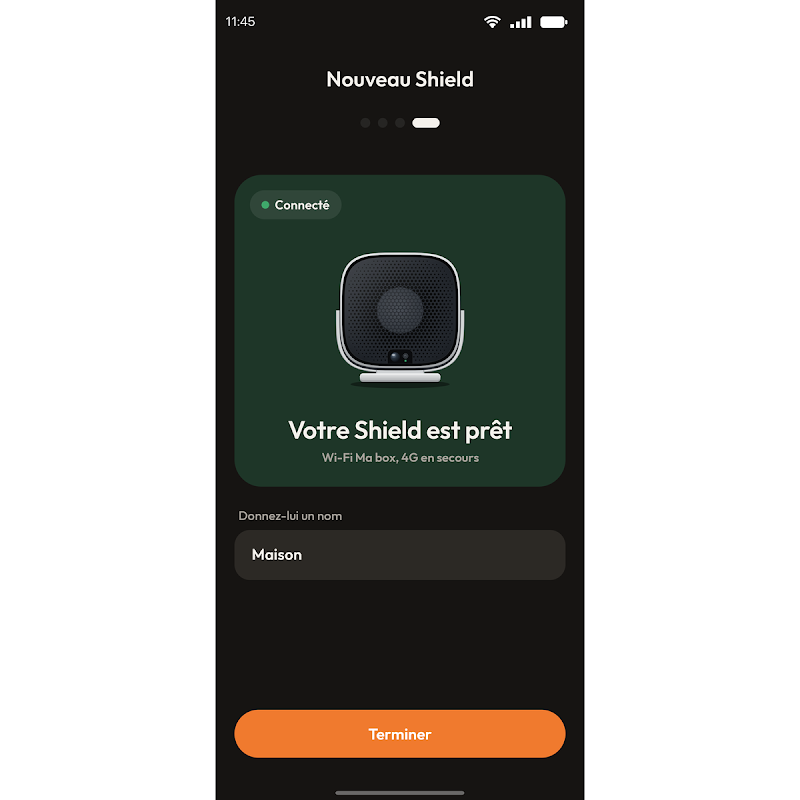
Abbildung 18: Bildschirm „Your Shield is ready“ (Ihr Shield ist bereit)

Schließen Sie die Einrichtung in der App ab.

Der Lima Shield prüft seine Verbindung. Wenn „Your Shield is ready“ (Ihr Shield ist bereit) erscheint, geben Sie ihm auf Wunsch einen Namen, zum Beispiel Zuhause, und tippen Sie dann auf „Finish“ (Fertig).

Wird ein Update angeboten, tippen Sie auf „View update“ (Update ansehen), um es zu installieren, oder auf „Later“ (Später). Trennen Sie den Lima Shield während des Updates nicht vom Strom.

Geschafft.

Der Lima Shield ist verbunden und unscharf: Seine Status-LED leuchtet dauerhaft weiß.

Sie können außerdem:

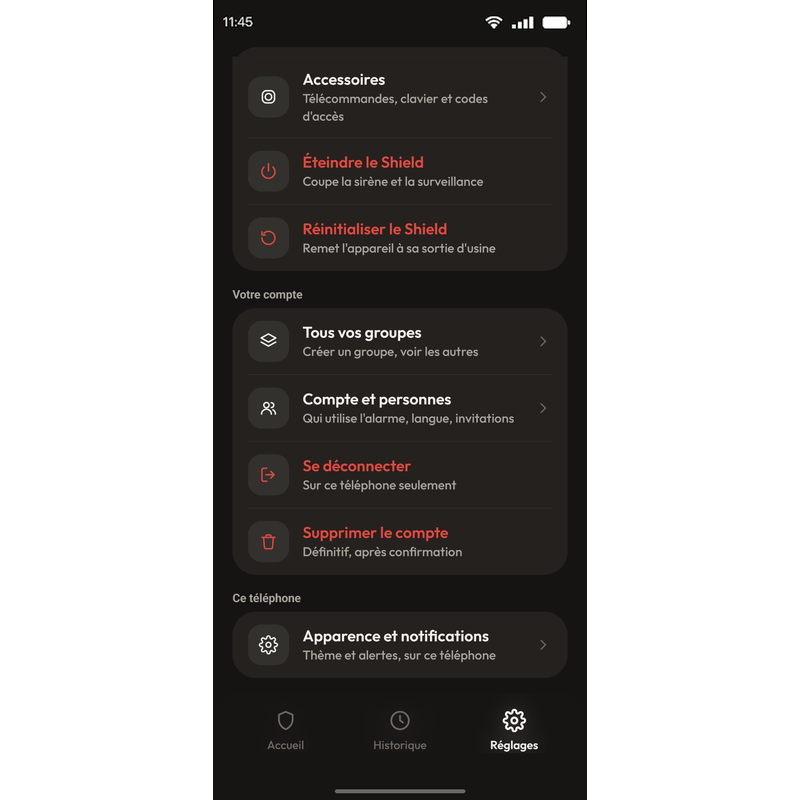
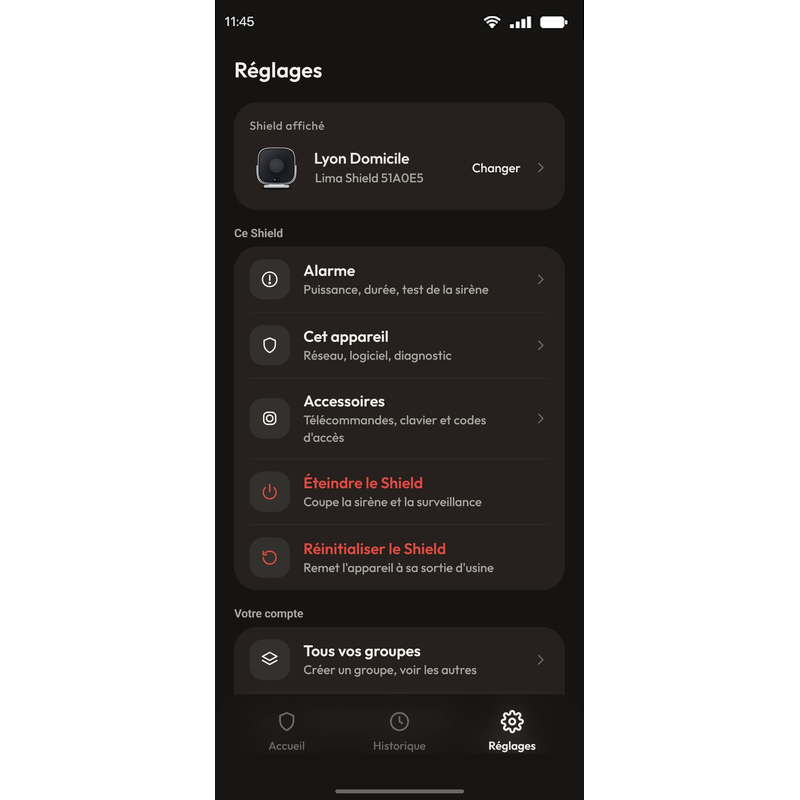
Abbildung 56: Tab „Settings“ (Einstellungen), Bereich „Account and people“ (Konto und Personen)
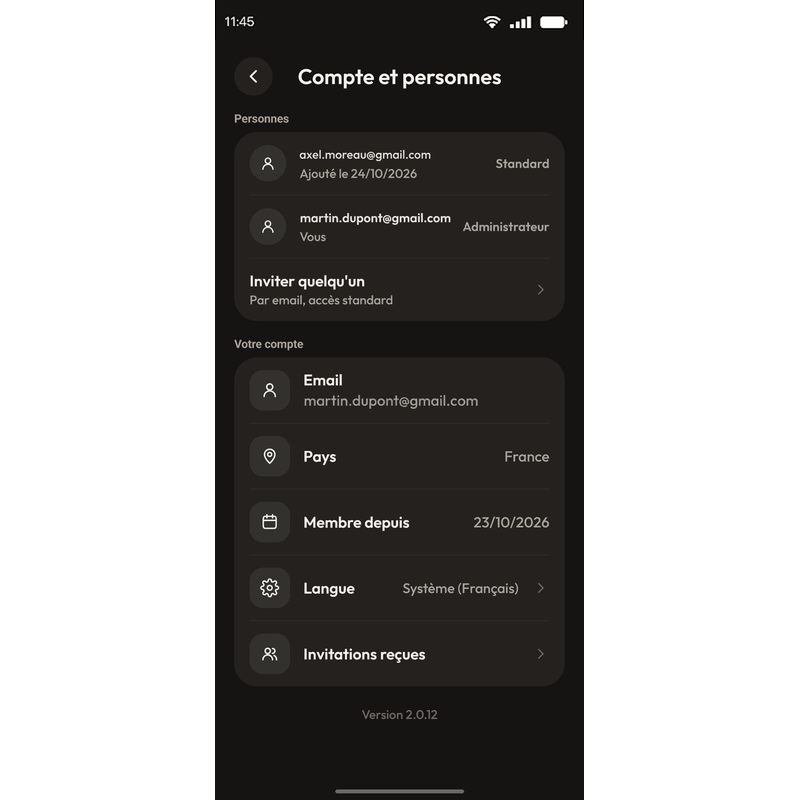
Abbildung 34: Bildschirm „Account and people“ (Konto und Personen)

Fügen Sie einen Kontakt hinzu.

Tippen Sie unter „Settings“ (Einstellungen) auf „Account and people“ (Konto und Personen) und dann auf „Invite someone“ (Jemanden einladen).

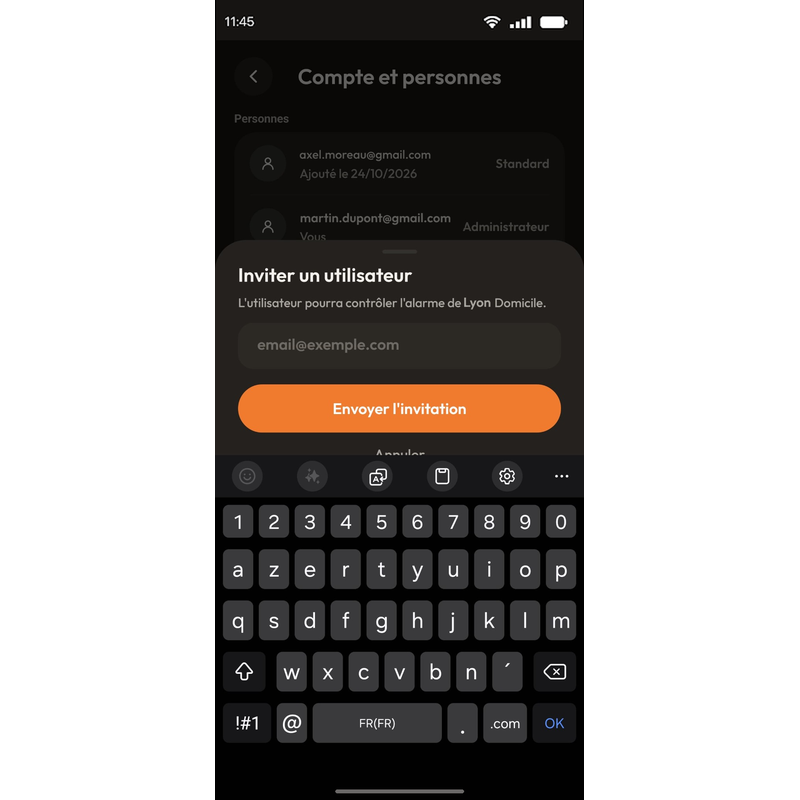
Abbildung 35: Fenster „Invite a user“ (Benutzer einladen)

Geben Sie die E-Mail-Adresse ein.

Geben Sie die E-Mail-Adresse der Person ein und tippen Sie auf „Send invitation“ (Einladung senden). Sie kann Ihren Lima Shield scharf und unscharf schalten und den Verlauf sehen, aber seine Einstellungen nicht ändern.

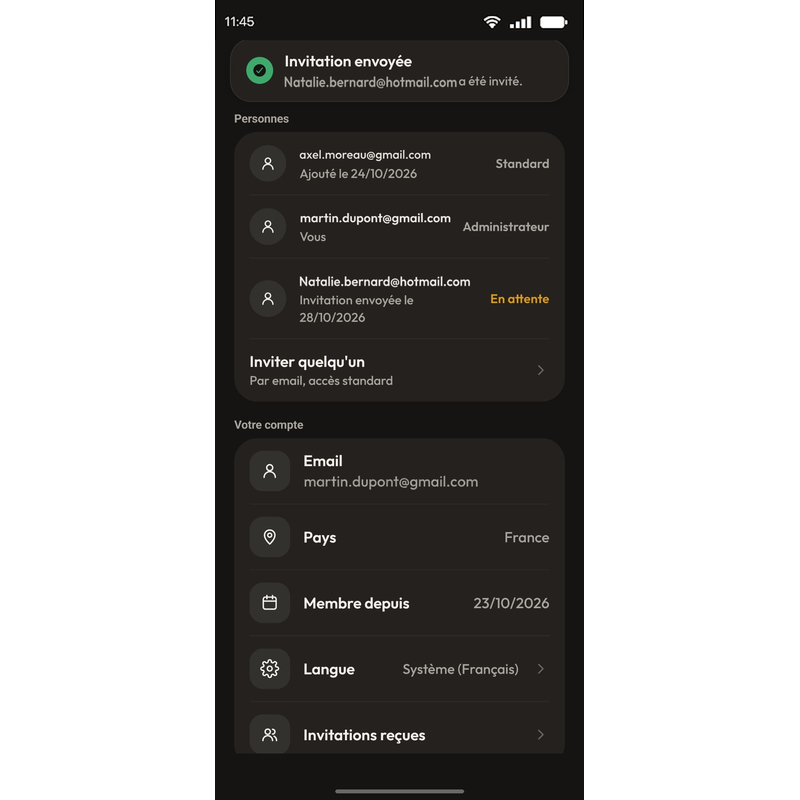
Abbildung 36: Einladung gesendet, die Person erscheint als „Pending“ (Ausstehend)

Die Einladung ist verschickt.

Die Person erscheint als „Pending“ (Ausstehend). Sie erstellt mit dieser E-Mail-Adresse ihr Konto in der App und tippt dann auf „Accept invitation“ (Einladung annehmen).

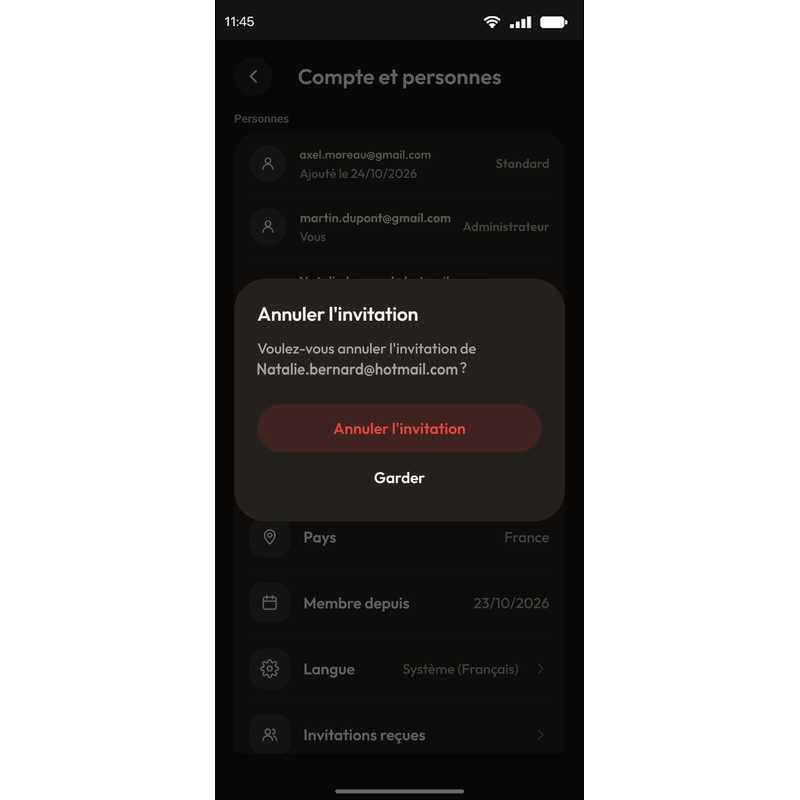
Abbildung 37: Fenster „Cancel invitation“ (Einladung zurückziehen)
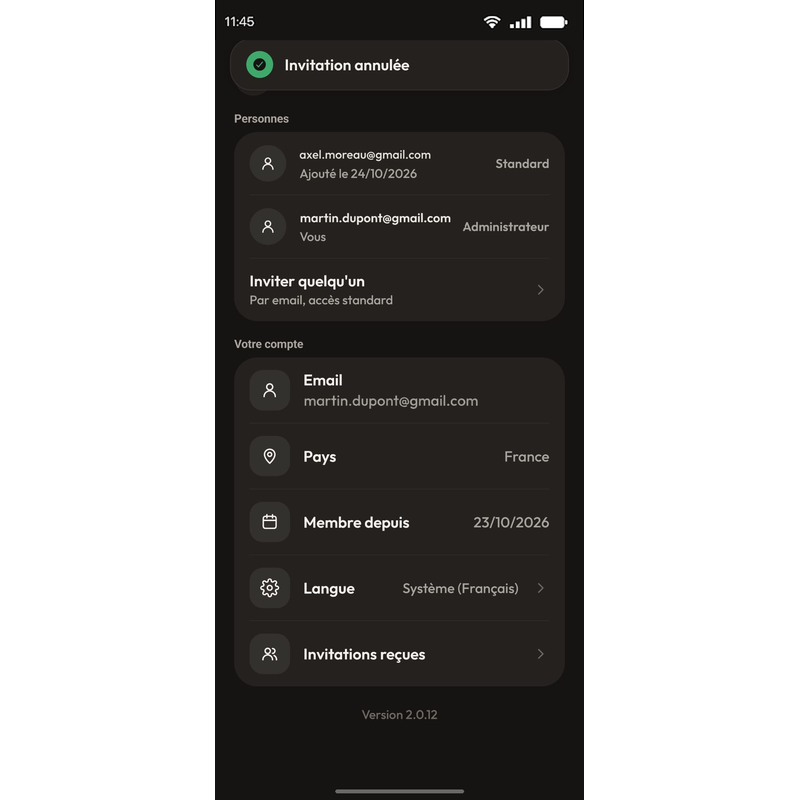
Abbildung 38: Einladung zurückgezogen

Falsche Adresse?

Öffnen Sie die ausstehende Einladung und tippen Sie auf „Cancel invitation“ (Einladung zurückziehen).

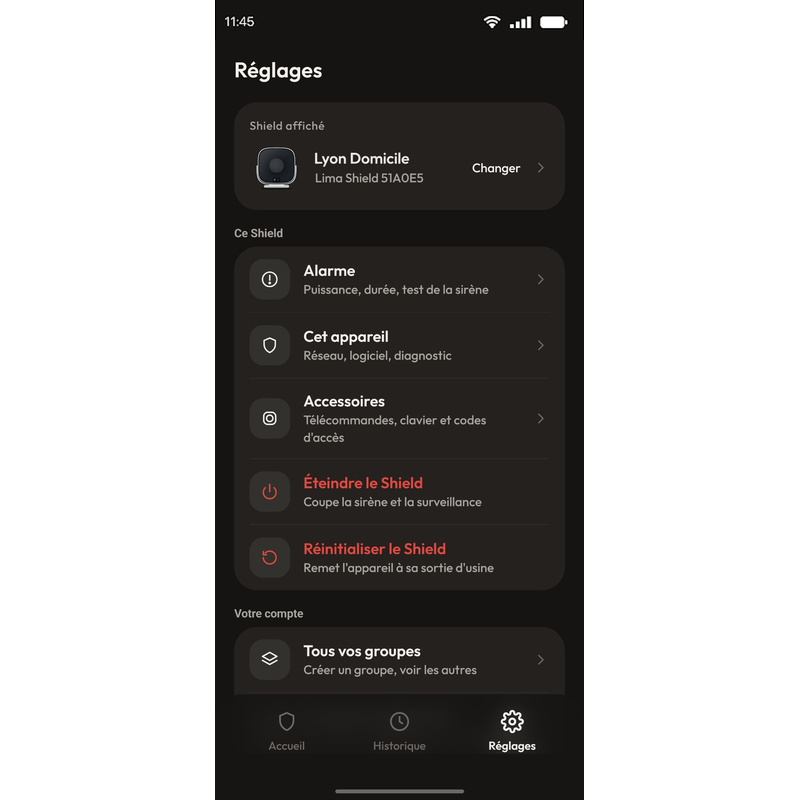
Abbildung 39: Tab „Settings“ (Einstellungen), Bereich „Accessories“ (Zubehör)
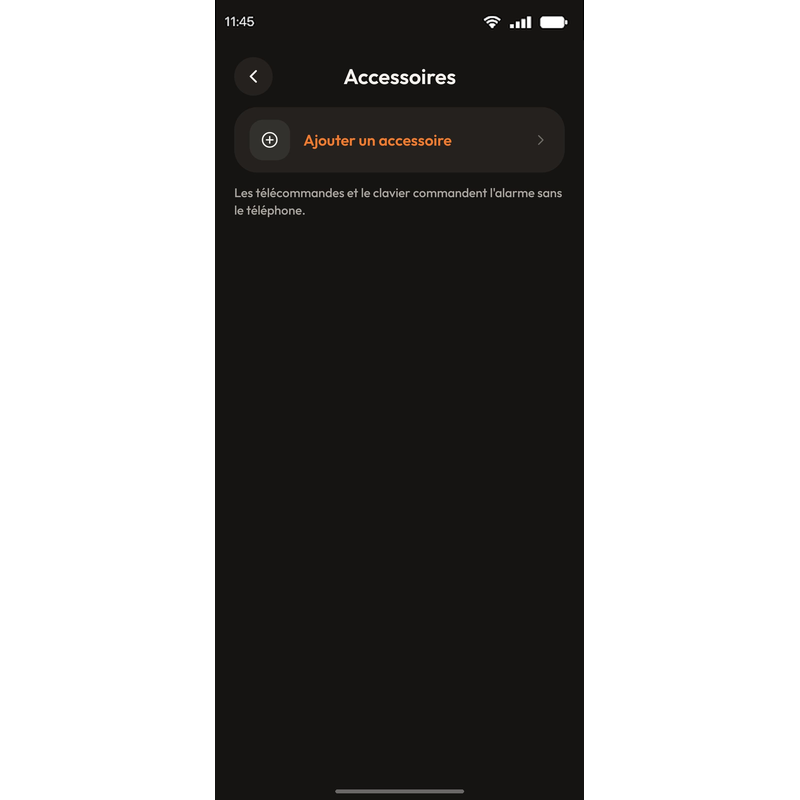
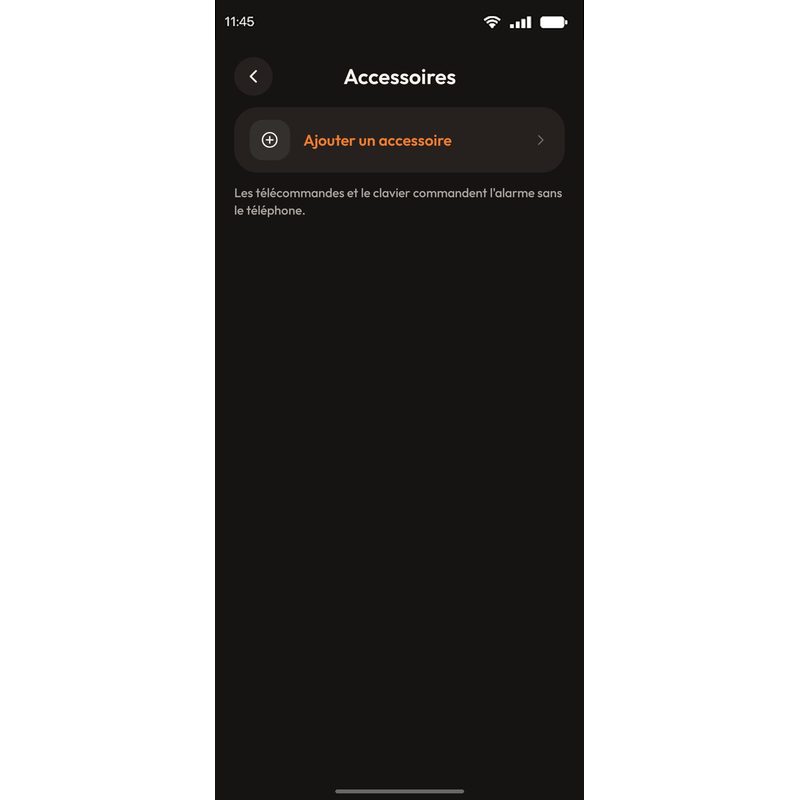
Abbildung 40: Bildschirm „Accessories“ (Zubehör) mit „Add an accessory“ (Zubehör hinzufügen)

Fügen Sie eine Taste hinzu.

Tippen Sie unter „Settings“ (Einstellungen) auf „Accessories“ (Zubehör) und dann auf „Add an accessory“ (Zubehör hinzufügen).

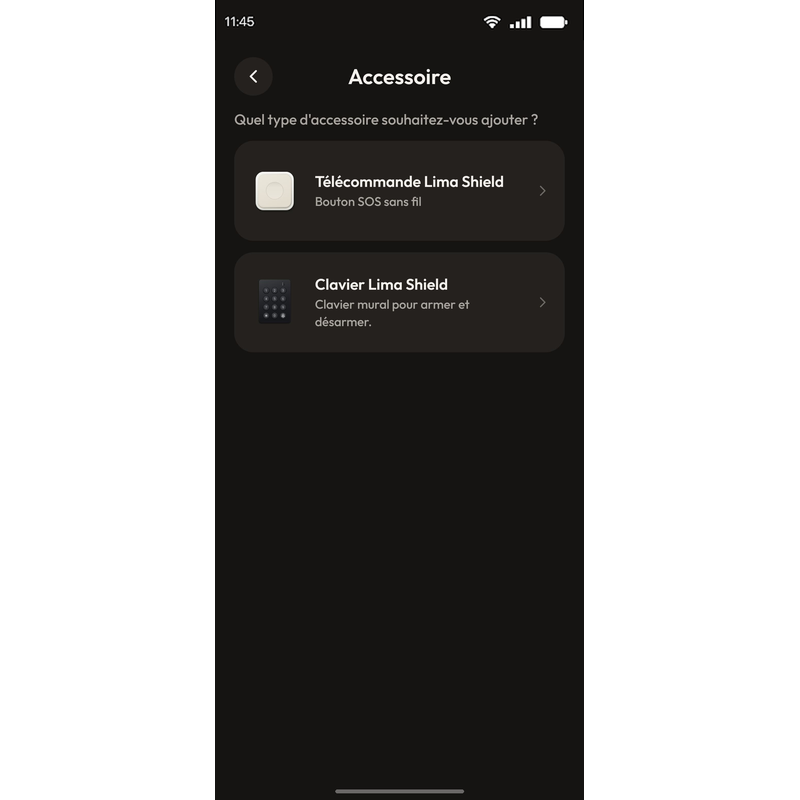
Abbildung 41: Wahl der Zubehörart

Wählen Sie die Fernbedienung.

Tippen Sie auf „Lima Shield Remote“ (Lima Shield Fernbedienung), die kabellose SOS-Taste.

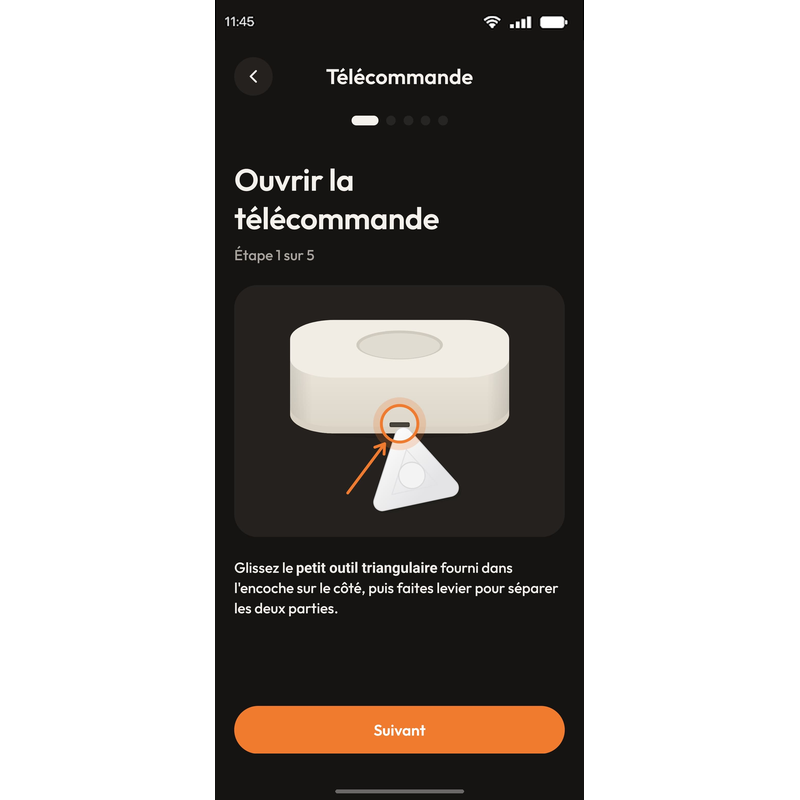
Abbildung 42: Fernbedienung öffnen, Schritt 1 von 5

Öffnen Sie die Fernbedienung.

Schieben Sie das mitgelieferte kleine dreieckige Werkzeug in die Kerbe an der Seite und hebeln Sie die beiden Teile auseinander.

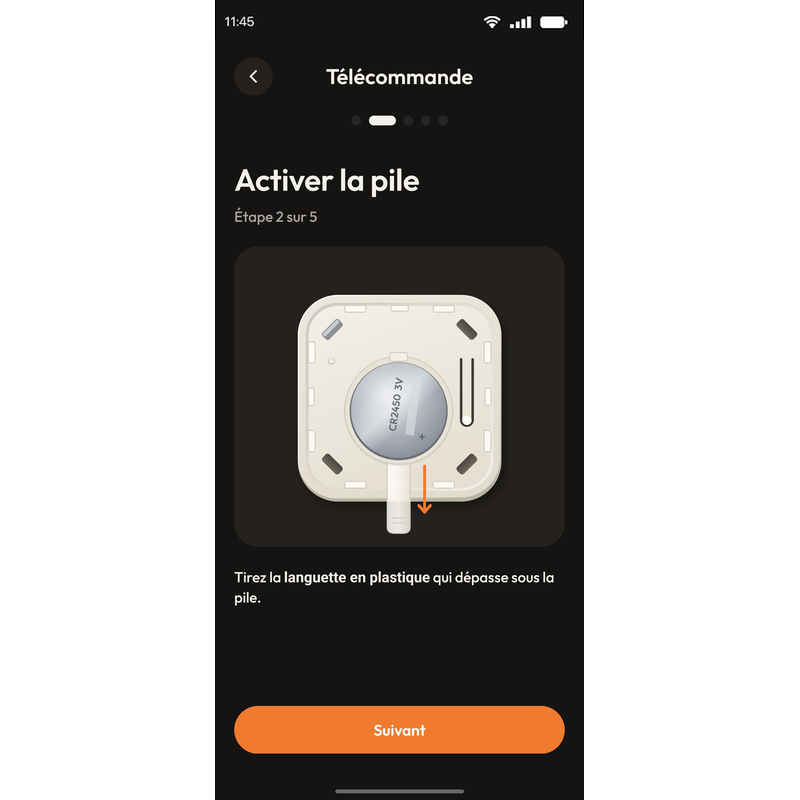
Abbildung 43: Batterie aktivieren, Schritt 2 von 5

Aktivieren Sie die Batterie.

Ziehen Sie die Kunststofflasche heraus, die unter der Batterie hervorsteht.

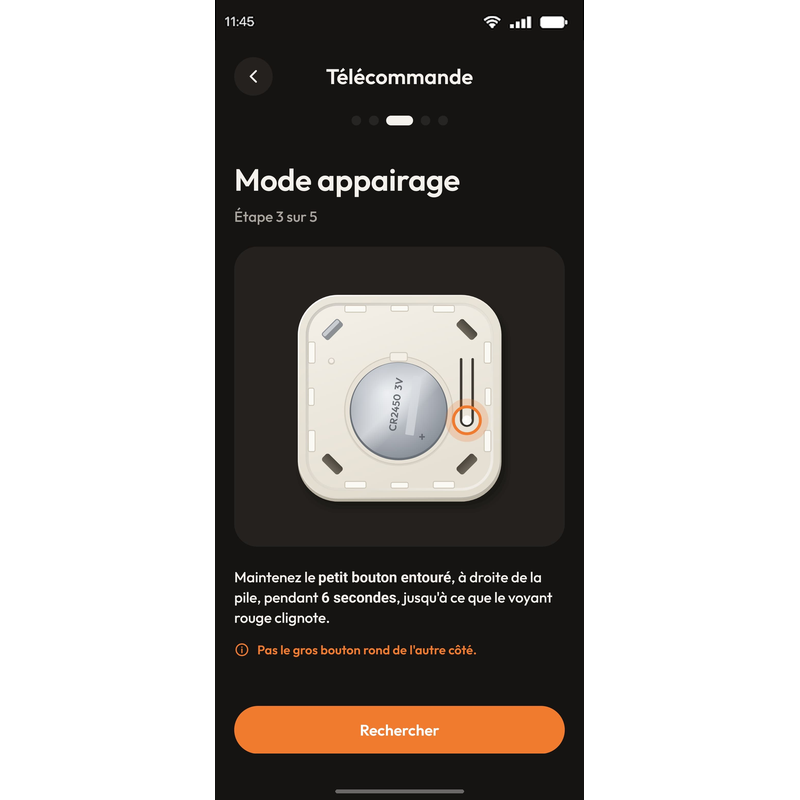
Abbildung 44: Kopplungsmodus der Fernbedienung, Schritt 3 von 5

Versetzen Sie sie in den Kopplungsmodus.

Halten Sie die kleine eingekreiste Taste rechts neben der Batterie 6 Sekunden lang gedrückt, bis die rote Leuchte blinkt. Tippen Sie dann auf „Search“ (Suchen).

Nicht die große runde Taste auf der anderen Seite.

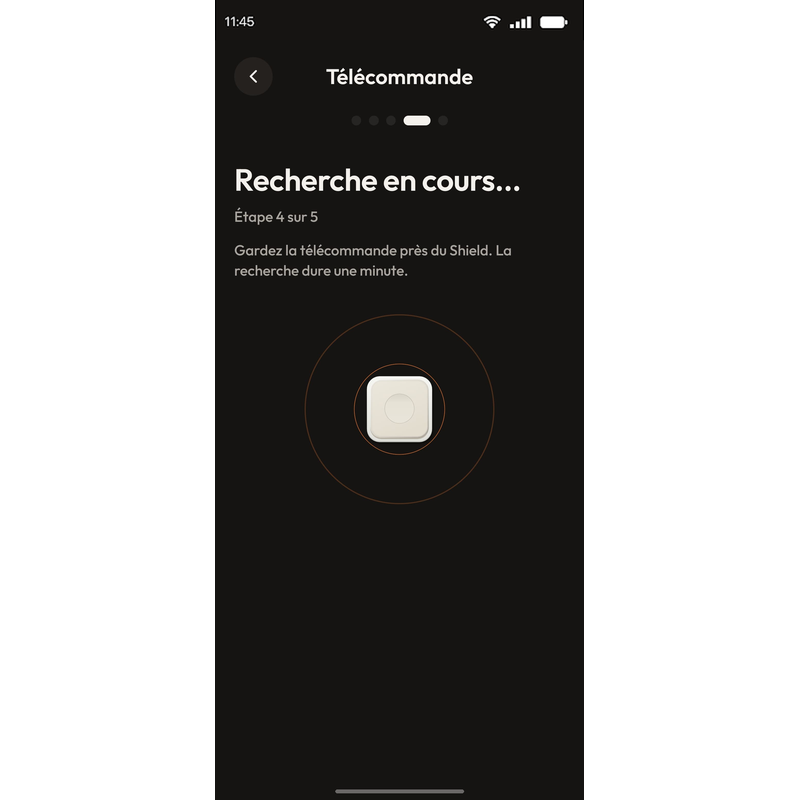
Abbildung 45: Suche nach der Fernbedienung, Schritt 4 von 5

Halten Sie sie in der Nähe des Lima Shield.

Die Suche dauert eine Minute.

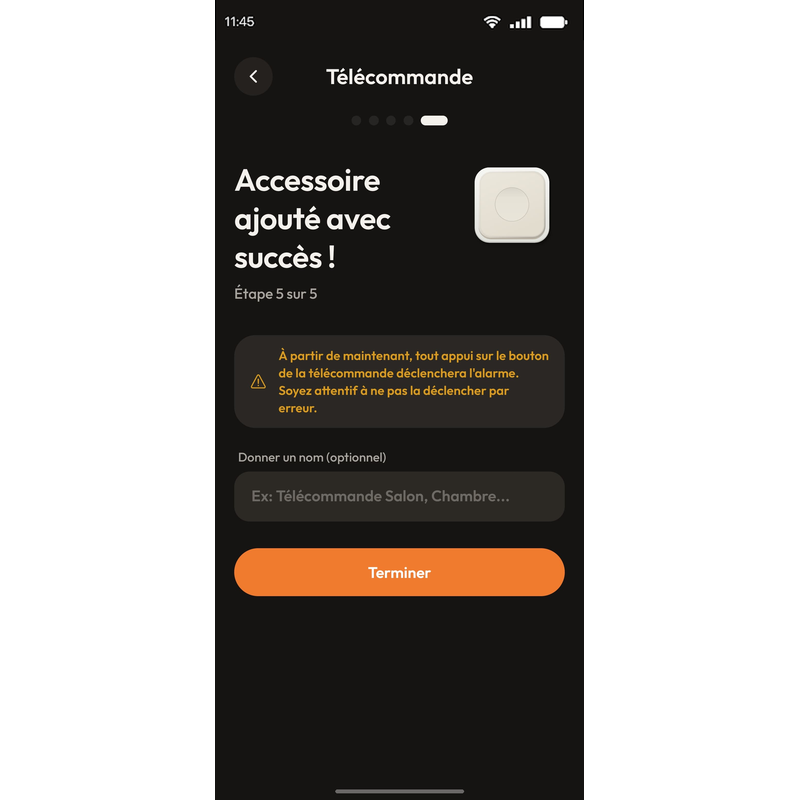
Abbildung 46: Fernbedienung hinzugefügt, Schritt 5 von 5
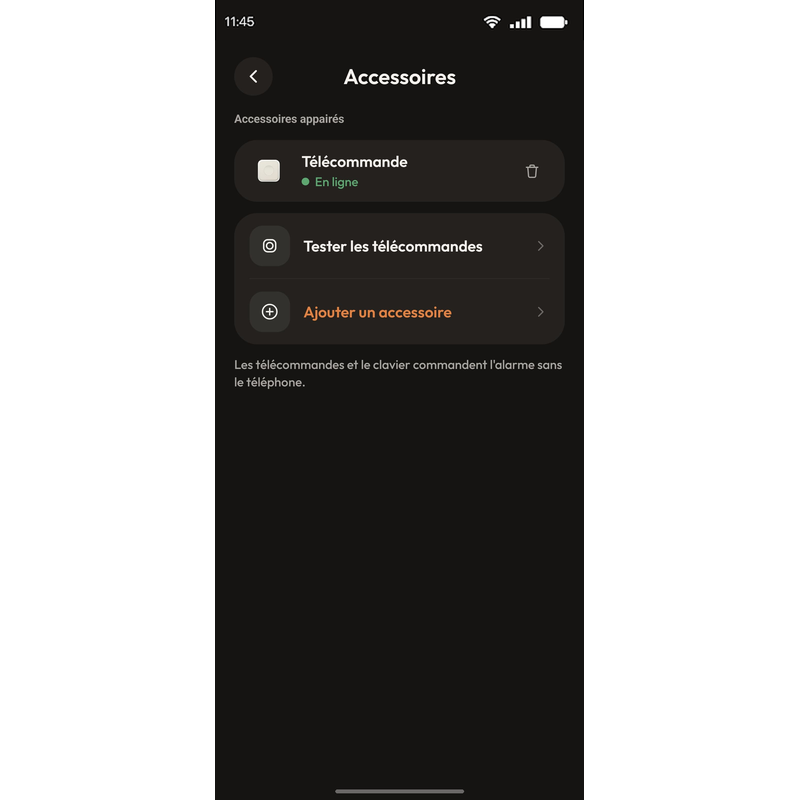
Abbildung 47: Die Fernbedienung im Zubehör

Die Fernbedienung ist hinzugefügt.

Geben Sie ihr auf Wunsch einen Namen und tippen Sie auf „Finish“ (Fertigstellen). Sie erscheint in Ihrer Zubehörliste.

Ab sofort löst jeder Druck auf die Taste der Fernbedienung den Alarm aus: Achten Sie darauf, ihn nicht versehentlich auszulösen.

Abbildung 48: Tab „Settings“ (Einstellungen), Bereich „Accessories“ (Zubehör)
Abbildung 49: Bildschirm „Accessories“ (Zubehör) mit „Add an accessory“ (Zubehör hinzufügen)

Fügen Sie die Tastatur hinzu.

Tippen Sie unter „Settings“ (Einstellungen) auf „Accessories“ (Zubehör) und dann auf „Add an accessory“ (Zubehör hinzufügen).

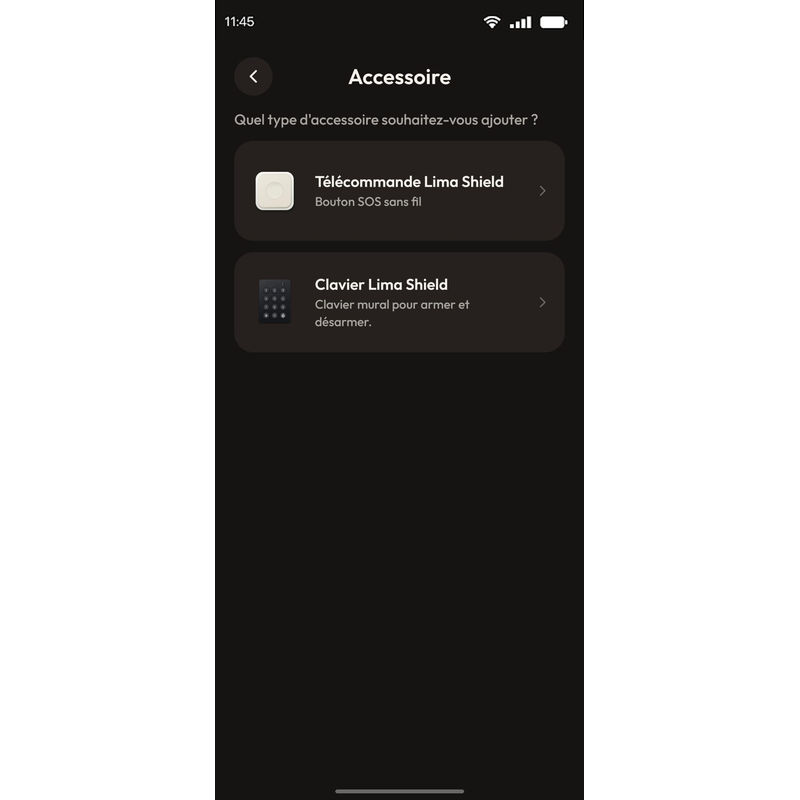
Abbildung 50: Wahl der Zubehörart

Wählen Sie die Tastatur.

Tippen Sie auf „Lima Shield Keypad“ (Lima Shield Tastatur).

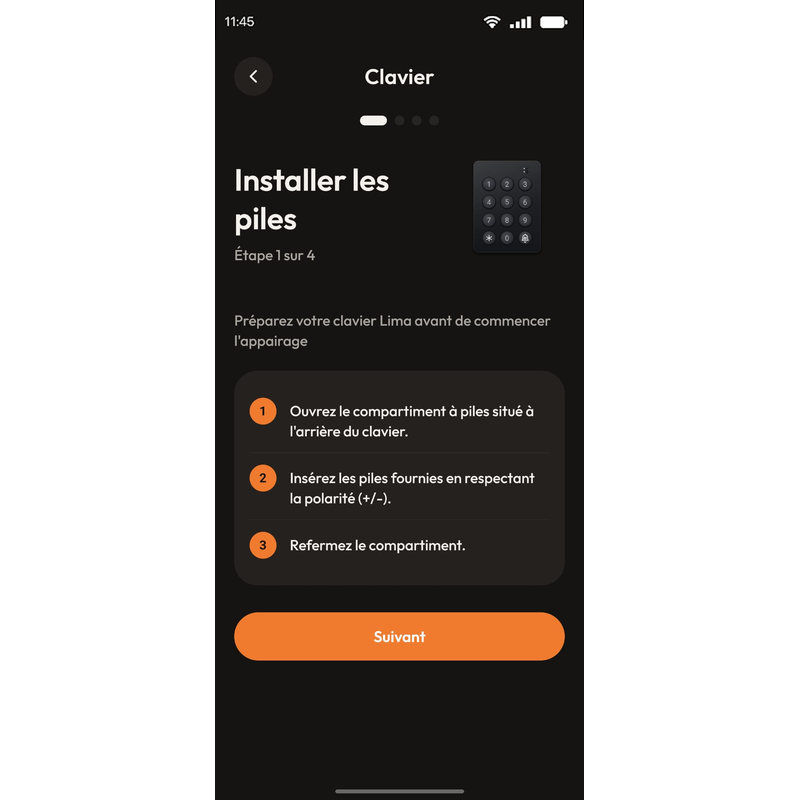
Abbildung 51: Batterien der Tastatur einsetzen, Schritt 1 von 4

Legen Sie die Batterien ein.

Öffnen Sie das Batteriefach auf der Rückseite der Tastatur, legen Sie die mitgelieferten Batterien polrichtig ein (+/−) und schließen Sie es wieder.

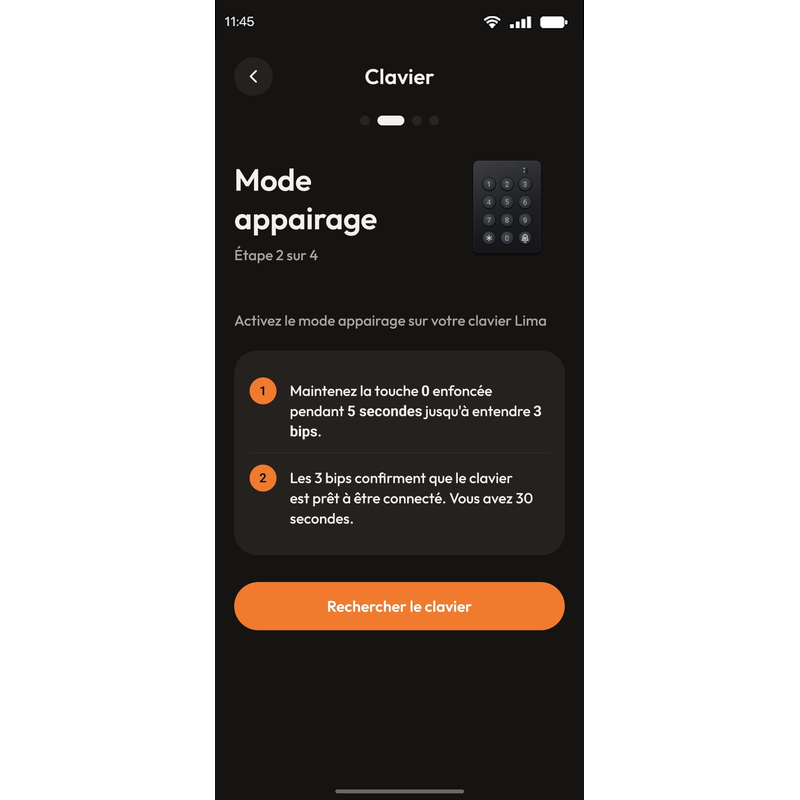
Abbildung 52: Kopplungsmodus der Tastatur, Schritt 2 von 4

Versetzen Sie sie in den Kopplungsmodus.

Halten Sie die Taste 0 für 5 Sekunden gedrückt, bis Sie 3 Signaltöne hören. Sie haben dann 30 Sekunden, um auf „Search for keypad“ (Tastatur suchen) zu tippen.

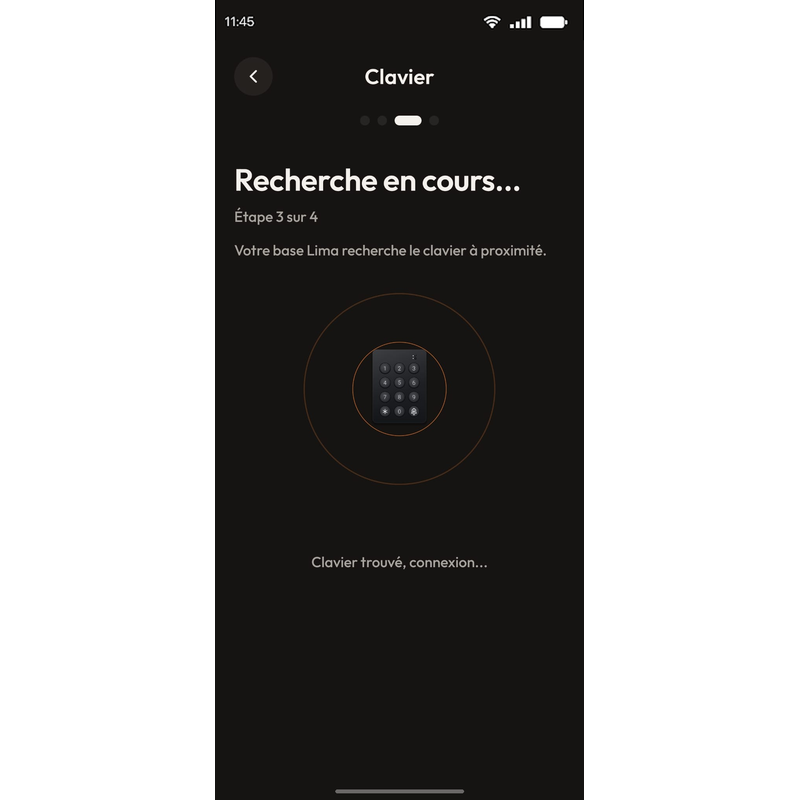
Abbildung 53: Suche nach der Tastatur, Schritt 3 von 4

Lassen Sie sie suchen.

Der Lima Shield sucht die Tastatur in der Nähe. Sobald er sie findet, wird die Verbindung automatisch hergestellt.

Abbildung 54: Tastatur verbunden
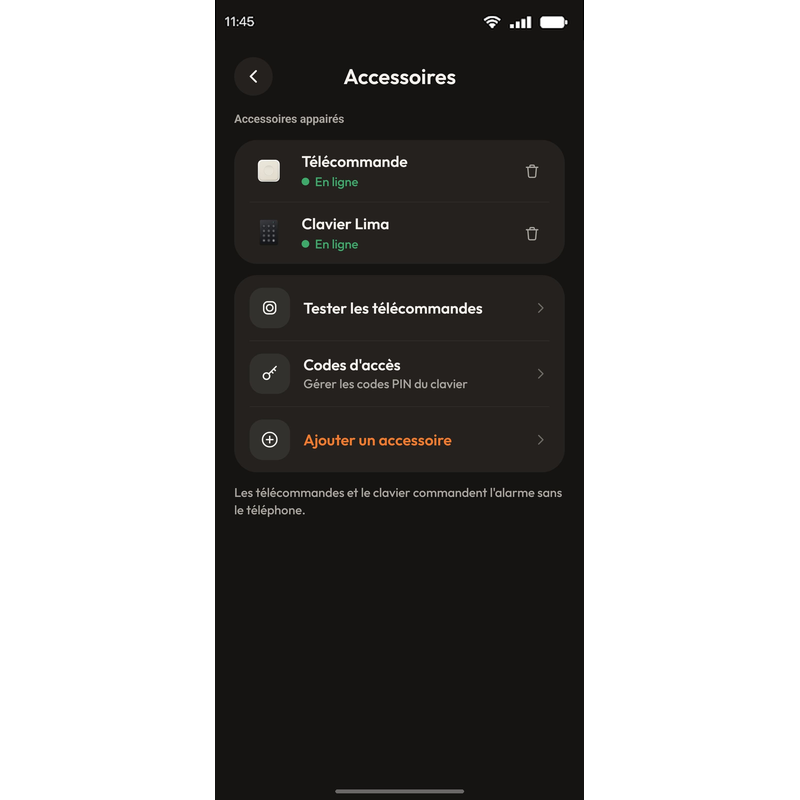
Abbildung 55: Fernbedienung und Tastatur im Zubehör

Die Tastatur ist verbunden.

Tippen Sie auf „Finish“ (Fertig). Sie erscheint unter Ihren Zubehörteilen, wo Sie unter „Access codes“ (Zugangscodes) die Codes der Tastatur verwalten.

Zum Scharfschalten: Ihr 6-stelliger Code, dann die Glockentaste unten rechts. Zum Unscharfschalten: nur der Code.