Dokumentation zu Lima Shield: Bedienungsanleitung und technische Daten

Inhalt

Der Lima Shield

Über Lima Shield

LIMA SHIELD ist ein Schallschild für den Einbruchschutz, entwickelt von einem französischen Unternehmen: Lima Groupe, eine 2022 gegründete Gruppe für umfassende Sicherheit, deren Teams aus Armee, Polizei und privaten Sicherheitsdiensten kommen.

Eine Alarmanlage erkennt und meldet. Der Lima Shield dagegen wirkt während des Einbruchs: Sobald dieser bestätigt ist, kann er den Eindringling zunächst mit einer Folge von Signaltönen warnen und flutet dann den Raum mit einem Schall, der den Eindringling in die Flucht schlagen soll. Aktiver Schutz, ohne Kontakt und ohne direkte Konfrontation.

Technologie militärischen Ursprungs, für die geregelte zivile Nutzung

Der Ton ist von 86 bis 138 dB einstellbar und wird in Sequenzen ausgegeben, im Wechsel mit Pausen. Eine Verzögerung von 10 Sekunden lässt Ihnen Zeit, vor jeder Schallabgabe unscharf zu schalten.

Eine sichere App

Die Kommunikation des Lima Shield ist verschlüsselt und wurde von den Teams von Lima Cyber auf Cybersicherheit geprüft, damit kein Dritter aus der Ferne die Kontrolle übernehmen kann.

Eine ausgezeichnete Innovation

LIMA SHIELD hat den Publikumspreis der Nuit de la Sécurité Globale 2025 erhalten, veranstaltet von Républik Group. Fast eine Million Euro wurden in Forschung und Entwicklung investiert, und das Produkt ist für eine Lebensdauer von 10 Jahren ausgelegt.
Unsere Geschichte lesen

Der Lima Shield

Leistung und Ton

Die Schallleistung des Lima Shield ist von 86 bis 138 dB einstellbar. Der Ton wird in Sequenzen ausgegeben, im Wechsel mit Pausen, für die in der App gewählte Dauer.

Leistung
86 bis 138 dB, einstellbar
Frequenz
Frequenzband von 2 bis 5 kHz, in dem das menschliche Ohr am empfindlichsten ist
Modulation
Mehrmals pro Sekunde, damit keine Gewöhnung eintritt
Abdeckung
70 bis 100 m² pro Gerät, je nach Konfiguration und Akustik des Ortes
Vorwarnung
Optionale Folge von Signaltönen vor jeder Schallabgabe
Verzögerung
10 Sekunden, um rechtzeitig unscharf zu schalten
Schallabgabe
In Sequenzen: Ton und Pausen wechseln sich ab
Dauer
In der App einstellbar, Tab „Alarm“

Der Lima Shield

Maße, Gewicht und Installation

Der Lima Shield misst 29 × 26 × 16 cm und wiegt etwa 7 kg. Er wird auf ein Möbelstück oder ein Regal gestellt oder an seiner Montageplatte an der Wand befestigt.
Abmessungen
29 × 26 × 16 cm
Gewicht
Etwa 7 kg
Schutzart
IP54: geschützt gegen Staub und Feuchtigkeit
Installation
Auf eine Fläche gestellt (Möbel, Regal) oder an seiner Montageplatte an der Wand befestigt
Höhe
Vorzugsweise auf halber Höhe oder höher, ausgerichtet auf den zu schützenden Bereich
Verwendung
Innenbereich und geschützter Außenbereich

Der Lima Shield

Hardware und Sensoren

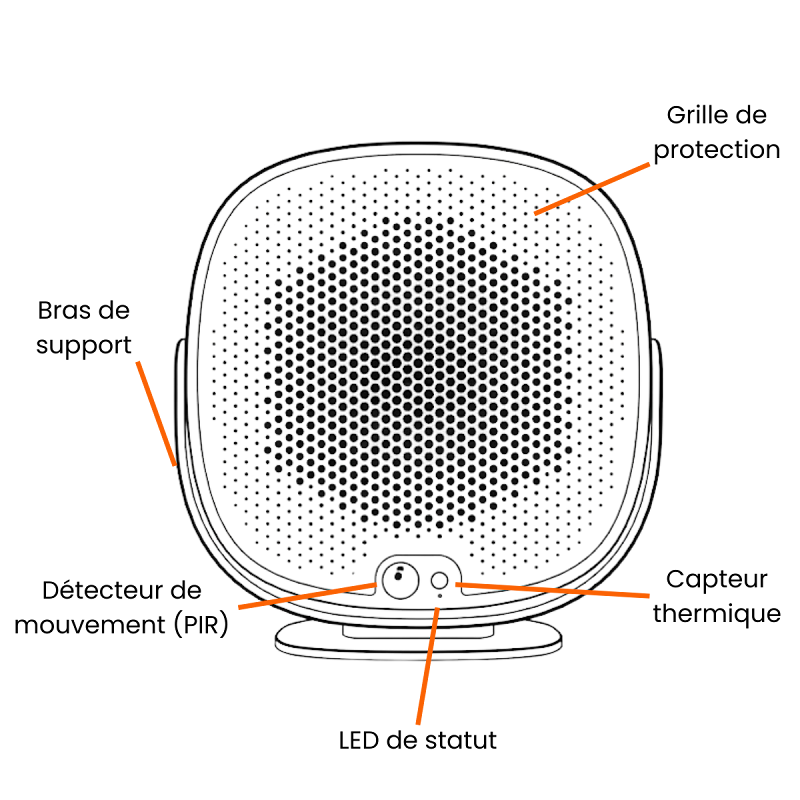
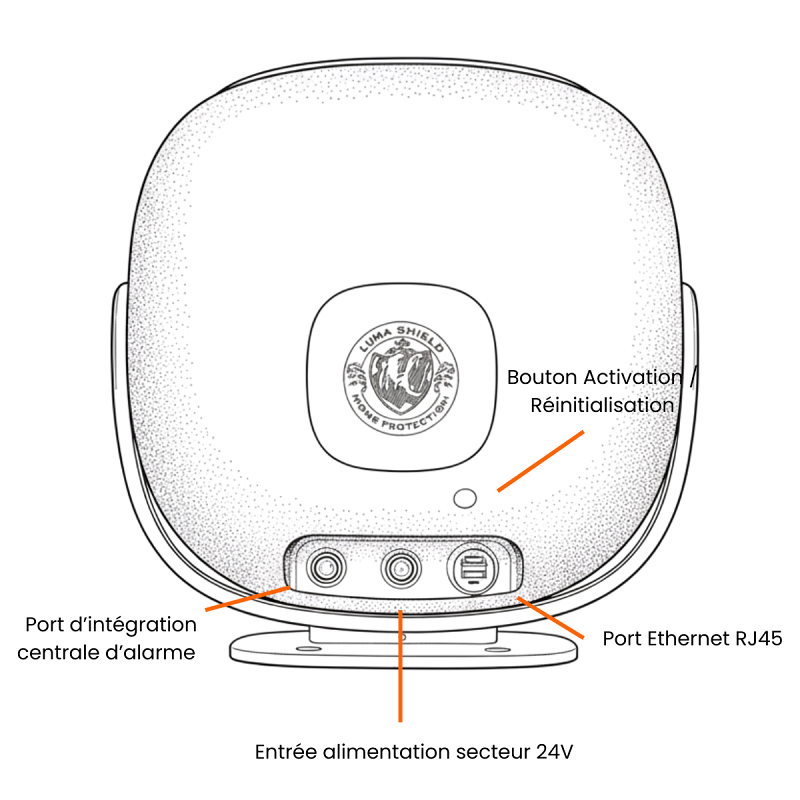
Die Bauteile des Lima Shield auf der Vorder- und Rückseite sowie das ergänzende Zubehör.

Abbildung 3: Vorderseite des Lima Shield mit beschrifteten Bauteilen
Abbildung 3
Abbildung 4: Rückseite des Lima Shield mit beschrifteten Anschlüssen
Abbildung 4

Vorderseite

Schutzgitter
Es schützt das Schallsystem
Bewegungsmelder
Passiver Infrarotsensor (PIR)
Wärmesensor
Erfassung von 192 Wärmepunkten. Das ist keine Kamera: Es wird kein Bild aufgenommen
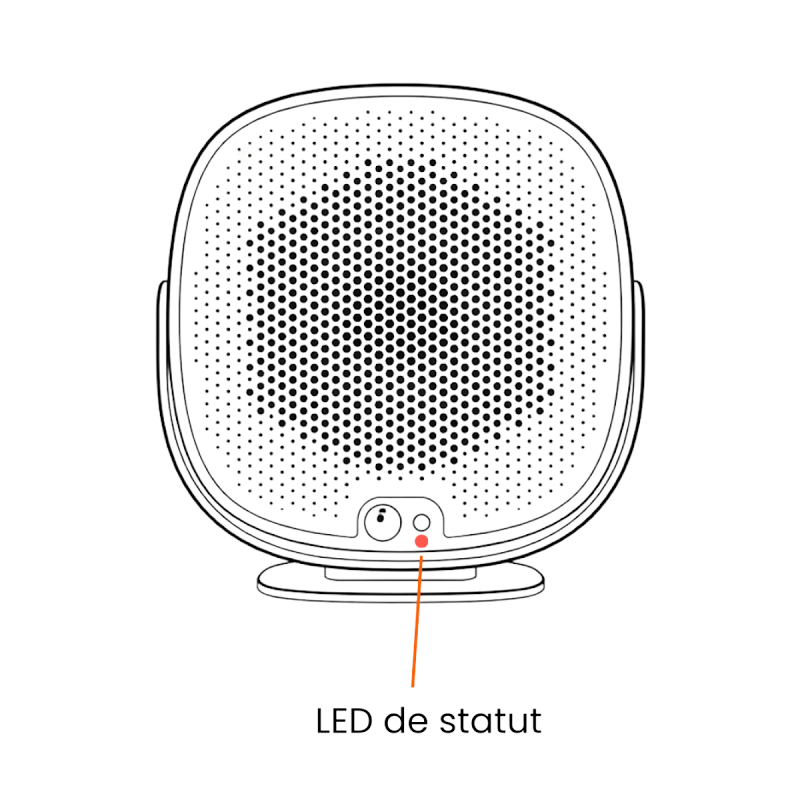
Status-LED
Zeigt den Zustand des Lima Shield an (siehe „Status-LED“)
Halterungsarm
Der Lima Shield wird auf seine Halterung gestellt oder an der Wand befestigt

Rückseite

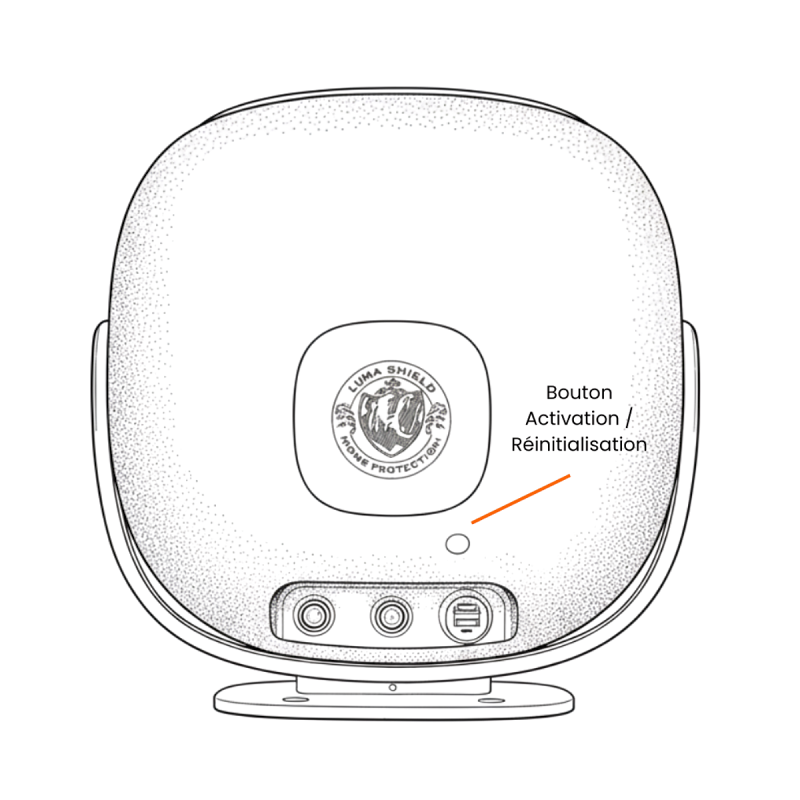
Einschalttaste
Startet den Lima Shield und dient zum Zurücksetzen
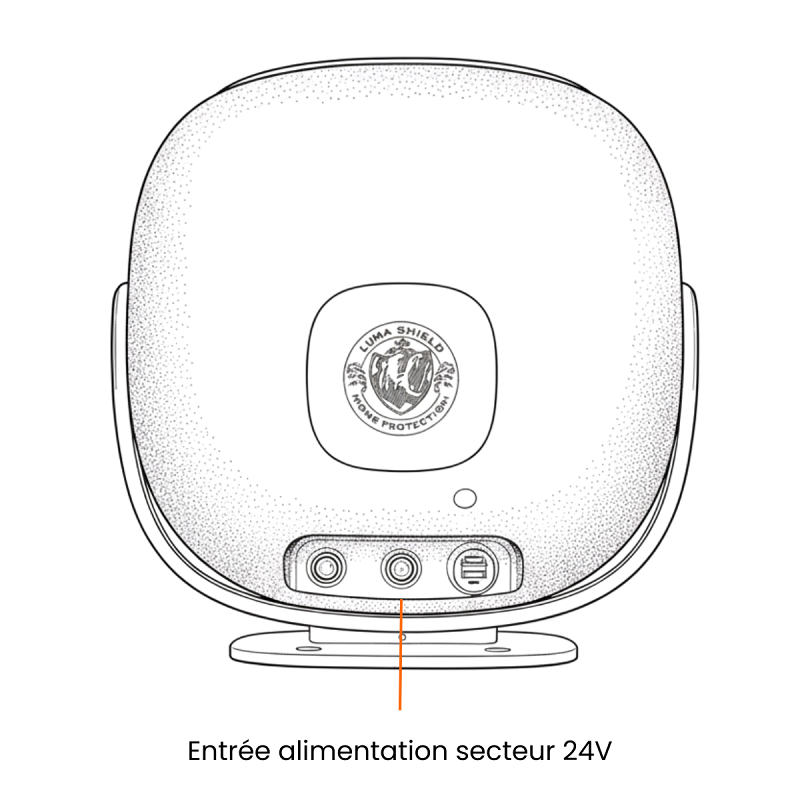
Stromanschluss
Netzstrom 24 V, Kabel im Lieferumfang
Ethernet-Anschluss
RJ45, für eine Kabelverbindung zu Ihrem Router
Integrationsanschluss
Verbindung mit einer Alarmzentrale und vorhandenen Meldern

Erkennung

Melder
Bewegung, Wärme und Sabotage
Kleine Silhouetten
Die Sensoren unterscheiden kleine Silhouetten und bodennahe Bewegungen, etwa die einer Katze

Zubehör

Steuerung
App, Fernbedienung und Paniktaste
Zugang
Code-Tastatur und Badge

Der Lima Shield

Vernetzung und Stromversorgung

Der Lima Shield verbindet sich per WLAN oder Ethernet mit dem Internet, mit 4G als Reserve, und wird über die App Lima Shield Connect gesteuert.
Internet
WLAN 2,4 GHz oder Ethernet (RJ45-Anschluss)
Reserve
Integriertes 4G-Modul, das bei einem Ausfall übernimmt
Kopplung
Bluetooth, über die App
Smart Home
Zigbee
App
Lima Shield Connect, für iPhone (App Store) und Android (Google Play)
Sicherheit
Verschlüsselte Kommunikation, auf Cybersicherheit geprüft
Stromversorgung
Netzstrom 24 V, Kabel im Lieferumfang
Akku
Bis zu 1 Monat mit dem internen Akku und bis zu 3 Monate mit den optionalen Zusatzakkus
Ohne Strom und ohne Internet
Der Lima Shield schützt weiter

Der Lima Shield

Garantie und Konformität

Der Lima Shield hat 2 Jahre Herstellergarantie und entspricht den europäischen CE-Normen.
Garantie
2 Jahre, Akku ausgenommen
Konformität
Europäische CE-Normen
Lebensdauer
Für 10 Jahre ausgelegt
Kennzeichnung
Eine Seriennummer pro Gerät, auf dem Etikett an der Unterseite des Lima Shield, über den Anschlüssen
Support
Telefonisch unter +33 6 73 28 14 96 oder per E-Mail an support@limashield.com

Installieren

Wie installiere ich den Lima Shield?

Der Lima Shield lässt sich ohne Installateur in Betrieb nehmen: ein Kabel einstecken, den Rest in 5 bis 10 Minuten in der App Lima Shield Connect einrichten. Wenn Sie Bildschirm für Bildschirm geführt werden möchten, nutzen Sie die Schritt-für-Schritt-Installation.

Was Sie brauchen

Der Lima Shield
Mit dem mitgelieferten Netzkabel
Eine Steckdose
In der Nähe
Ihr Smartphone
Mit aktiviertem Bluetooth
Ihr WLAN mit 2,4 GHz
Mit dem Passwort, oder ein Ethernet-Kabel zu Ihrem Router

Die Schritte

  1. Stellen Sie den Lima Shield auf eine ebene Fläche in der Nähe einer Steckdose. Stecken Sie das mitgelieferte Kabel hinten am Lima Shield ein und dann in die Wandsteckdose.

    Abbildung 7: Der Netzanschluss auf der Rückseite des Lima Shield
    Abbildung 7
  2. Halten Sie die Taste auf der Rückseite des Lima Shield mindestens 3 Sekunden gedrückt. Die LED leuchtet weiß.

    Abbildung 27: Die Einschalttaste auf der Rückseite des Lima Shield
    Abbildung 27
  3. Installieren Sie die App Lima Shield Connect und erstellen Sie Ihr Konto (siehe So laden Sie die App herunter).

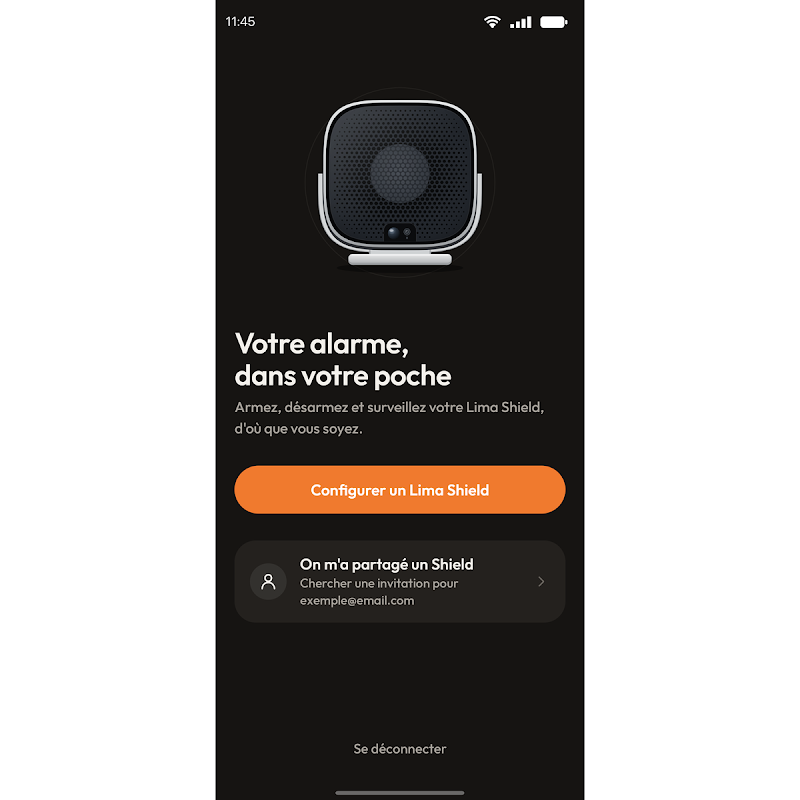
  4. Tippen Sie in der App auf „Set up a Lima Shield“ (Lima Shield einrichten). Aktivieren Sie Bluetooth auf dem Telefon, wenn die App danach fragt. Am Lima Shield müssen Sie nichts aktivieren: Bleiben Sie im selben Raum, höchstens 5 Meter entfernt.

    Abbildung 11: Startbildschirm der App mit der Schaltfläche „Set up a Lima Shield“ (Lima Shield einrichten)
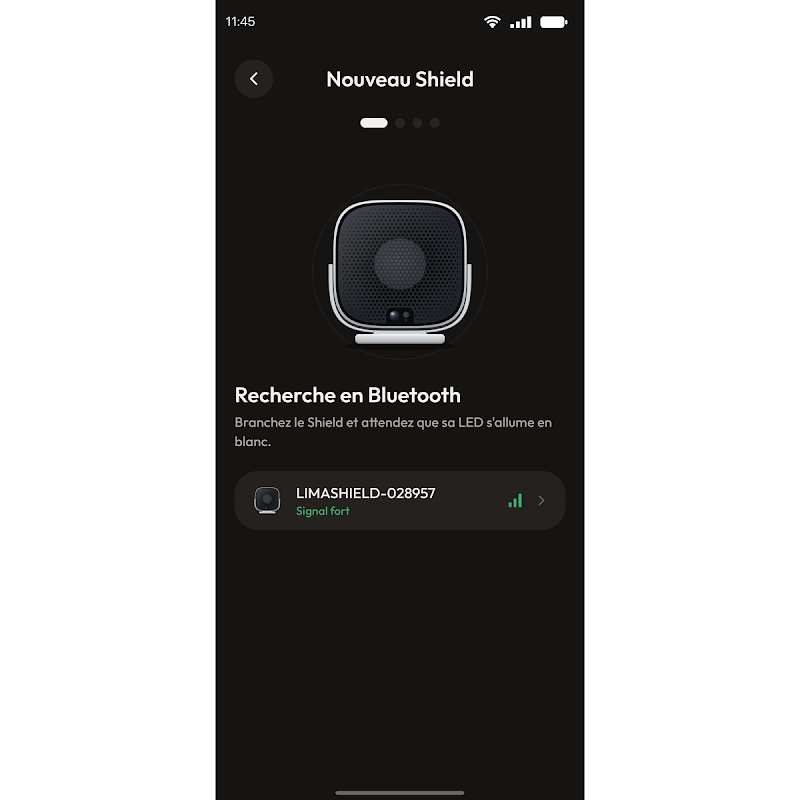
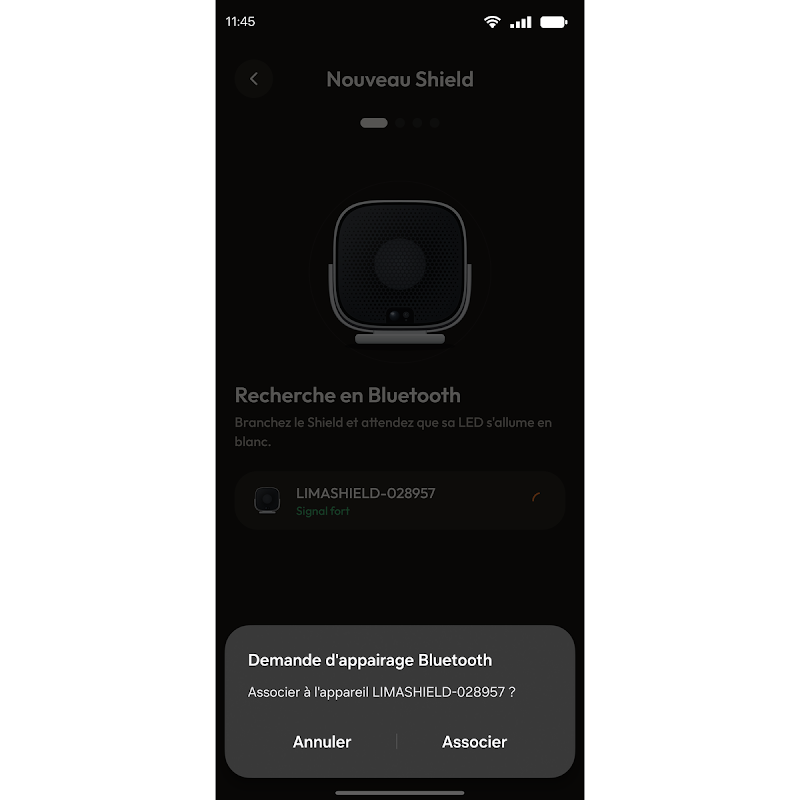
  5. Tippen Sie in der Liste auf Ihren Lima Shield (sein Name beginnt mit LIMASHIELD) und dann auf „Pair“ (Koppeln).

    Abbildung 13: Liste der per Bluetooth erkannten Lima Shield
    Abbildung 14: Bluetooth-Kopplungsanfrage des Telefons
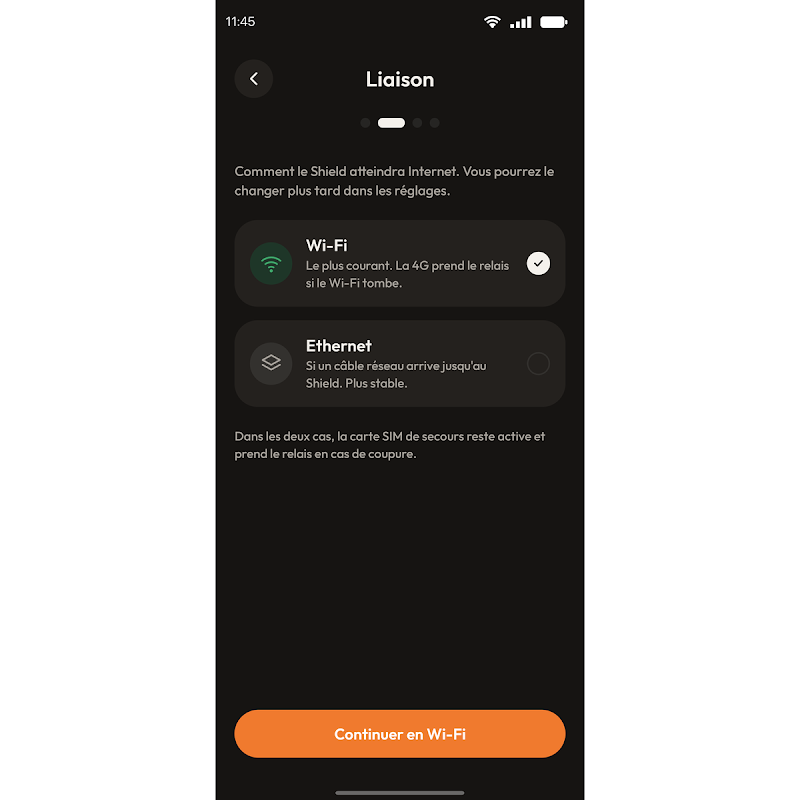
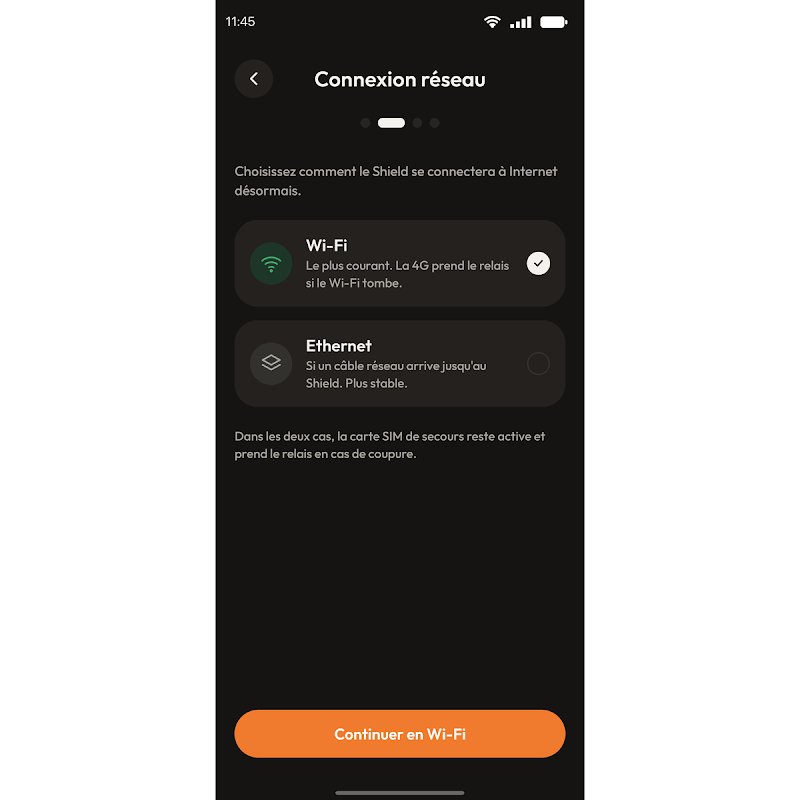
  6. Wählen Sie, wie er sich mit dem Internet verbindet: „Wi-Fi“ (WLAN), empfohlen, oder „Ethernet“, mit einem Netzwerkkabel zwischen der Rückseite des Lima Shield und Ihrem Router. In beiden Fällen springt bei einem Ausfall 4G ein.

    Abbildung 15: Wahl der Verbindung: WLAN oder Ethernet
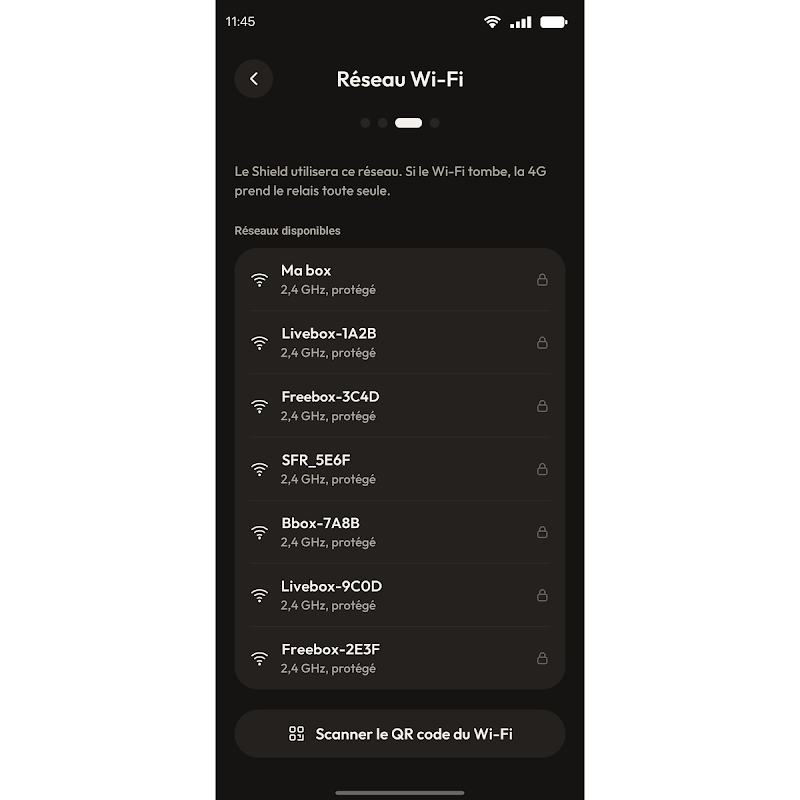
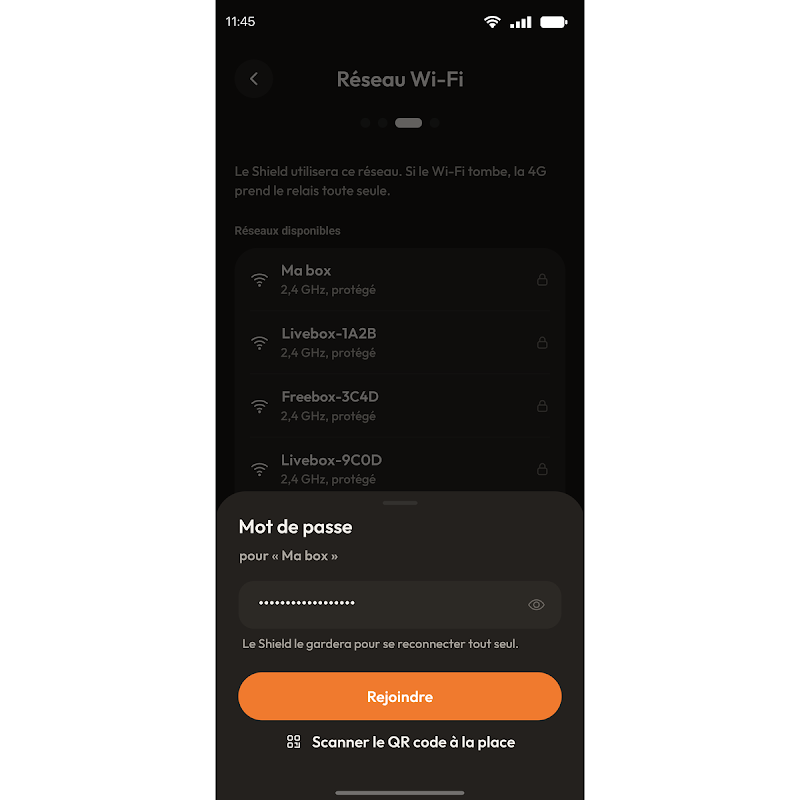
  7. Wählen Sie bei WLAN Ihr Netzwerk, geben Sie das Passwort ein und tippen Sie auf „Join“ (Verbinden). Sie können auch den QR-Code Ihres Routers scannen.

    Abbildung 16: Wahl des WLAN-Netzwerks
    Abbildung 17: Eingabe des Netzwerkpassworts
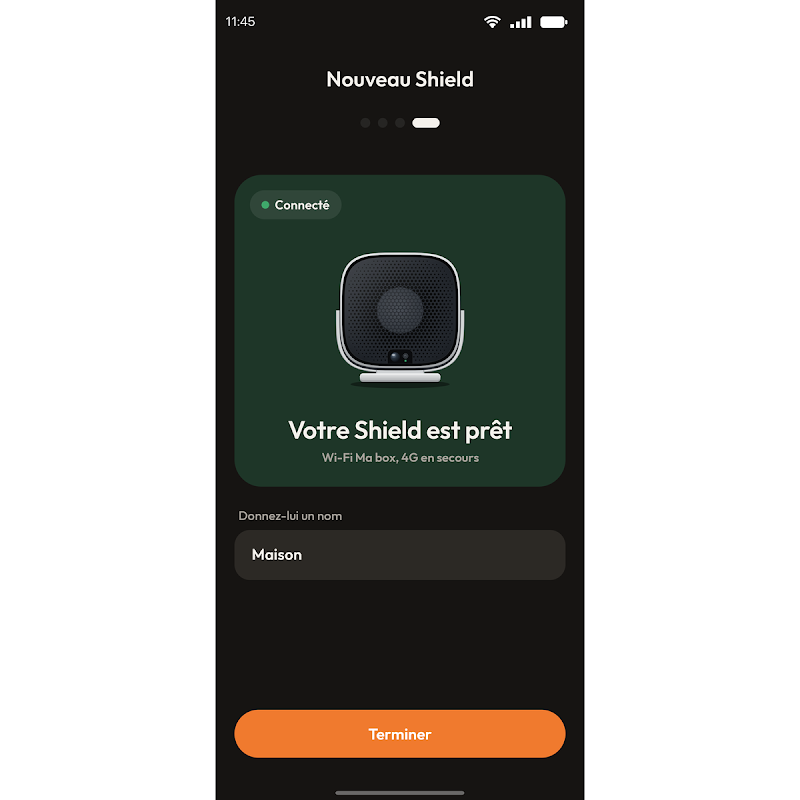
  8. Wenn „Your Shield is ready“ (Ihr Shield ist bereit) erscheint, geben Sie ihm auf Wunsch einen Namen, zum Beispiel Zuhause, und tippen Sie auf „Finish“ (Fertigstellen). Wird ein Update angeboten, tippen Sie auf „View update“ (Update anzeigen), um es zu installieren, oder auf „Later“ (Später).

    Abbildung 18: Bildschirm „Your Shield is ready“ (Ihr Shield ist bereit)

Fertig: Der Lima Shield ist verbunden und unscharf, seine Status-LED leuchtet dauerhaft weiß. Wie Sie ihn aktivieren, lesen Sie unter So schalten Sie den Lima Shield scharf.

Installieren

Wo platziere ich den Lima Shield?

Der Lima Shield wird auf ein Möbelstück oder ein Regal gestellt oder an seiner Montageplatte an der Wand befestigt. Platzieren Sie ihn vorzugsweise auf halber Höhe oder höher, ausgerichtet auf den zu schützenden Bereich, in der Nähe einer Steckdose.

Ort
Im Innenbereich oder im geschützten Außenbereich: Er ist gegen Staub und Feuchtigkeit geschützt (IP54)
Höhe
Vorzugsweise auf halber Höhe oder höher
Ausrichtung
Auf den zu schützenden Bereich
Fläche
70 bis 100 m² pro Gerät, je nach Konfiguration und Akustik des Ortes. Für größere Flächen fügen Sie einen weiteren Lima Shield hinzu
Stromversorgung
In der Nähe einer Steckdose, für das mitgelieferte Kabel

Die App nutzen

Wie lade ich die App Lima Shield Connect herunter?

Die App Lima Shield Connect ist im App Store für iPhone und bei Google Play für Android erhältlich. Die gesamte Einrichtung des Lima Shield erfolgt in der App.

  1. Öffnen Sie auf dem iPhone den App Store, auf Android Google Play. Suchen Sie nach „Lima Shield Connect“ oder nutzen Sie die Schaltflächen oben.

  2. Installieren Sie die App und öffnen Sie sie.

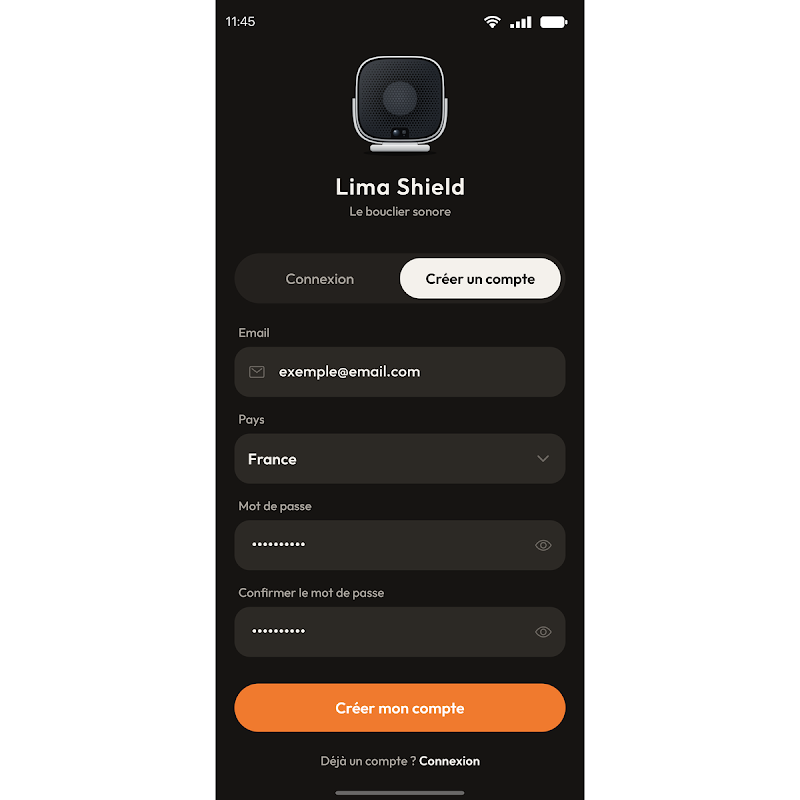
  3. Tippen Sie auf „Create an account“ (Konto erstellen). Geben Sie Ihre E-Mail-Adresse, Ihr Land und ein Passwort ein und tippen Sie dann auf „Create my account“ (Mein Konto erstellen).

    Abbildung 10: Bildschirm zur Kontoerstellung in der App
  4. Erlauben Sie die Benachrichtigungen, wenn das Telefon danach fragt: Darüber werden Sie im Alarmfall informiert.

Wie Sie anschließend Ihren Lima Shield zur App hinzufügen, lesen Sie unter So installieren Sie den Lima Shield.

Die App nutzen

Was zeigt der Bildschirm „Home“?

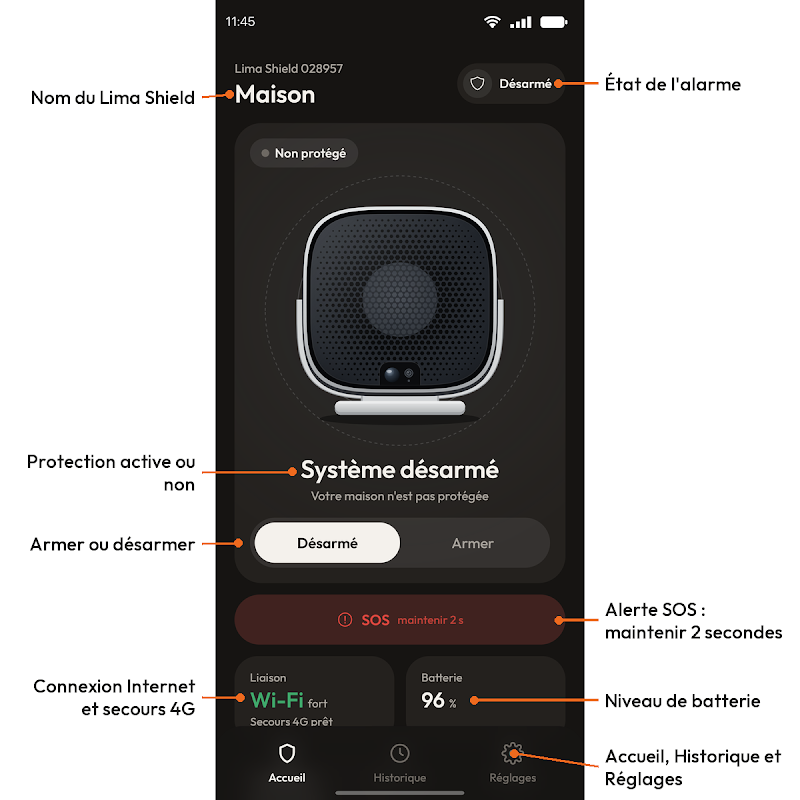
Der Bildschirm „Home“ der App Lima Shield Connect zeigt den Zustand Ihres Schallschilds. Dort schalten Sie ihn scharf oder unscharf oder lösen den SOS-Alarm aus.

Abbildung 19: Bildschirm „Home“ der App mit beschrifteten Elementen
Abbildung 19
Name des Lima Shield
Seine Nummer und der Name, den Sie ihm gegeben haben.
Alarmstatus
„Disarmed“ (unscharf), „Armed“ (scharf), „Detection“ (Erkennung) oder „Alarm“.
Scharf oder unscharf schalten
Tippen Sie auf „Arm“ (Scharf schalten), um die Überwachung zu aktivieren, und auf „Disarm“ (Unscharf schalten), um sie zu beenden.
SOS-Alarm
Halten Sie die SOS-Taste 2 Sekunden gedrückt, um die Sirene sofort auszulösen.
Internetverbindung
WLAN oder Ethernet sowie der Status des 4G-Backups.
Akkustand
Die verbleibende Akkuladung.
Tabs
„Home“, „History“ (Verlauf) und „Settings“ (Einstellungen), unten auf dem Bildschirm.

Die App nutzen

Wie schalte ich den Lima Shield scharf und unscharf?

Der Lima Shield kennt vier Zustände. App-Bildschirm und Status-LED zeigen immer den aktuellen Zustand an.

Ohne Telefon können Sie auch mit der Code-Tastatur scharf und unscharf schalten (siehe So schalten Sie mit der Code-Tastatur scharf und unscharf).

  1. Unscharf

    Die Überwachung ist ausgeschaltet. Tippen Sie auf „Arm“ (Scharf schalten), um sie zu aktivieren. Die Status-LED leuchtet dauerhaft weiß.

  2. Scharf

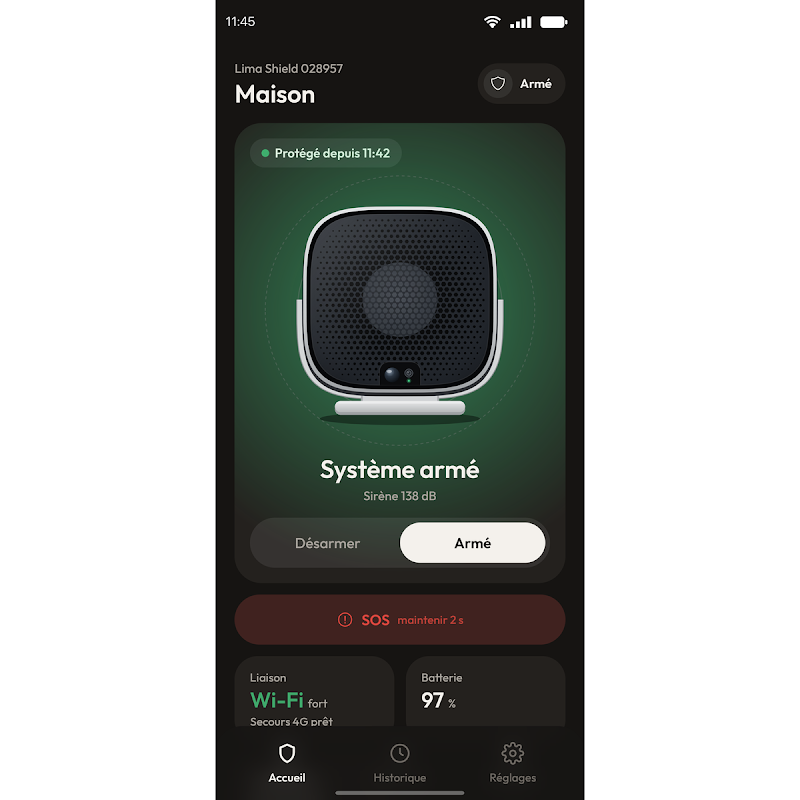
    Der Bildschirm wird grün und zeigt „System armed“ (System scharf). Der Lima Shield aktiviert seine Melder (Bewegung, Wärme, Sabotage) und überwacht den Ort, an dem er installiert ist. Die LED leuchtet dauerhaft rot.

    Abbildung 20: Bildschirm „System armed“ (System scharf) auf grünem Hintergrund
    Abbildung 21: Die rote Status-LED am scharf geschalteten Lima Shield
    Abbildung 21
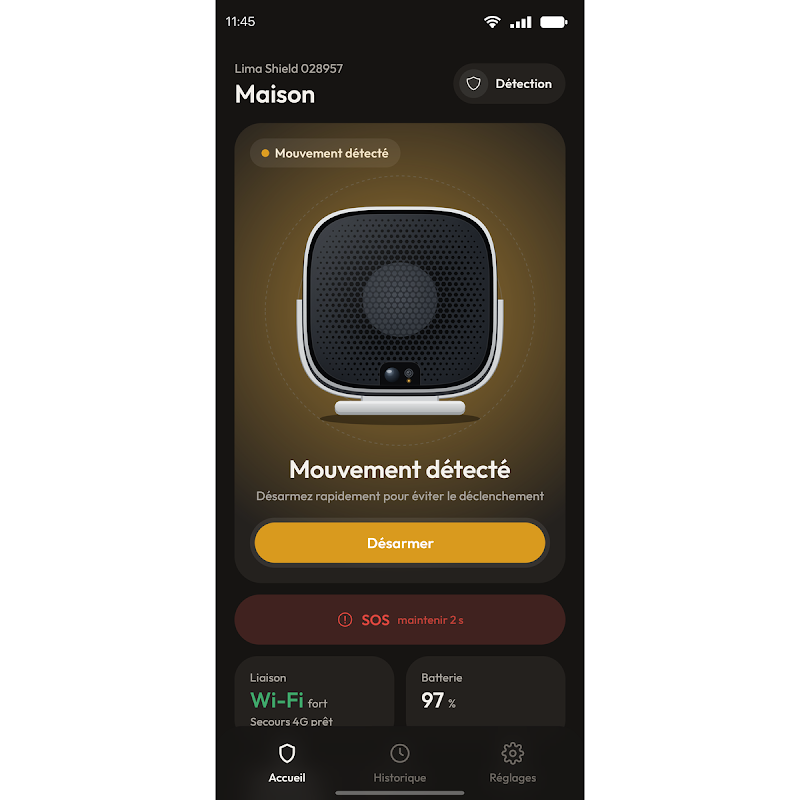
  3. Bewegung erkannt

    Der Bildschirm wird orange. Sie haben 10 Sekunden, um auf „Disarm“ (Unscharf schalten) zu tippen.

    Abbildung 22: Bildschirm „Motion detected“ (Bewegung erkannt) auf orangem Hintergrund
  4. Alarm

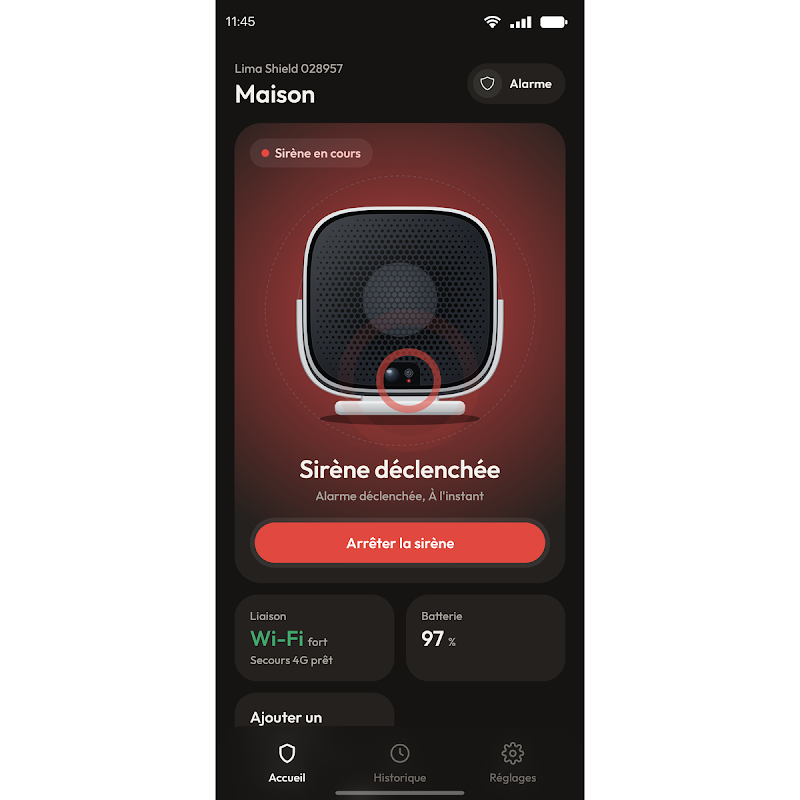
    Nach Ablauf dieser Zeit löst die Sirene aus, der Bildschirm wird rot und die LED blinkt rot. Tippen Sie auf „Stop siren“ (Sirene stoppen), um sie abzuschalten: Der Lima Shield bleibt dann scharf.

    Abbildung 23: Alarmbildschirm auf rotem Hintergrund

Die App nutzen

Wie stoppe ich die Sirene?

Um die Sirene des Lima Shield zu stoppen, tippen Sie in der App auf „Stop siren“ (Sirene stoppen): Der Lima Shield bleibt dann scharf. Sie können ihn auch mit der Code-Tastatur, einem Badge oder der Fernbedienung unscharf schalten, sofern diese installiert sind.

Abbildung 23: Alarmbildschirm auf rotem Hintergrund

Wenn Sie nichts tun, gibt die Sirene den Ton in Sequenzen mit Pausen aus, für die Dauer, die Sie unter „Settings“ (Einstellungen) und dann „Alarm“ gewählt haben (siehe Sirene einstellen und testen).

Um die Überwachung zu beenden, tippen Sie auf dem Bildschirm „Home“ auf „Disarm“ (Unscharf schalten).

Die App nutzen

Wie sehe ich den Verlauf ein?

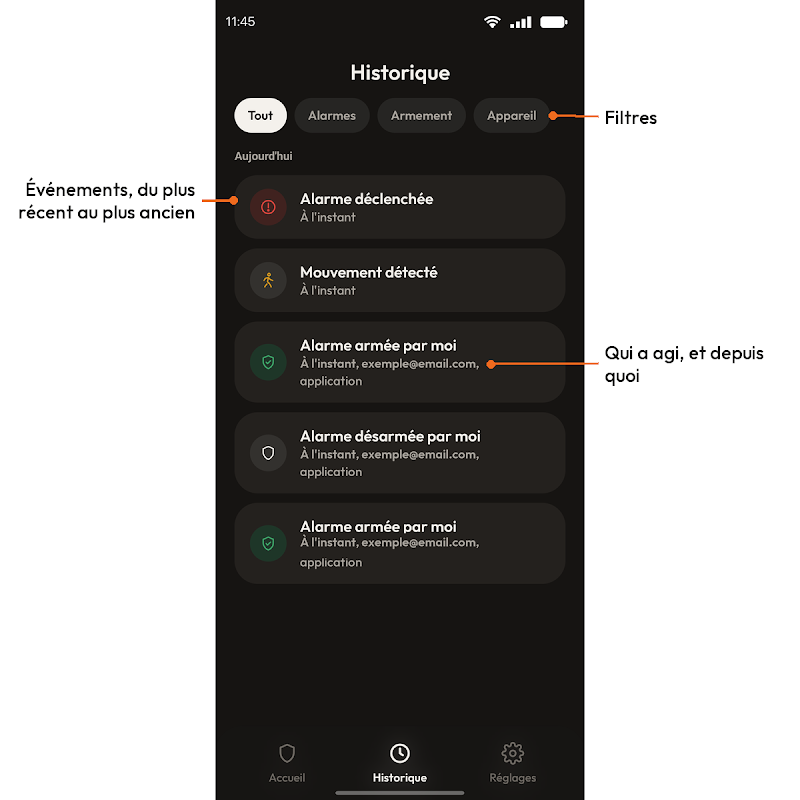
Er listet die Alarme, Scharfschaltungen und Ereignisse des Lima Shield auf, vom neuesten bis zum ältesten. Die Filter „All“ (Alle), „Alarms“ (Alarme), „Arming“ (Scharfschaltung) und „Device“ (Gerät) sortieren die Liste. Jedes Ereignis zeigt, wer gehandelt hat und womit: mit der App, der Tastatur oder der Fernbedienung.

Abbildung 24: Tab „History“ (Verlauf) mit seinen Filtern
Abbildung 24

Die App nutzen

Wie stelle ich den Lima Shield ein?

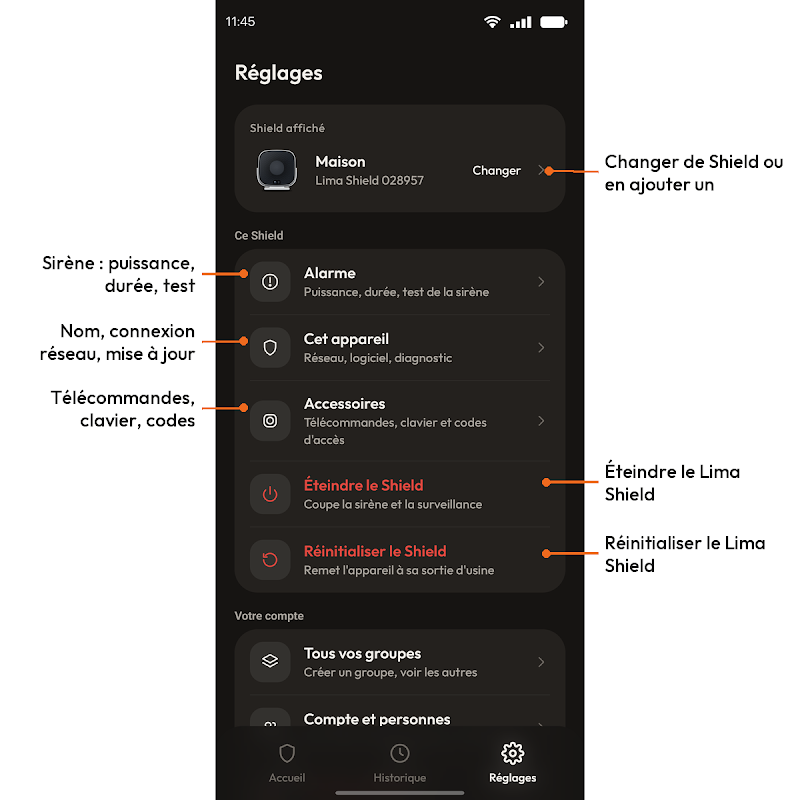
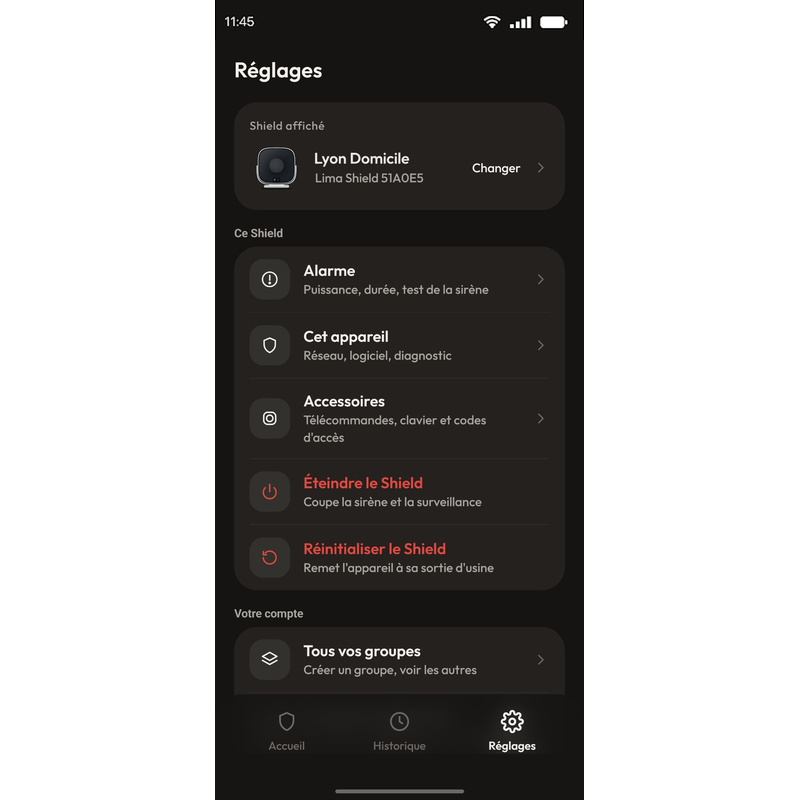
Hier finden Sie die Einstellungen des Lima Shield und Ihres Kontos. Die Einstellungen des Lima Shield sind dem Administratorkonto vorbehalten, also dem Konto, mit dem der Lima Shield installiert wurde.

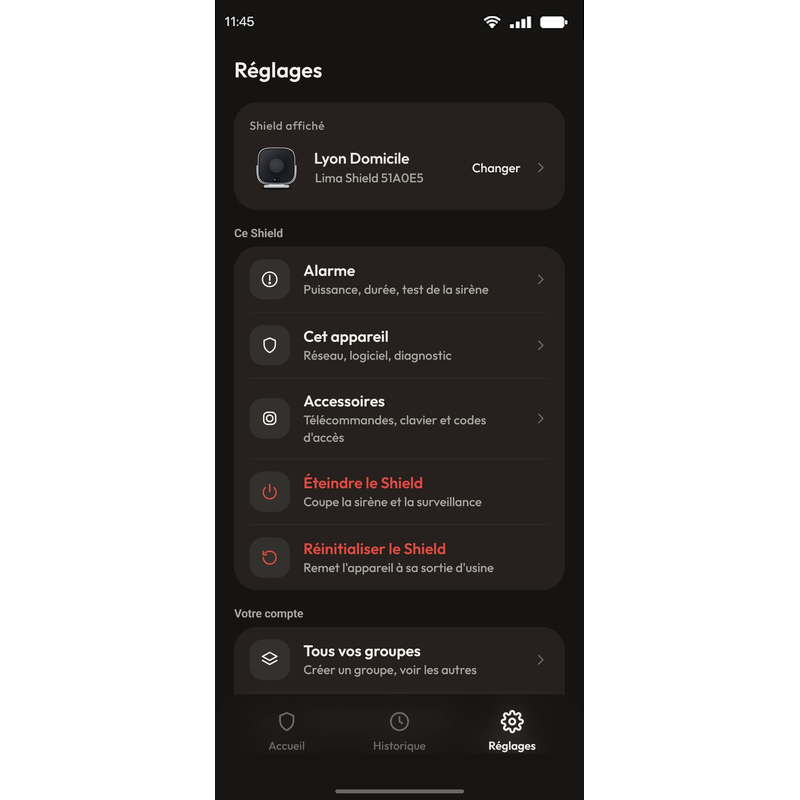
Abbildung 25: Tab „Settings“ (Einstellungen), erster Teil
Abbildung 25
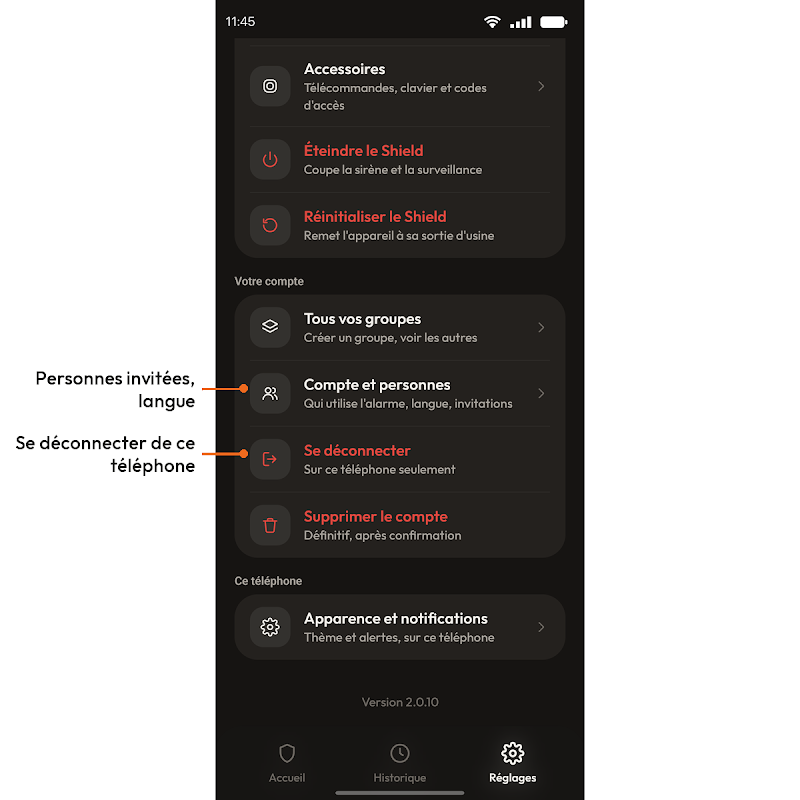
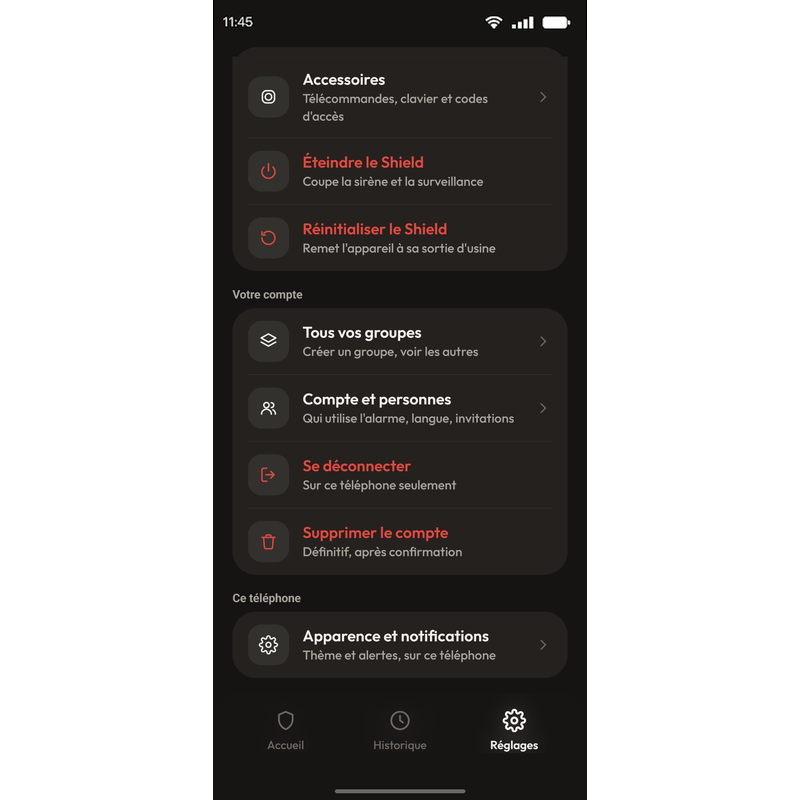
Abbildung 26: Tab „Settings“ (Einstellungen), zweiter Teil
Abbildung 26
Change (Wechseln)
Zeigt einen anderen Lima Shield an oder fügt mit „Add a Shield“ (Shield hinzufügen) einen hinzu.
Alarm
Leistung und Dauer der Sirene, Test der Sirene (siehe Sirene einstellen und testen).
This device (Dieses Gerät)
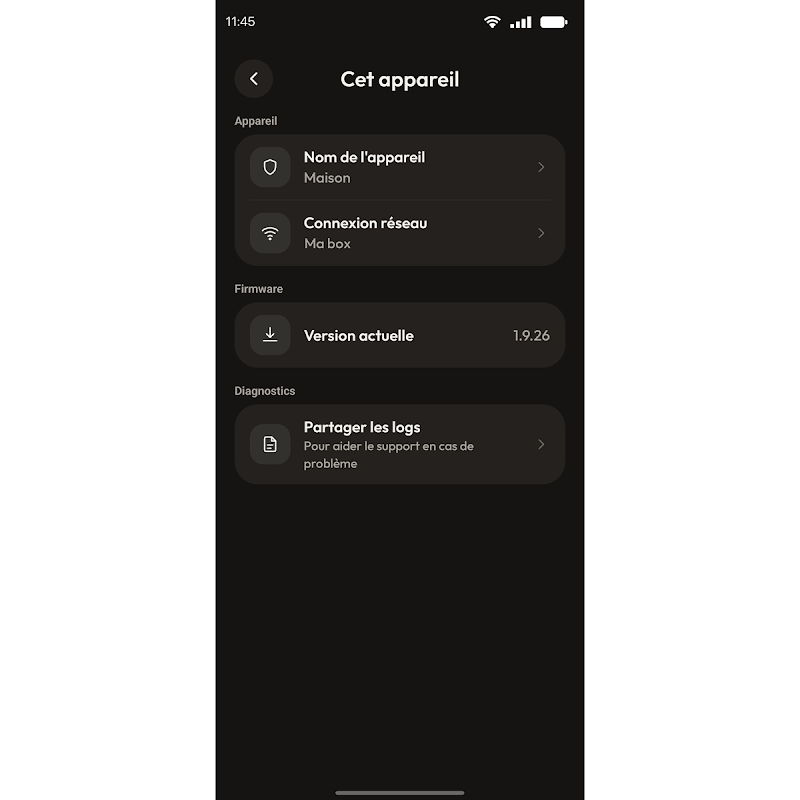
Name des Lima Shield, Netzwerkverbindung und Updates.
Zubehör
Fernbedienungen, Tastatur und Zugangscodes (siehe Zubehör hinzufügen).
Turn off the Shield (Shield ausschalten)
Schaltet Sirene und Überwachung ab (siehe Ausschalten oder zurücksetzen).
Reset the Shield (Shield zurücksetzen)
Setzt den Lima Shield auf die Werkseinstellungen zurück (siehe Ausschalten oder zurücksetzen).
Account and people (Konto und Personen)
Ihr Konto, die Sprache und die Personen, die Zugriff auf die Alarmanlage haben.
Log out (Abmelden)
Meldet Ihr Konto nur auf diesem Telefon ab.

Verwalten

Wie lade ich jemanden ein?

Sie können anderen Personen Zugriff auf Ihren Lima Shield geben. Diese können ihn scharf und unscharf schalten und den Verlauf einsehen, seine Einstellungen aber nicht ändern.

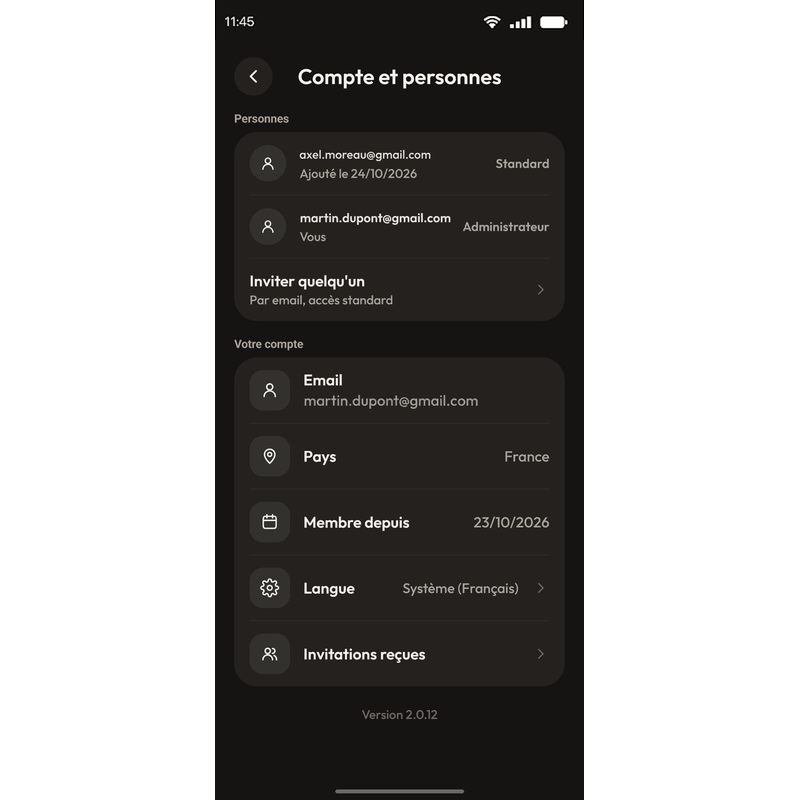
  1. Tippen Sie unter „Settings“ (Einstellungen) auf „Account and people“ (Konto und Personen) und dann auf „Invite someone“ (Jemanden einladen).

    Abbildung 56: Tab „Settings“ (Einstellungen), Bereich „Account and people“ (Konto und Personen)
    Abbildung 34: Bildschirm „Account and people“ (Konto und Personen)
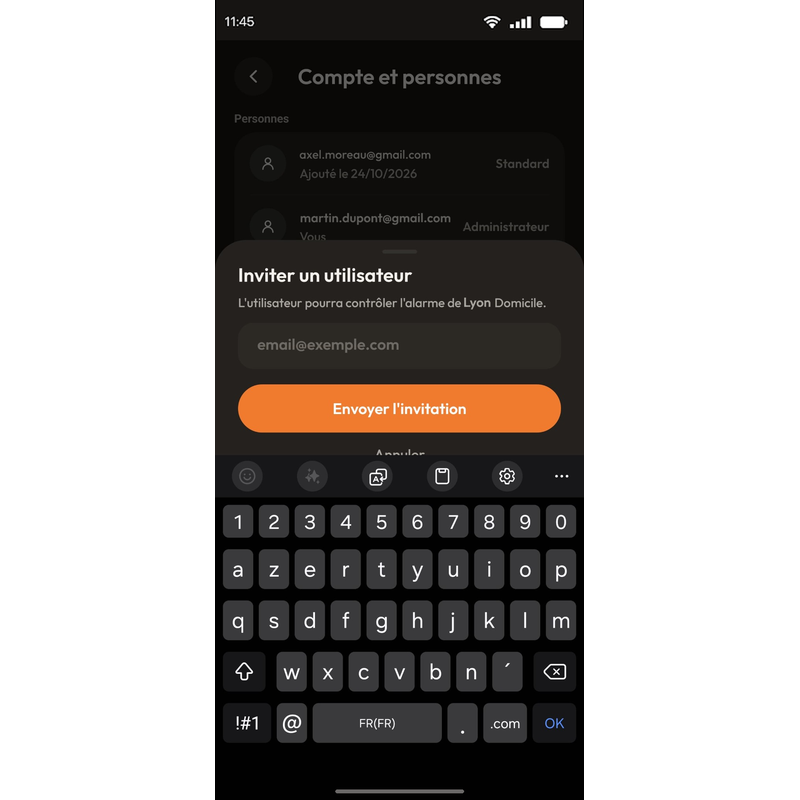
  2. Geben Sie die E-Mail-Adresse der Person ein und tippen Sie auf „Send invitation“ (Einladung senden).

    Abbildung 35: Fenster „Invite a user“ (Benutzer einladen)
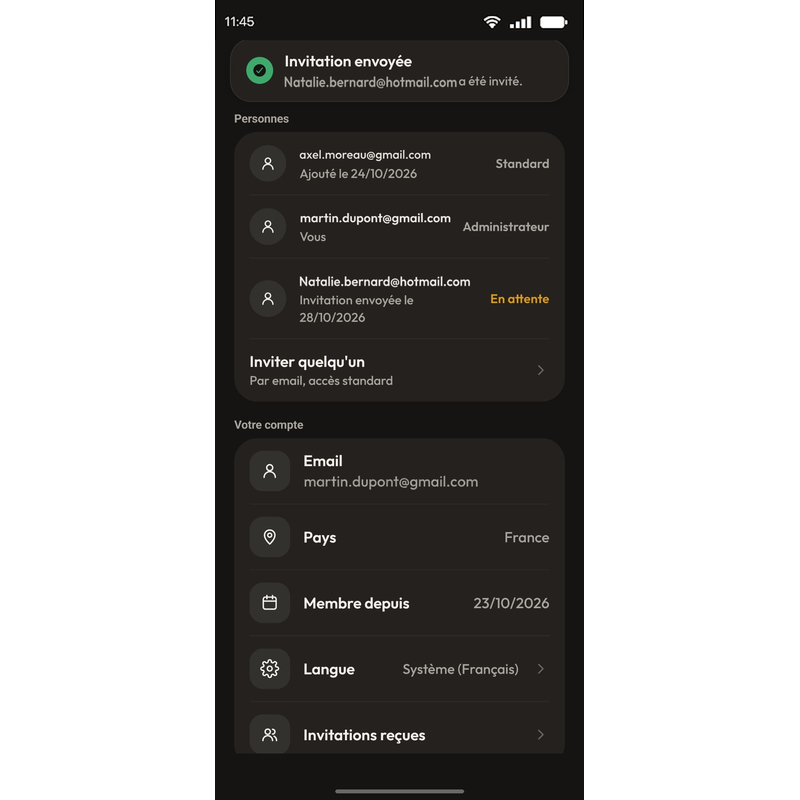
  3. Die Person erscheint als „Pending“ (Ausstehend). Sie erstellt mit dieser E-Mail-Adresse ihr Konto in der App und tippt dann auf „Accept invitation“ (Einladung annehmen).

    Abbildung 36: Einladung gesendet, die Person erscheint als „Pending“ (Ausstehend)

Eine Einladung zurückziehen

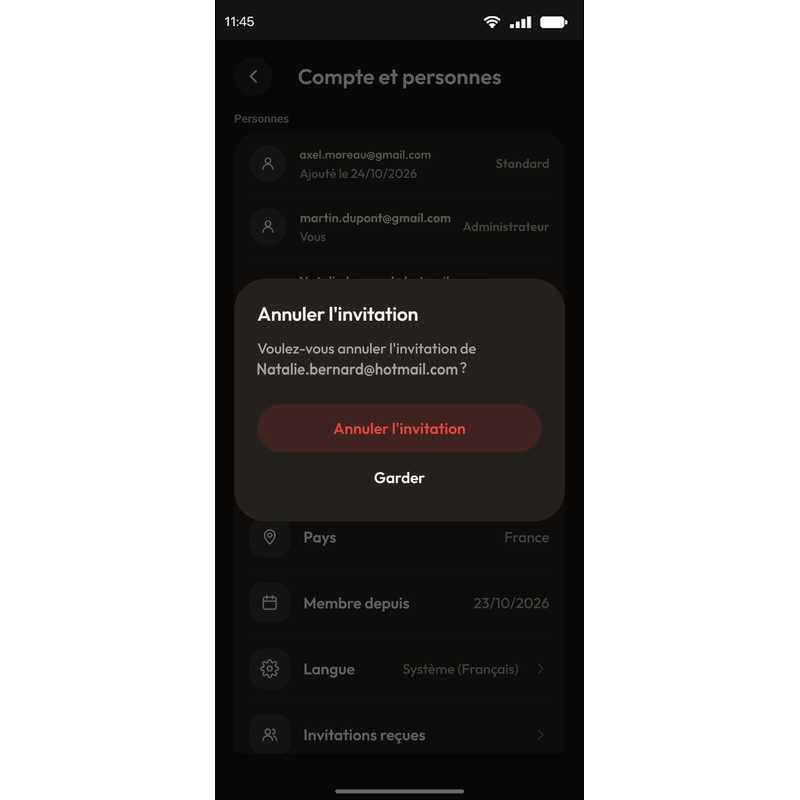
Falsche Adresse? Öffnen Sie die ausstehende Einladung unter „Account and people“ (Konto und Personen) und tippen Sie auf „Cancel invitation“ (Einladung zurückziehen).

Abbildung 37: Fenster „Cancel invitation“ (Einladung zurückziehen)
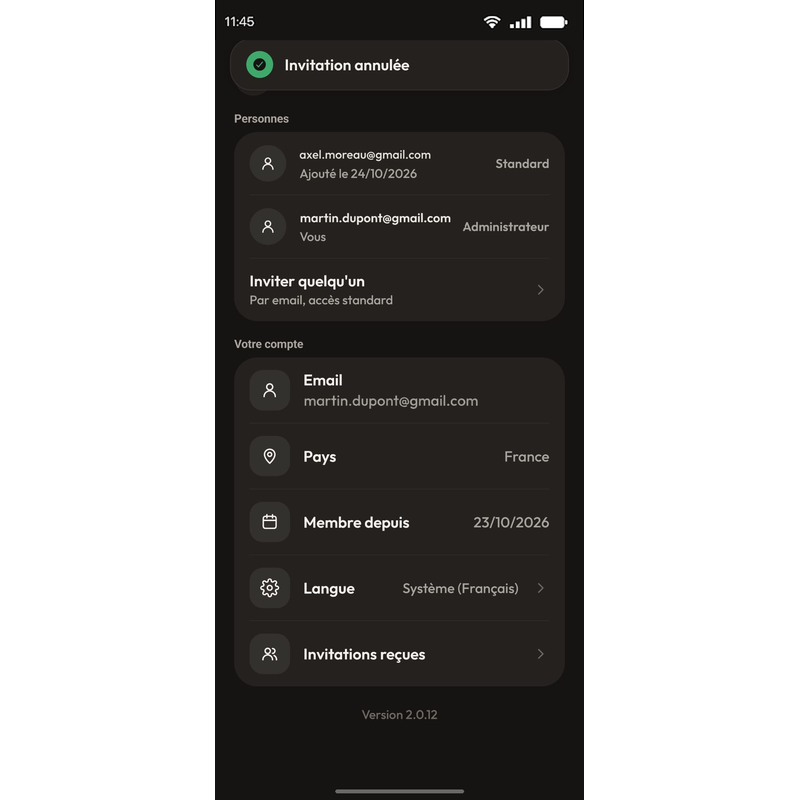
Abbildung 38: Einladung zurückgezogen

Wenn Sie Bildschirm für Bildschirm geführt werden möchten, folgen Sie der Schritt-für-Schritt-Anleitung zum Hinzufügen eines Kontakts.

Verwalten

Wie stelle ich die Sirene ein und teste sie?

Tippen Sie unter „Settings“ (Einstellungen) auf „Alarm“: Dort stellen Sie Leistung und Dauer der Sirene ein und können sie testen. Die Leistung des Lima Shield ist von 86 bis 138 dB einstellbar.

Der Tontest kann sehr laut sein. Warnen Sie die anwesenden Personen und entfernen Sie sich vom Lima Shield, bevor Sie einen Test starten. Führen Sie keinen Test in der Nähe der Ohren durch.

Verwalten

Wie füge ich eine Fernbedienung oder eine Code-Tastatur hinzu?

Der Lima Shield lässt sich auch ohne Telefon bedienen: mit einer Code-Tastatur oder einem Badge, einer Fernbedienung oder einer Paniktaste.

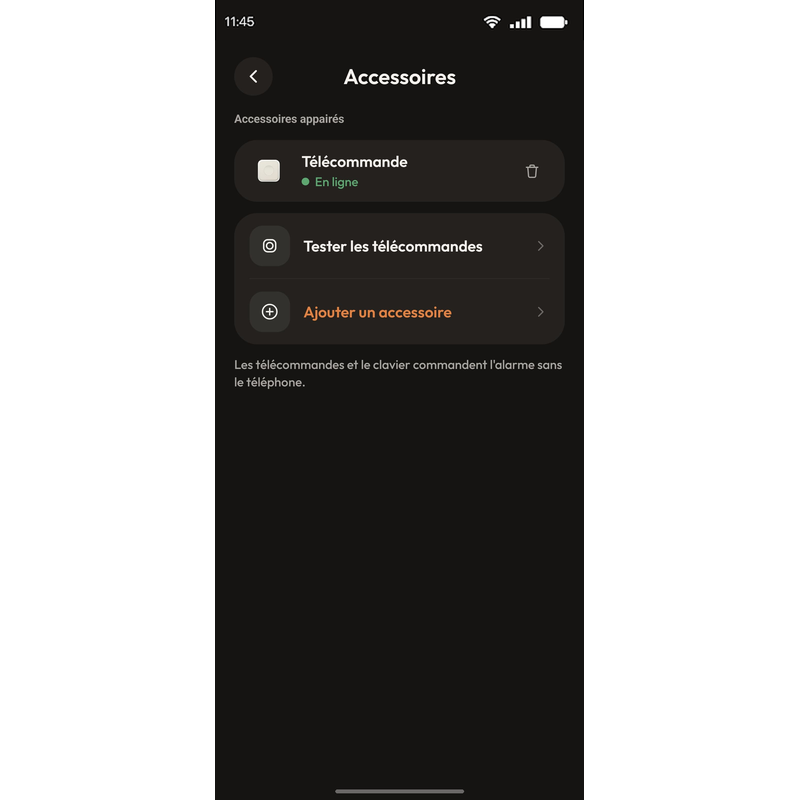
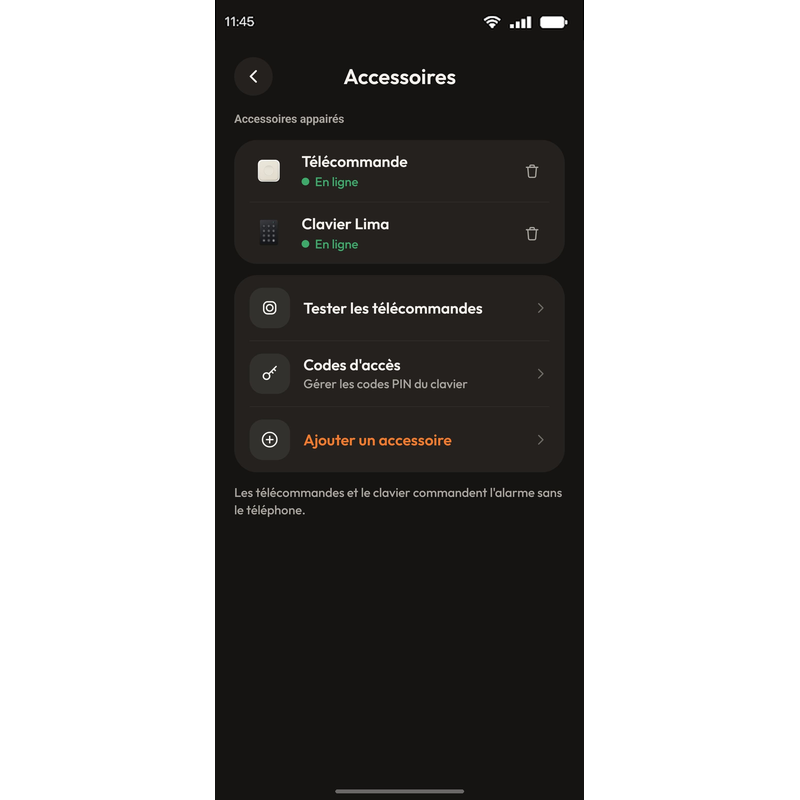
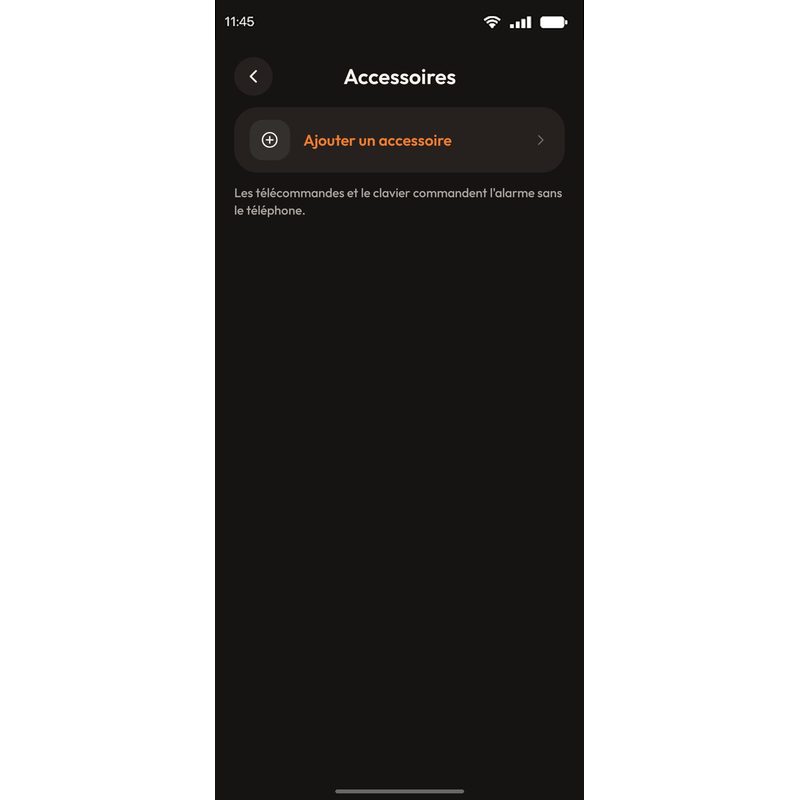
Um sie hinzuzufügen, öffnen Sie „Settings“ (Einstellungen) und dann „Accessories“ (Zubehör): Dort verwalten Sie die Fernbedienungen, die Tastatur und die Zugangscodes.

Fernbedienung hinzufügen

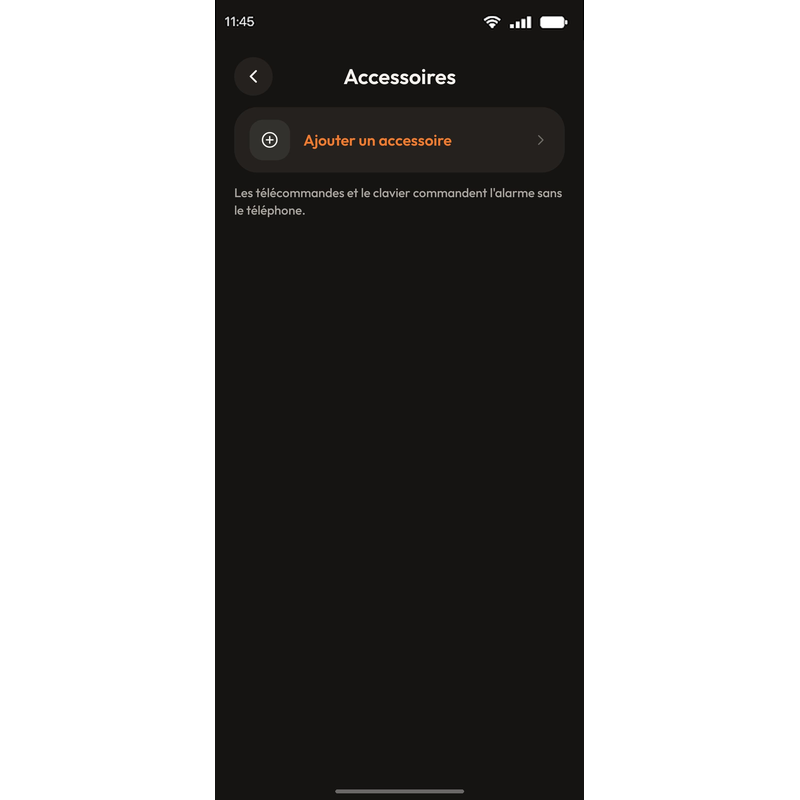
  1. Tippen Sie unter „Settings“ (Einstellungen) auf „Accessories“ (Zubehör) und dann auf „Add an accessory“ (Zubehör hinzufügen).

    Abbildung 39: Tab „Settings“ (Einstellungen), Bereich „Accessories“ (Zubehör)
    Abbildung 40: Bildschirm „Accessories“ (Zubehör) mit „Add an accessory“ (Zubehör hinzufügen)
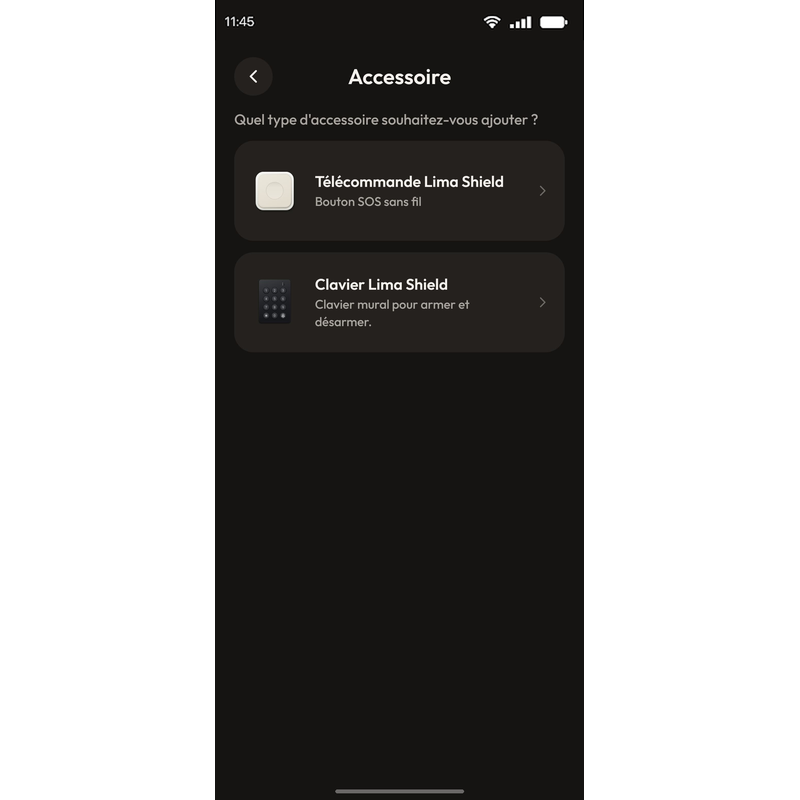
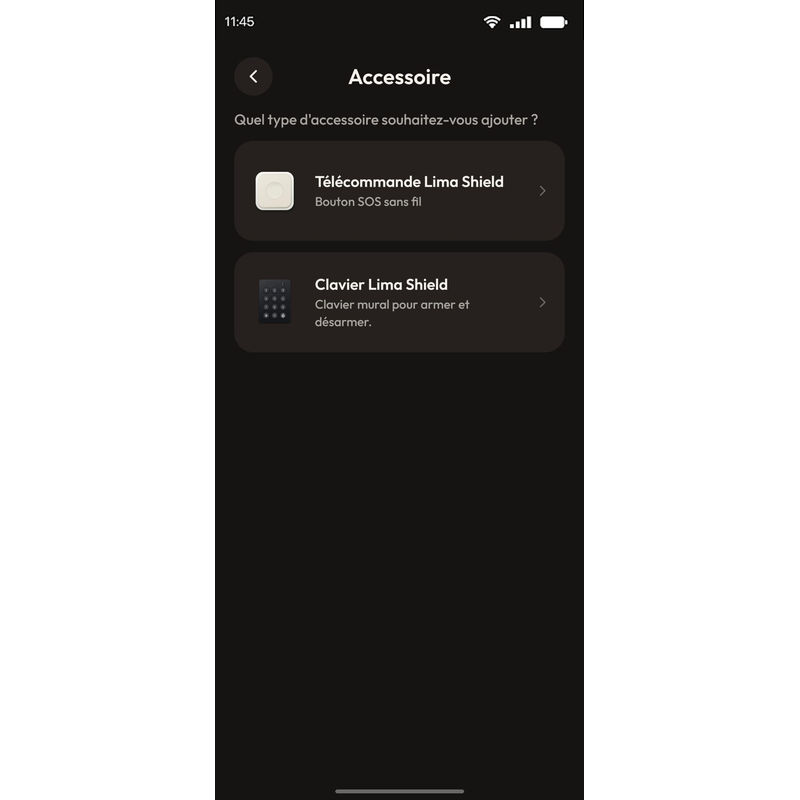
  2. Tippen Sie auf „Lima Shield Remote“ (Lima Shield Fernbedienung), die kabellose SOS-Taste.

    Abbildung 41: Wahl der Zubehörart
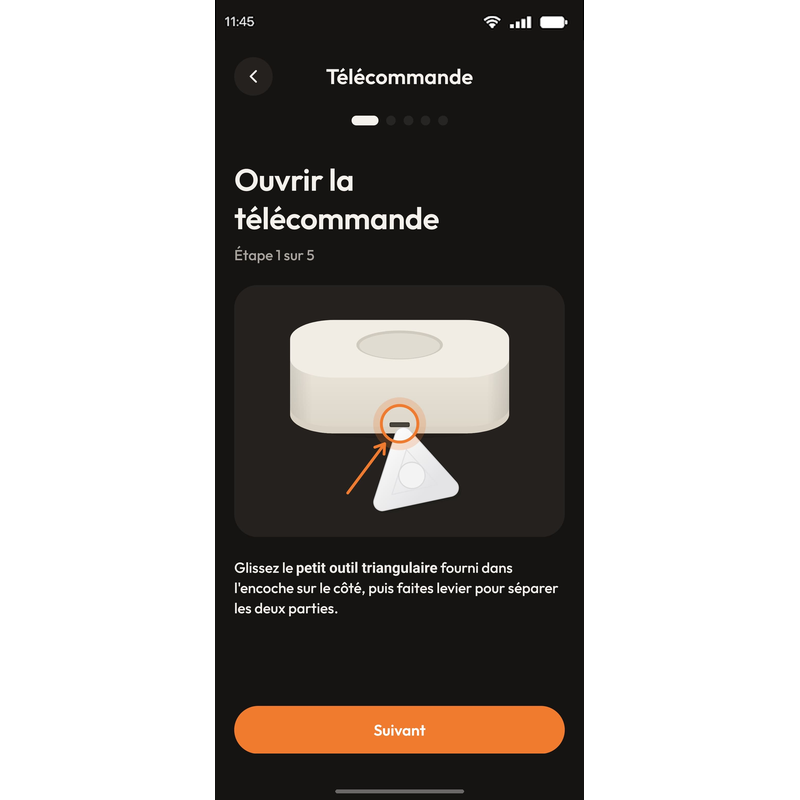
  3. Öffnen Sie die Fernbedienung: Schieben Sie das mitgelieferte kleine dreieckige Werkzeug in die Kerbe an der Seite und hebeln Sie die beiden Teile auseinander.

    Abbildung 42: Fernbedienung öffnen, Schritt 1 von 5
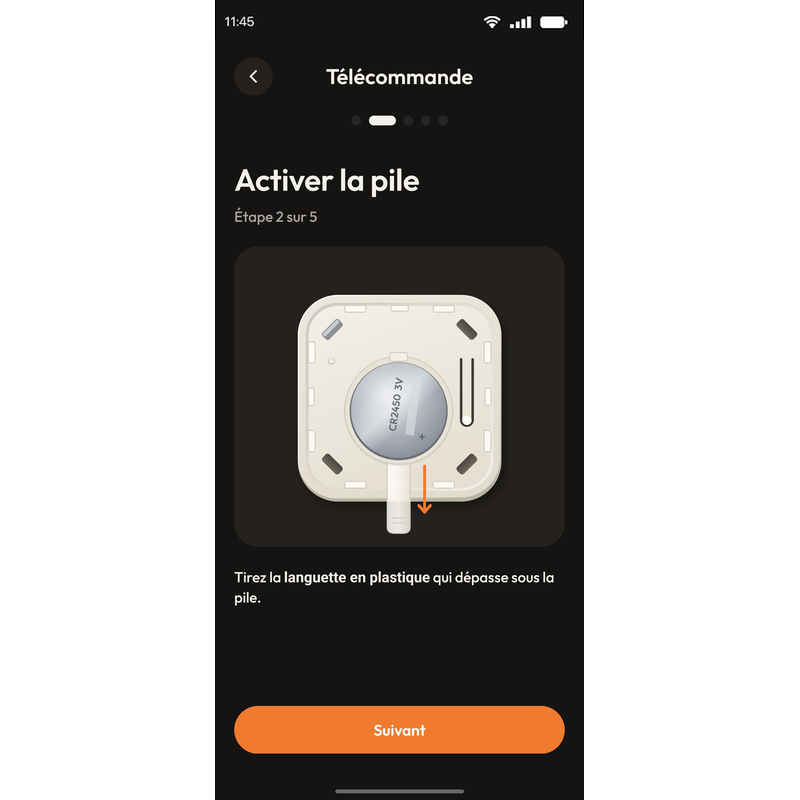
  4. Aktivieren Sie die Batterie: Ziehen Sie die Kunststofflasche heraus, die unter der Batterie hervorsteht.

    Abbildung 43: Batterie aktivieren, Schritt 2 von 5
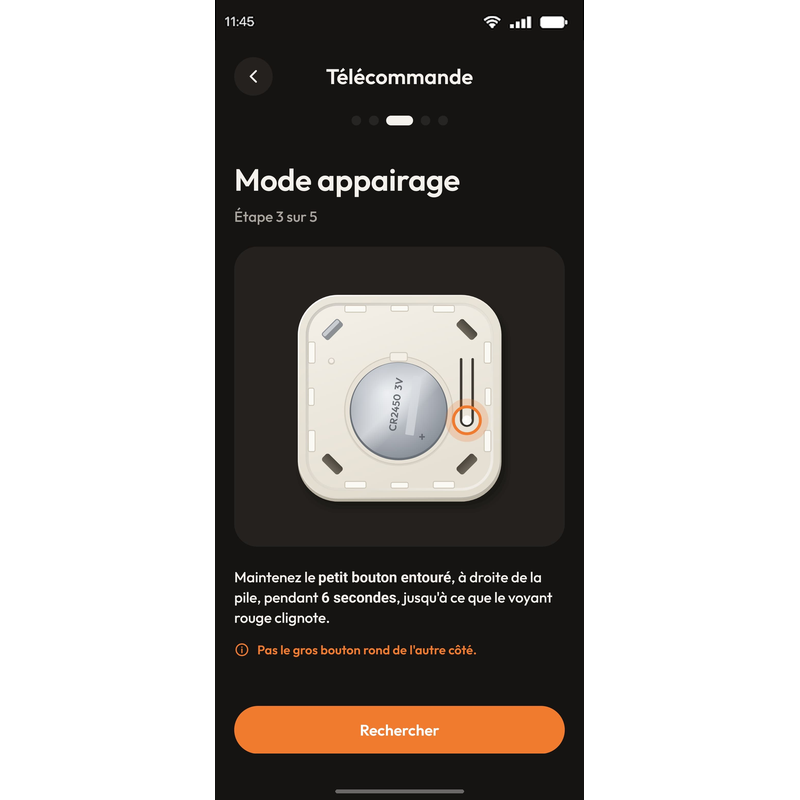
  5. Halten Sie die kleine umrandete Taste rechts neben der Batterie 6 Sekunden lang gedrückt, bis die rote Kontrollleuchte blinkt. Nicht die große runde Taste auf der anderen Seite. Tippen Sie dann auf „Search“ (Suchen).

    Abbildung 44: Kopplungsmodus der Fernbedienung, Schritt 3 von 5
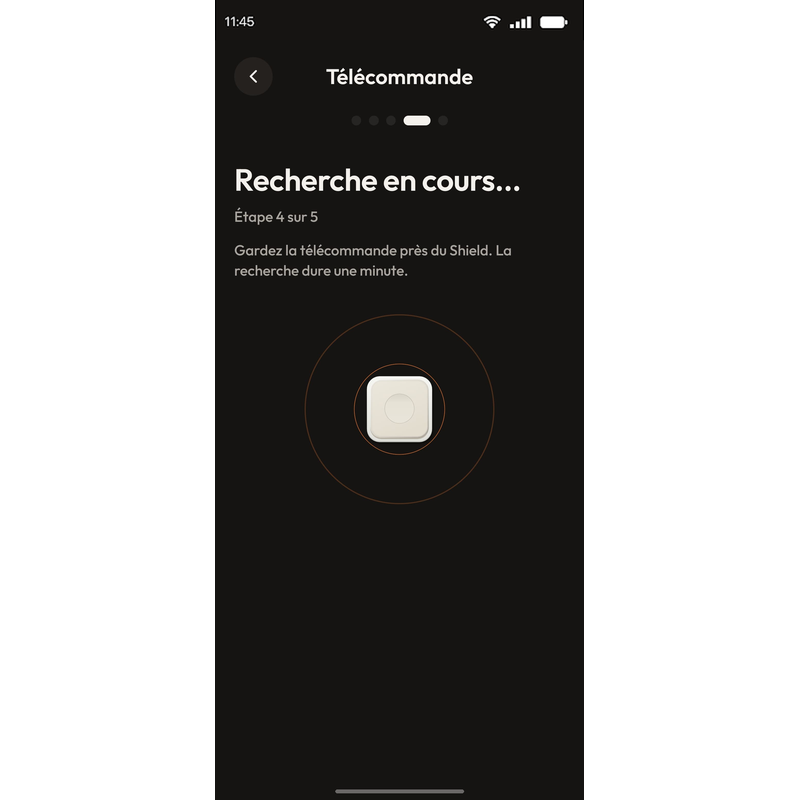
  6. Halten Sie die Fernbedienung in der Nähe des Lima Shield: Die Suche dauert eine Minute.

    Abbildung 45: Suche nach der Fernbedienung, Schritt 4 von 5
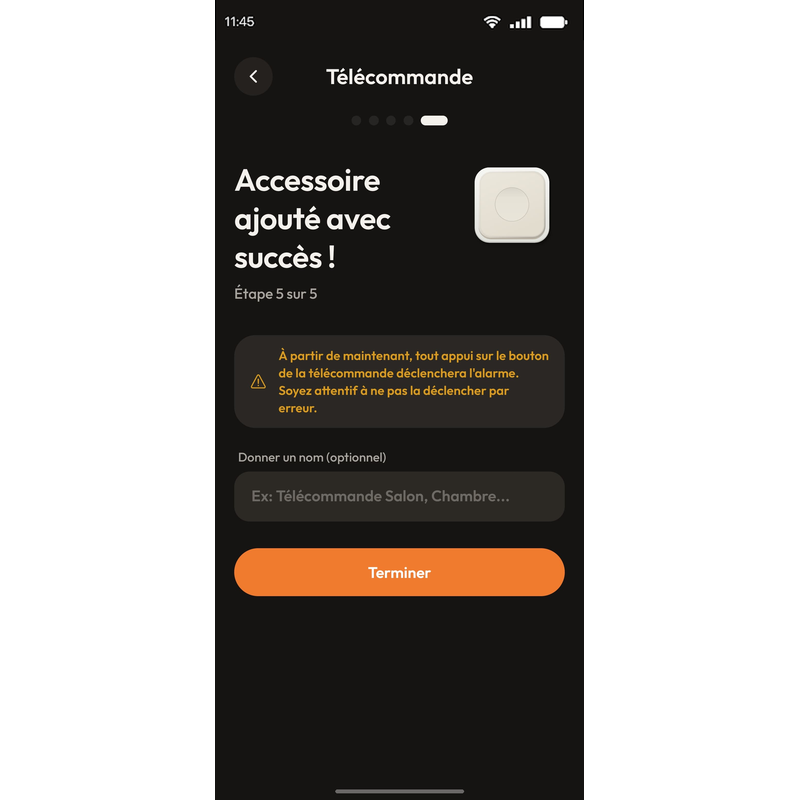
  7. Geben Sie ihr auf Wunsch einen Namen und tippen Sie auf „Finish“ (Fertigstellen). Sie erscheint in Ihrer Zubehörliste.

    Abbildung 46: Fernbedienung hinzugefügt, Schritt 5 von 5
    Abbildung 47: Die Fernbedienung im Zubehör

Sobald die Fernbedienung hinzugefügt ist, löst jeder Druck auf ihre Taste den Alarm aus. Achten Sie darauf, ihn nicht versehentlich auszulösen.

Tastatur hinzufügen

  1. Tippen Sie unter „Settings“ (Einstellungen) auf „Accessories“ (Zubehör) und dann auf „Add an accessory“ (Zubehör hinzufügen).

    Abbildung 48: Tab „Settings“ (Einstellungen), Bereich „Accessories“ (Zubehör)
    Abbildung 49: Bildschirm „Accessories“ (Zubehör) mit „Add an accessory“ (Zubehör hinzufügen)
  2. Tippen Sie auf „Lima Shield Keypad“ (Lima Shield Tastatur).

    Abbildung 50: Wahl der Zubehörart
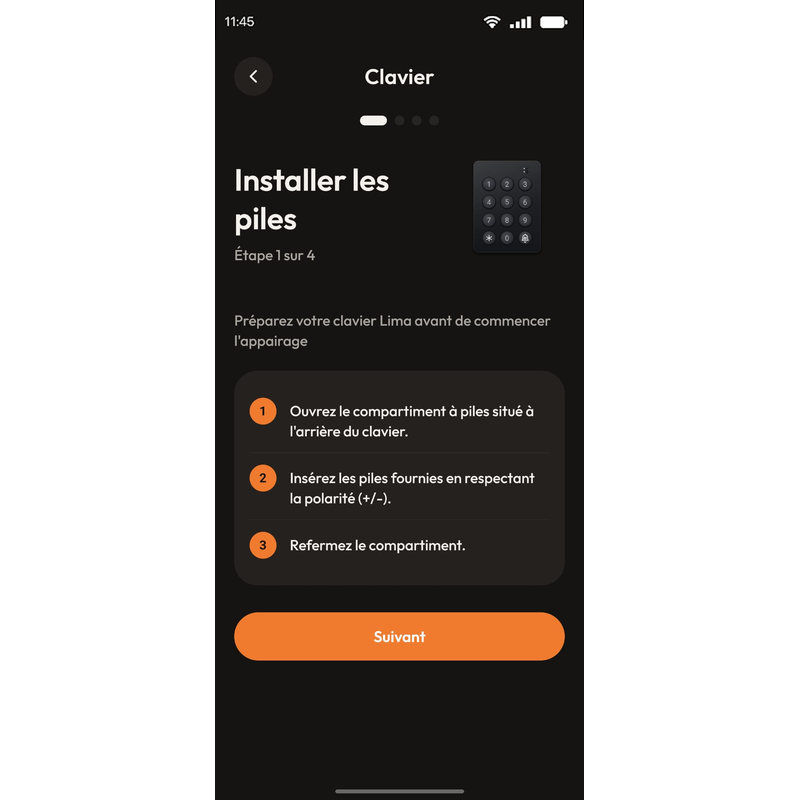
  3. Setzen Sie die Batterien ein: Öffnen Sie das Fach auf der Rückseite der Tastatur, legen Sie die mitgelieferten Batterien polrichtig ein (+/−) und schließen Sie das Fach wieder.

    Abbildung 51: Batterien der Tastatur einsetzen, Schritt 1 von 4
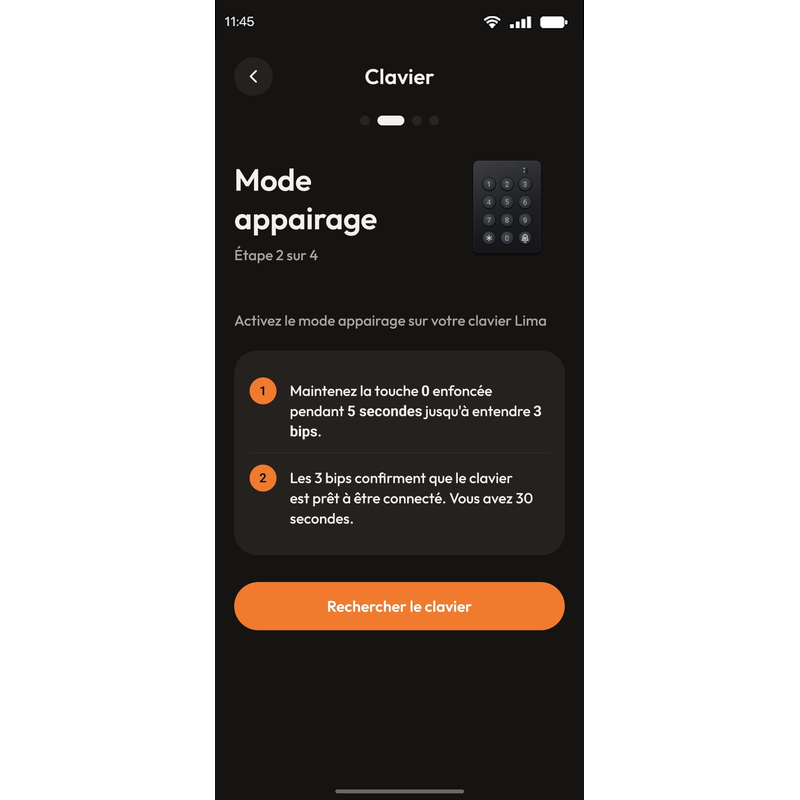
  4. Halten Sie die Taste 0 für 5 Sekunden gedrückt, bis Sie 3 Signaltöne hören. Sie haben dann 30 Sekunden, um auf „Search for keypad“ (Tastatur suchen) zu tippen.

    Abbildung 52: Kopplungsmodus der Tastatur, Schritt 2 von 4
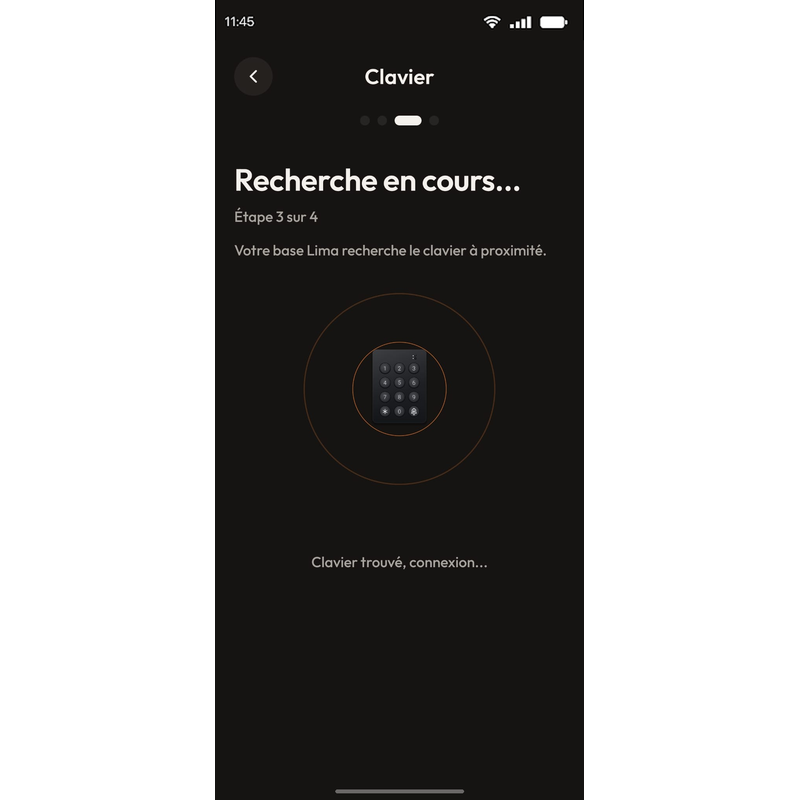
  5. Der Lima Shield sucht die Tastatur in der Nähe. Sobald er sie findet, wird die Verbindung automatisch hergestellt.

    Abbildung 53: Suche nach der Tastatur, Schritt 3 von 4
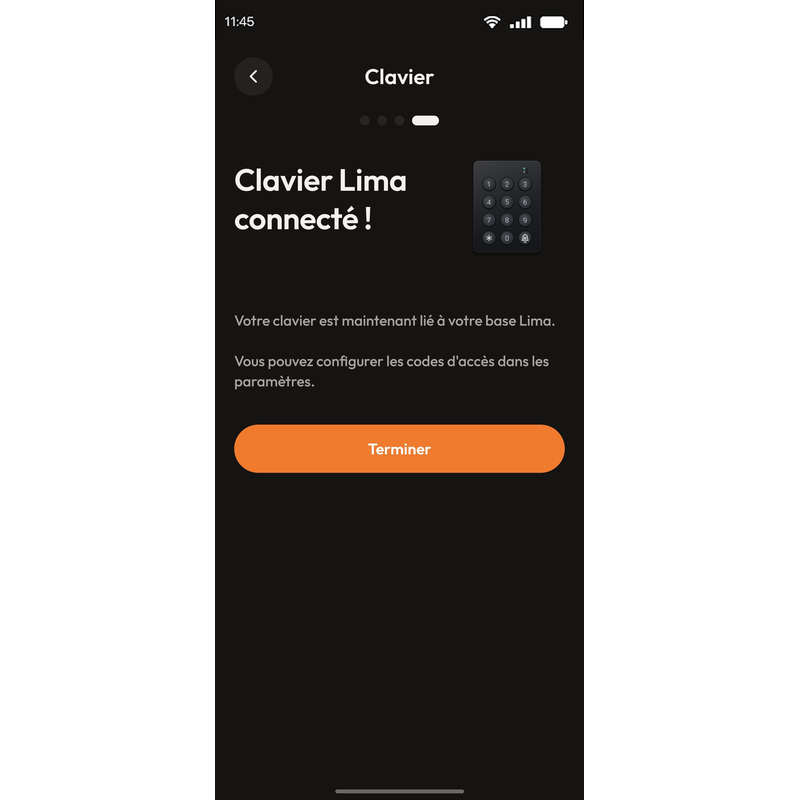
  6. Tippen Sie auf „Finish“ (Fertigstellen). Die Tastatur erscheint in Ihrer Zubehörliste, wo Sie unter „Access codes“ (Zugangscodes) ihre Codes verwalten.

    Abbildung 54: Tastatur verbunden
    Abbildung 55: Fernbedienung und Tastatur im Zubehör

Wenn Sie Bildschirm für Bildschirm geführt werden möchten, folgen Sie der Schritt-für-Schritt-Anleitung für die Fernbedienung oder die Tastatur.

Ist die Tastatur hinzugefügt, lesen Sie weiter unter So schalten Sie mit der Code-Tastatur scharf und unscharf.

Verwalten

Wie schalte ich mit der Code-Tastatur scharf und unscharf?

Mit der Code-Tastatur schalten Sie den Lima Shield ohne Telefon scharf und unscharf. Sie funktioniert mit Ihrem persönlichen sechsstelligen Code, den Sie unter „Settings“ (Einstellungen) und dann „Accessories“ (Zubehör) festlegen (siehe So fügen Sie eine Code-Tastatur hinzu).

Scharf- und Unscharfschalten funktionieren unterschiedlich: Zum Unscharfschalten genügt der Code.

Zum Scharfschalten

  1. Geben Sie die sechs Ziffern Ihres Codes ein.

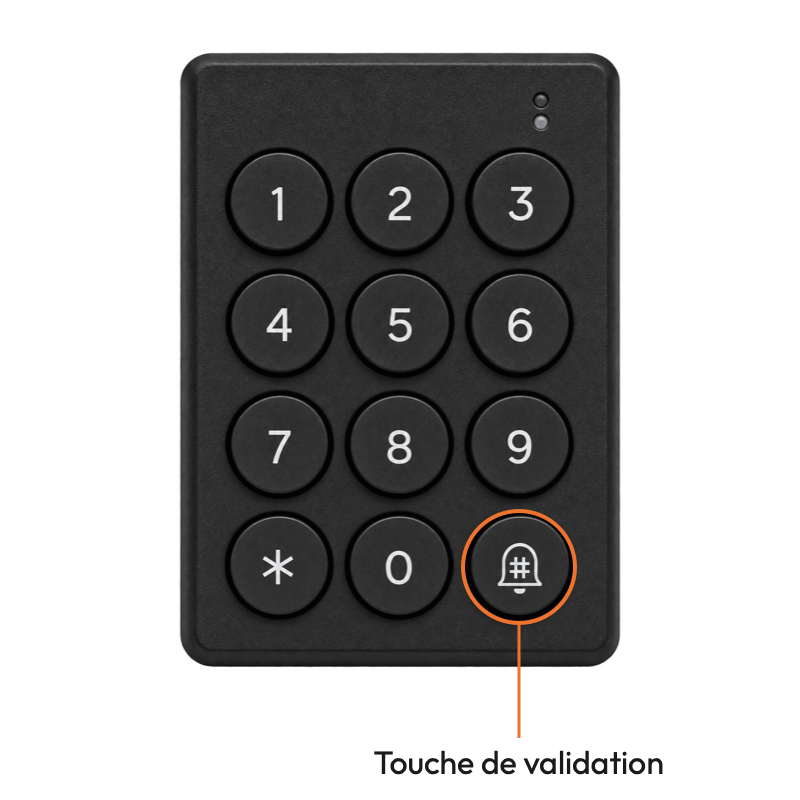
  2. Drücken Sie die Bestätigungstaste unten rechts auf der Tastatur: Sie ist mit einer Glocke und einer Raute gekennzeichnet.

    Abbildung 33: Die Code-Tastatur und ihre Bestätigungstaste unten rechts, gekennzeichnet mit einer Glocke und einer Raute
    Abbildung 33

Zum Unscharfschalten

  1. Geben Sie die sechs Ziffern Ihres Codes ein.

  2. Danach müssen Sie nicht auf den Stern drücken.

Wenn Sie an einem geschützten Ort ankommen, geben Sie Ihren Code innerhalb der 10 Sekunden Verzögerung ein, bevor die Sirene auslöst.

Prüfen, ob der Befehl ausgeführt wurde

Schauen Sie auf die Status-LED des Lima Shield: Dauerhaft rot bedeutet scharf, dauerhaft weiß bedeutet unscharf (siehe Was bedeutet die Farbe der LED?).

Ist der Lima Shield von der Tastatur aus nicht zu sehen, zeigt der Bildschirm „Home“ der App seinen Zustand, und der Tab „History“ (Verlauf) zeigt auch die über die Tastatur ausgeführten Scharf- und Unscharfschaltungen.

Verwalten

Wie füge ich einen weiteren Lima Shield hinzu?

Tippen Sie unter „Settings“ (Einstellungen) auf „Change“ (Wechseln) und dann auf „Add a Shield“ (Shield hinzufügen). Folgen Sie anschließend denselben Schritten wie bei der Installation (siehe So installieren Sie den Lima Shield). Jeder Lima Shield schützt 70 bis 100 m², je nach Konfiguration und Akustik des Ortes.

Um in der App von einem Lima Shield zum anderen zu wechseln, tippen Sie unter „Settings“ (Einstellungen) auf „Change“ (Wechseln).

Ihre Lima Shields lassen sich einzeln verwalten oder koordiniert im Verbund betreiben: Jedes Gerät kommuniziert mit den anderen.

Verwalten

Wie wechsle ich das WLAN?

Wenn Sie den Router oder das WLAN-Passwort wechseln, bleiben Sie in der Nähe des Lima Shield.

  1. Tippen Sie unter „Settings“ (Einstellungen) auf „This device“ (Dieses Gerät) und dann auf „Network connection“ (Netzwerkverbindung).

    Abbildung 31: Bildschirm „Network connection“ (Netzwerkverbindung) unter „This device“ (Dieses Gerät)
  2. Wählen Sie „Wi-Fi“ (WLAN) oder „Ethernet“ und folgen Sie denselben Schritten wie bei der Installation (siehe Installation Schritt für Schritt).

    Abbildung 32: Bildschirm zum Wechsel der Verbindung
  3. Schlägt der Wechsel fehl, bleibt der Lima Shield mit seinem bisherigen Netzwerk verbunden.

Verwalten

Wie aktualisiere ich den Lima Shield?

Der Lima Shield wird aus der Ferne aktualisiert. Wird ein Update angeboten, tippen Sie auf „View update“ (Update anzeigen), um es zu installieren, oder auf „Later“ (Später). Die Updates finden Sie auch unter „Settings“ (Einstellungen) und dann „This device“ (Dieses Gerät).

Trennen Sie den Lima Shield während des Updates nicht vom Strom.

Verwalten

Wie schalte ich den Lima Shield aus oder setze ihn zurück?

Lima Shield ausschalten

Tippen Sie unter „Settings“ (Einstellungen) auf „Turn off the Shield“ (Shield ausschalten): Damit werden Sirene und Überwachung abgeschaltet. Schalten Sie den Lima Shield vorher unscharf und bleiben Sie in seiner Nähe. Um ihn wieder einzuschalten, halten Sie die Taste auf der Rückseite des Lima Shield mindestens 3 Sekunden gedrückt.

Abbildung 27: Die Starttaste auf der Rückseite des Lima Shield
Abbildung 27

Lima Shield zurücksetzen

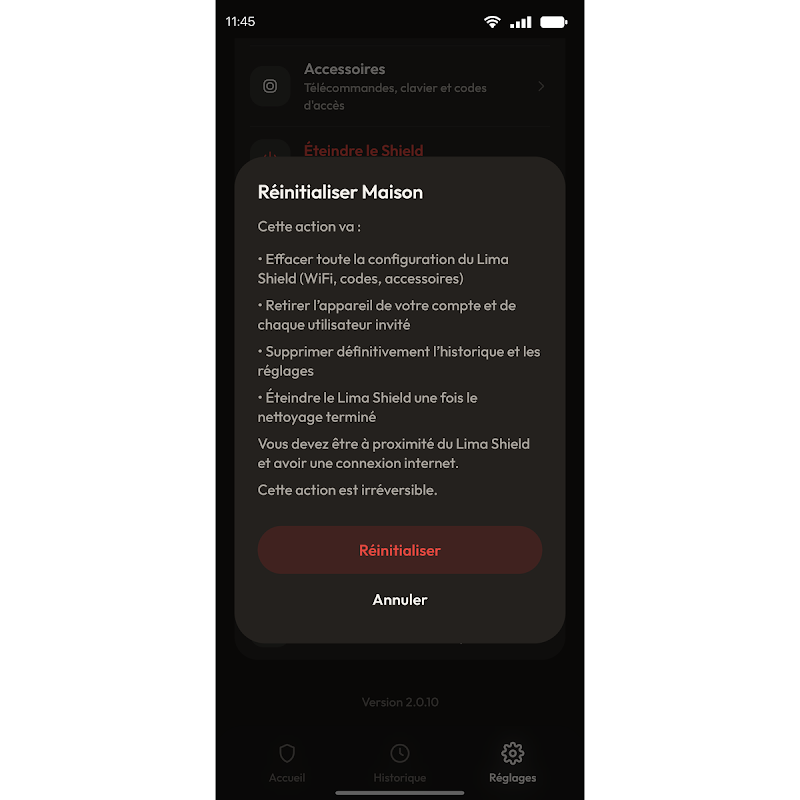
Tippen Sie unter „Settings“ (Einstellungen) auf „Reset the Shield“ (Shield zurücksetzen), um ihn auf die Werkseinstellungen zurückzusetzen, zum Beispiel bevor Sie ihn weitergeben. Schalten Sie ihn vorher unscharf und bleiben Sie in seiner Nähe, mit einer Internetverbindung.

Das Zurücksetzen löscht die gesamte Konfiguration des Lima Shield (WLAN, Codes, Zubehör), entfernt ihn aus Ihrem Konto und aus denen der eingeladenen Personen, löscht Verlauf und Einstellungen endgültig und schaltet ihn dann aus.

Abbildung 28: Bildschirm zum Zurücksetzen des Lima Shield

Hintergrund

Kann ein Tier oder ein Kind den Alarm auslösen?

Das ist sehr unwahrscheinlich. Die Sensoren des Lima Shield sind darauf ausgelegt, kleine Silhouetten und bodennahe Bewegungen zu unterscheiden: Eine Katze oder ein kleines Kind hat praktisch keine Chance, ihn auszulösen.

Da kein Sensor unfehlbar ist, gehen jeder Schallabgabe zwei Sicherheitsstufen voraus: die Vorwarnung durch Signaltöne, sofern Sie sie aktiviert haben, und die Verzögerung von 10 Sekunden, die Zeit zum Unscharfschalten lässt.

Hintergrund

Ist der Ton des Lima Shield gefährlich?

Der Lima Shield soll in die Flucht schlagen, nicht verletzen. Eine sehr kurze Exposition verursacht höchstens ein vorübergehendes Unbehagen, ohne bleibende Folgen. Es werden keine chemischen Stoffe versprüht, es muss nichts gereinigt werden.

Vor der Schallabgabe
Die Vorwarnung durch Signaltöne, sofern Sie sie aktiviert haben, dann eine Verzögerung von 10 Sekunden zum Unscharfschalten
Dauer
In der App einstellbar, Tab „Alarm“; der Ton wird in Sequenzen mit Pausen ausgegeben
Leistung
Einstellbar von 86 bis 138 dB

Der Tontest kann sehr laut sein. Warnen Sie die anwesenden Personen und entfernen Sie sich vom Lima Shield, bevor Sie einen Test starten. Führen Sie keinen Test in der Nähe der Ohren durch.

Fehlerbehebung

Was tun bei einem Problem?

Prüfen Sie zuerst die folgenden Punkte. Reicht das nicht, hilft Ihnen der Support.

Per Bluetooth wird kein Lima Shield gefunden

Prüfen Sie die Stromversorgung, ob die LED weiß leuchtet, ob Bluetooth auf dem Telefon aktiviert ist und ob Sie sich im selben Raum höchstens 5 Meter entfernt befinden. Tippen Sie dann auf „Search again“ (Erneut suchen). Prüfen Sie auch, ob der Lima Shield bereits mit einem anderen Konto eingerichtet ist.

Ihr WLAN erscheint nicht oder die Verbindung schlägt fehl

Der Lima Shield empfängt nur WLAN mit 2,4 GHz: Prüfen Sie, ob Ihr Router auf 2,4 GHz sendet, und prüfen Sie das Passwort. Sie können ihn auch mit einem Ethernet-Kabel an Ihren Router anschließen.

Die Sirene wurde versehentlich ausgelöst

Tippen Sie in der App auf „Stop siren“ (Sirene stoppen) oder schalten Sie mit der Code-Tastatur, einem Badge oder der Fernbedienung unscharf. Der Alarm bleibt anschließend im Tab „History“ (Verlauf) sichtbar. Siehe So stoppen Sie die Sirene.

Sie erhalten keine Benachrichtigungen

Prüfen Sie in den Einstellungen Ihres Telefons, ob Benachrichtigungen für die App Lima Shield Connect erlaubt sind und ob das Telefon mit dem Internet verbunden ist.

Die eingeladene Person sieht Ihren Lima Shield nicht

Sie muss ihr Konto in der App mit genau der E-Mail-Adresse erstellen, an die Sie die Einladung gesendet haben, und dann auf „Accept invitation“ (Einladung annehmen) tippen. Siehe So laden Sie jemanden ein.

Der Lima Shield wird von einem anderen Konto verwaltet

Nur das Administratorkonto, mit dem der Lima Shield installiert wurde, kann seine Einstellungen ändern. Eingeladene Personen können ihn scharf und unscharf schalten und den Verlauf einsehen.

Der Lima Shield wird als nicht erreichbar angezeigt

Prüfen Sie die Stromversorgung und die Verfügbarkeit des Netzwerks. Besteht das Problem weiter, kontaktieren Sie den Support mit der Seriennummer.

Das Problem besteht weiter

Nutzen Sie unter „Settings“ (Einstellungen) und dann „This device“ (Dieses Gerät) die Funktion „Share logs“ (Protokolle teilen), wenn der Support Sie darum bittet.

Support kontaktieren

Halten Sie die Seriennummer (SN) bereit: Sie steht auf dem Etikett an der Unterseite des Lima Shield, über den Anschlüssen.