Maquette copy · Installation pas à pas · v3
Preuves Arguments Urgence Diagnostic
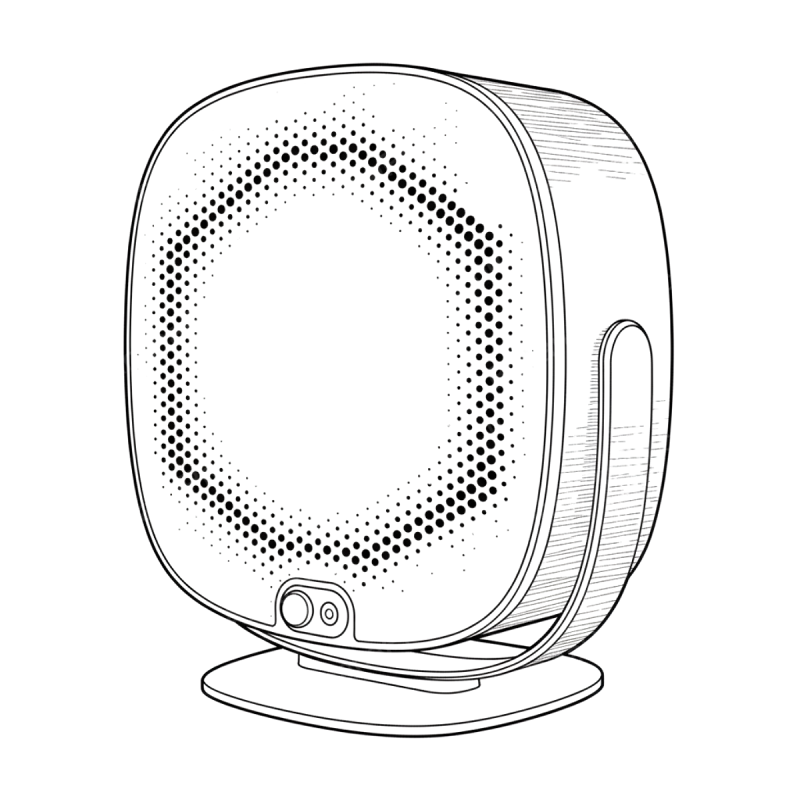
Figure 1 : Le Lima Shield, vue de trois quarts

Installez votre Lima Shield.

Toute la configuration se fait dans l’application Lima Shield Connect. Ça prend moins de 5 minutes.

Gardez sous la main :

  • Le Lima Shieldet son câble d’alimentation fourni
  • Une prise secteurà proximité
  • Votre smartphoneavec le Bluetooth activé
  • Votre Wi-Fi 2,4 GHz et son mot de passeou un câble Ethernet relié à votre box
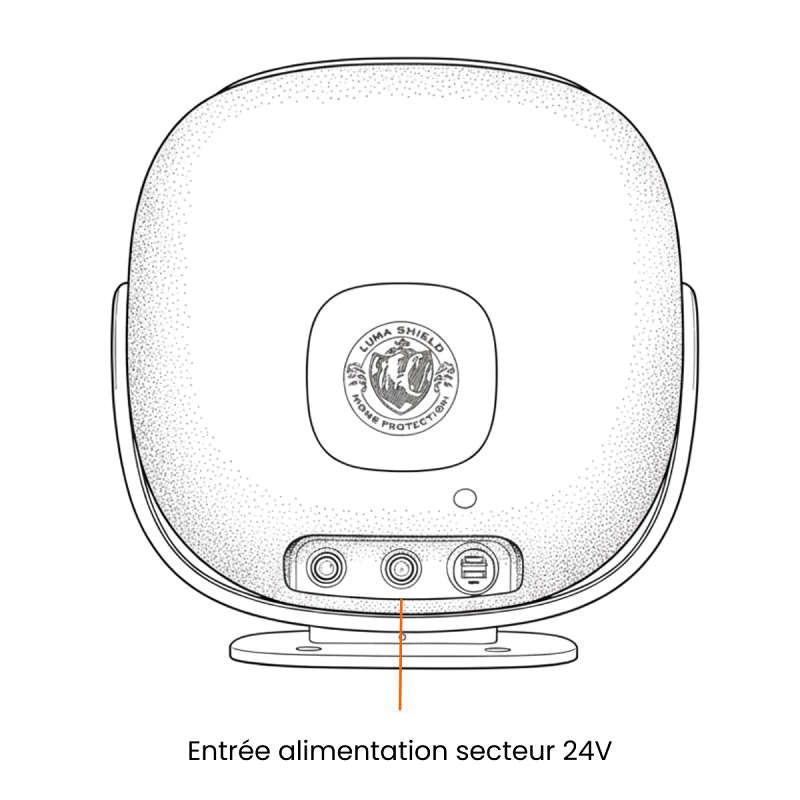
Figure 7 : Le port d’alimentation secteur à l’arrière du Lima Shield

Branchez le Lima Shield.

Sortez-le de son emballage et posez-le sur une surface plane, près d’une prise. Branchez le câble fourni à l’arrière du Lima Shield, puis à la prise murale.

Sa LED s’allume en blanc et respire doucement pendant le démarrage.

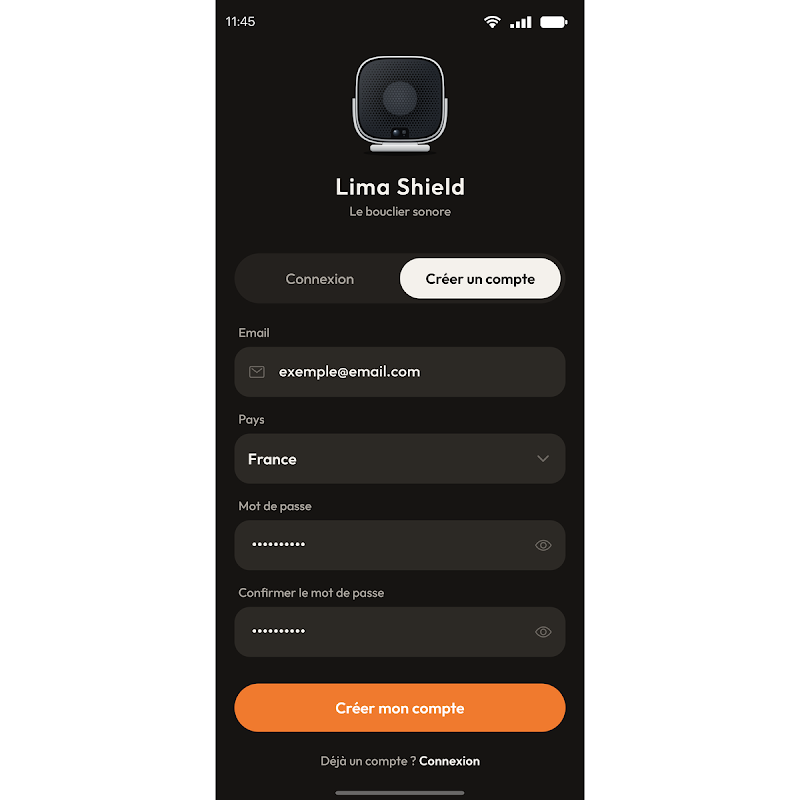
Figure 10 : Écran de création de compte dans l’application

Installez l’application.

Téléchargez Lima Shield Connect, ouvrez-la et cliquez sur « Créer un compte ». Renseignez votre email, votre pays et un mot de passe, puis cliquez sur « Créer mon compte ». Acceptez ensuite les notifications : c’est par elles que vous êtes prévenu en cas d’alarme.

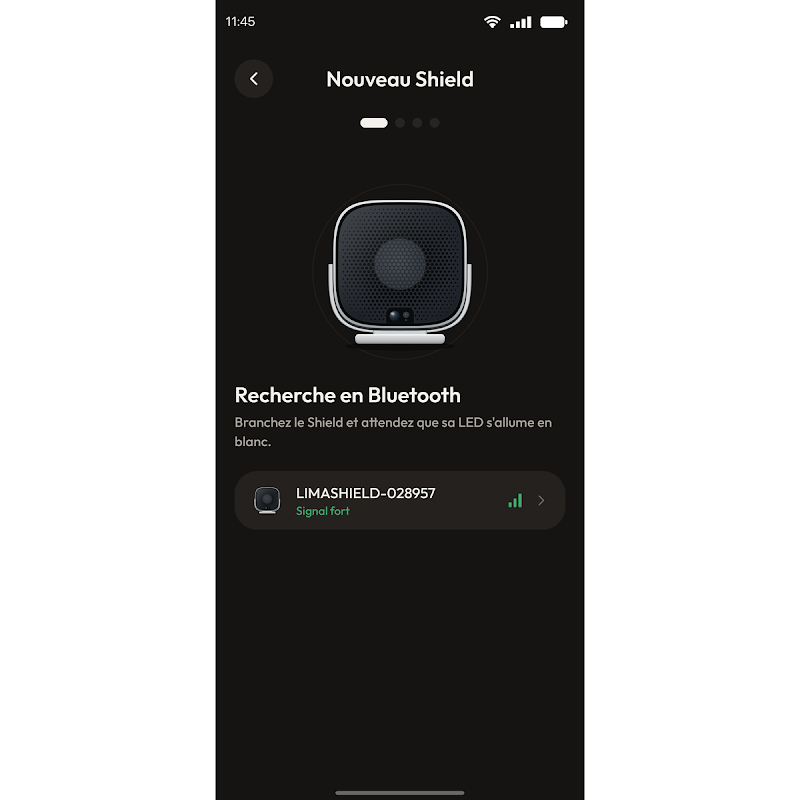
Figure 13 : Liste des Lima Shield détectés en Bluetooth
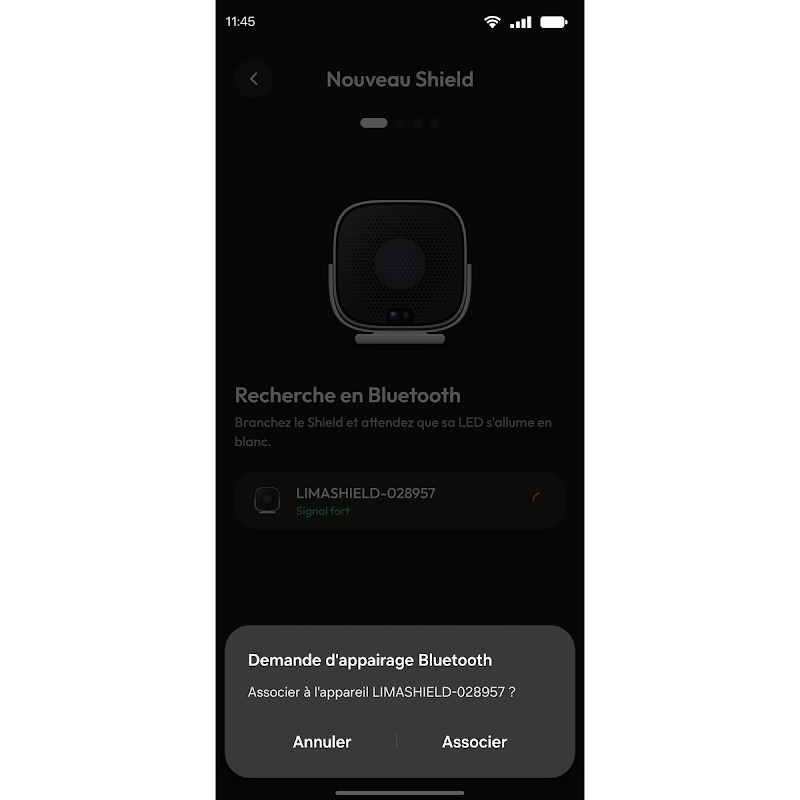
Figure 14 : Demande d’appairage Bluetooth du téléphone

Ajoutez votre Lima Shield.

Dans l’application, cliquez sur « Configurer un Lima Shield » et activez le Bluetooth de votre téléphone si elle le demande. Rien à activer sur le Lima Shield : restez à moins de 5 mètres, dans la même pièce, et attendez que sa LED s’allume en blanc. Cliquez ensuite dessus dans la liste (son nom commence par LIMASHIELD), puis « Associer ».

Aucun Lima Shield n’apparaît ?

Au bout de 30 secondes, vérifiez que le Lima Shield est branché et que sa LED est blanche, que vous êtes à moins de 5 mètres dans la même pièce, et qu’il n’est pas déjà installé sur un autre compte. Puis cliquez sur « Relancer la recherche ».

Comment se connecte‑t‑il à Internet ?

Faites le même choix dans l’application, puis cliquez sur « Continuer ». Dans les deux cas, la 4G prend le relais en cas de coupure.

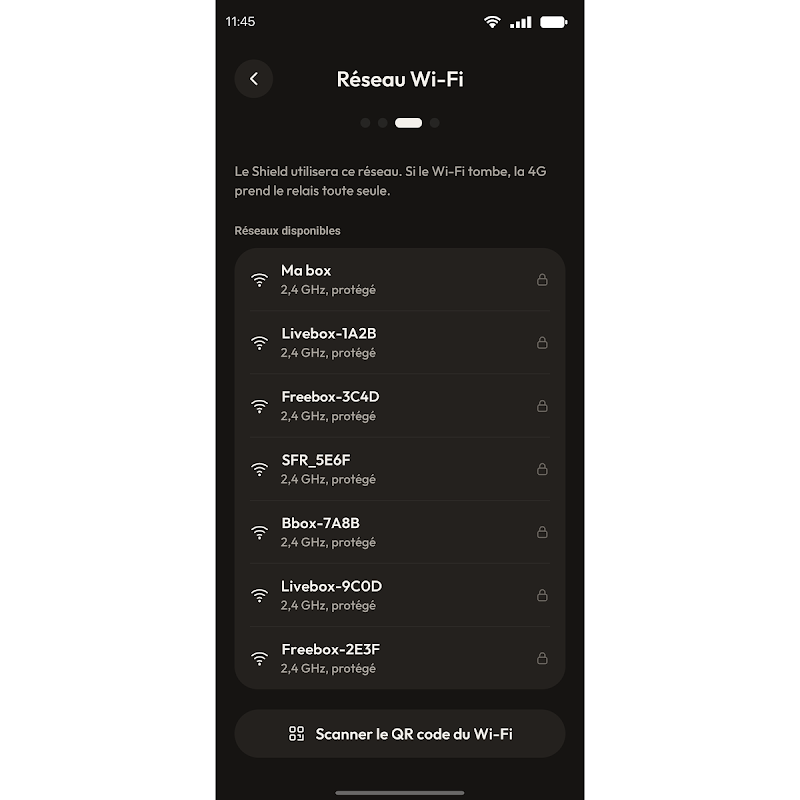
Figure 16 : Choix du réseau Wi-Fi
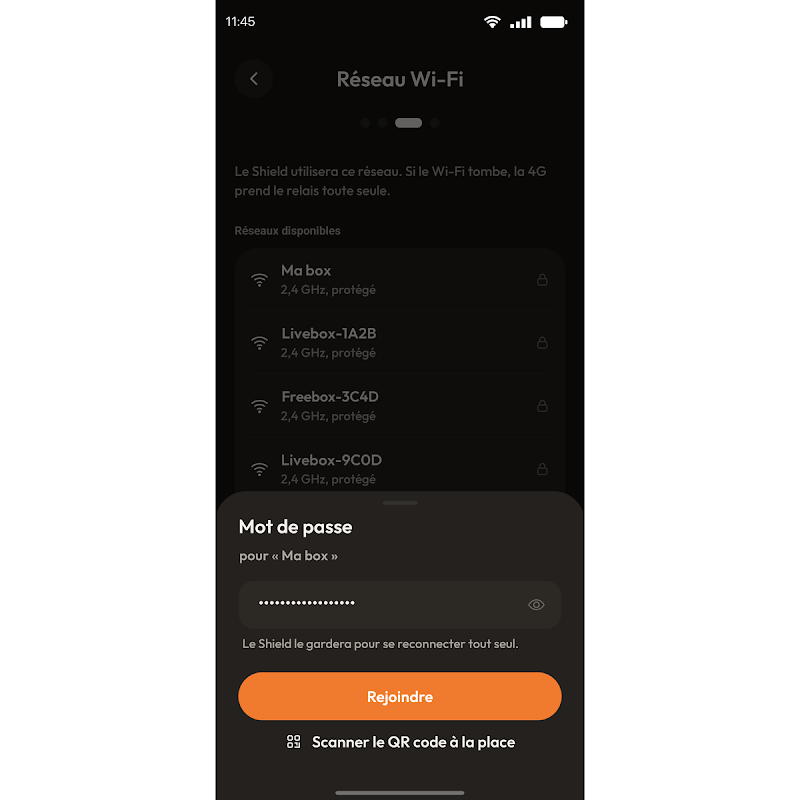
Figure 17 : Saisie du mot de passe du réseau

Connectez-le à votre Wi-Fi.

Choisissez votre réseau, saisissez son mot de passe et cliquez sur « Rejoindre ». Vous pouvez aussi scanner le QR code de votre box.

Votre réseau n’apparaît pas ?

Le Lima Shield ne capte que le Wi-Fi 2,4 GHz : vérifiez que votre box diffuse bien en 2,4 GHz.

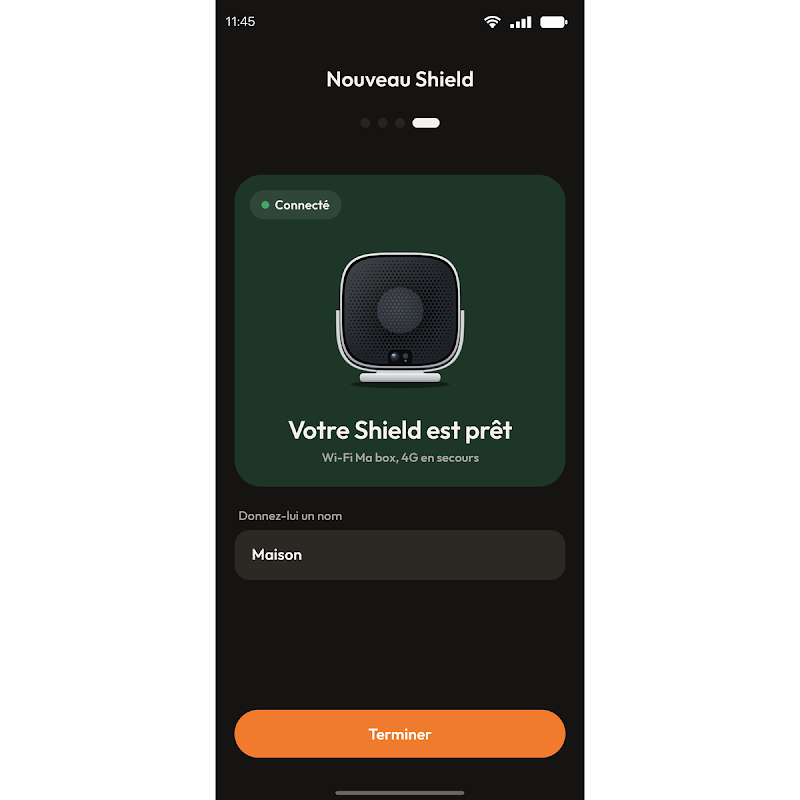
Figure 18 : Écran « Votre Shield est prêt »

Terminez dans l’application.

Le Lima Shield vérifie sa connexion. Quand « Votre Shield est prêt » s’affiche, donnez-lui un nom si vous le souhaitez, par exemple Maison, puis cliquez sur « Terminer ».

Si une mise à jour est proposée, cliquez sur « Voir la mise à jour » pour l’installer, ou « Plus tard ». Pendant la mise à jour, la LED respire en jaune : ne débranchez pas le Lima Shield.

C’est terminé.

Le Lima Shield est connecté et désarmé : sa LED de statut est blanche et fixe.