Maquette copy · Documentation · v2
Preuves Arguments Urgence Diagnostic

Documentation Lima Shield : mode d’emploi et caractéristiques techniques

Sommaire

Le Lima Shield

Au sujet de Lima Shield

LIMA SHIELD est un bouclier sonore anti-intrusion, conçu par une entreprise française : Lima Groupe, groupe de sécurité globale fondé en 2022, dont les équipes viennent de l’armée, de la police et de la protection privée.

Une alarme détecte et prévient. Le Lima Shield, lui, agit pendant l’intrusion : dès qu’elle est confirmée, il peut d’abord avertir l’intrus par une séquence de bips sonores, puis il sature l’espace d’un son conçu pour déclencher la fuite. Une protection active, sans contact et sans confrontation directe.

Une technologie d’origine militaire, encadrée pour un usage civil

Le son est réglable de 86 à 138 dB, son émission est limitée dans le temps et s’arrête automatiquement. Une temporisation de 10 à 40 secondes vous laisse le temps de désarmer avant toute émission.

Une application sécurisée

Les communications du Lima Shield sont chiffrées et ont été auditées en cybersécurité par les équipes de Lima Cyber, pour qu’aucun tiers ne puisse en prendre le contrôle à distance.

Une innovation récompensée

LIMA SHIELD a reçu le Prix du Public de la Nuit de la Sécurité Globale 2025, organisée par Républik Group. Près d’un million d’euros ont été investis en recherche et développement, et le produit est conçu pour durer 10 ans.
Lire notre histoire

Le Lima Shield

Puissance et son

La puissance sonore du Lima Shield se règle de 86 à 138 dB. Son émission est limitée dans le temps et s’arrête automatiquement.

Puissance
86 à 138 dB, réglable
Fréquence
Bande de 2 à 5 kHz, là où l’oreille humaine est la plus sensible
Modulation
Plusieurs fois par seconde, pour empêcher l’accoutumance
Couverture
Jusqu’à 100 m² protégés par appareil
Sommation
Séquence de bips sonores, optionnelle, avant toute émission
Temporisation
Réglable de 10 à 40 secondes, pour désarmer à temps
Émission
180 secondes au total, en 3 cycles avec 2 pauses de 60 secondes
Fin
Arrêt automatique

Le Lima Shield

Dimensions, poids et installation

Le Lima Shield mesure 29 × 26 × 16 cm et pèse environ 7 kg. Il se pose sur un meuble ou une étagère, ou se fixe au mur sur sa platine.

Dimensions
29 × 26 × 16 cm
Poids
Environ 7 kg
Protection
IP54 : résistant à la poussière et à l’humidité
Installation
Posé sur un support (meuble, étagère) ou fixé au mur sur sa platine
Hauteur
De préférence à mi-hauteur ou en hauteur, orienté vers la zone à protéger
Usage
Intérieur et zone semi-extérieure

Le Lima Shield

Matériel et capteurs

Les éléments du Lima Shield, en face avant et à l’arrière, et les accessoires qui le complètent.

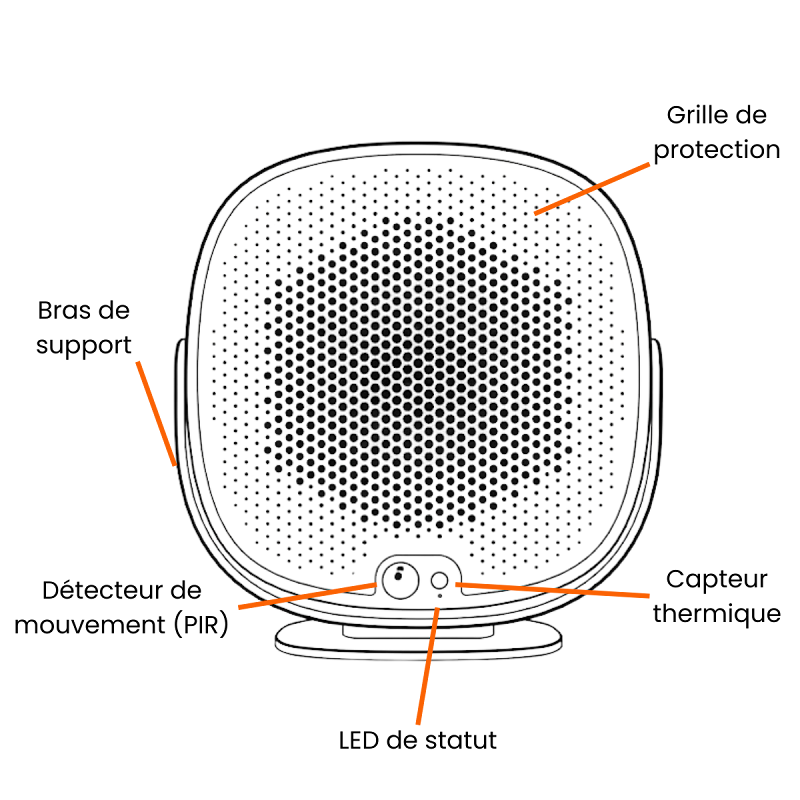
Figure 3 : Face avant du Lima Shield avec ses éléments légendés
figure 3
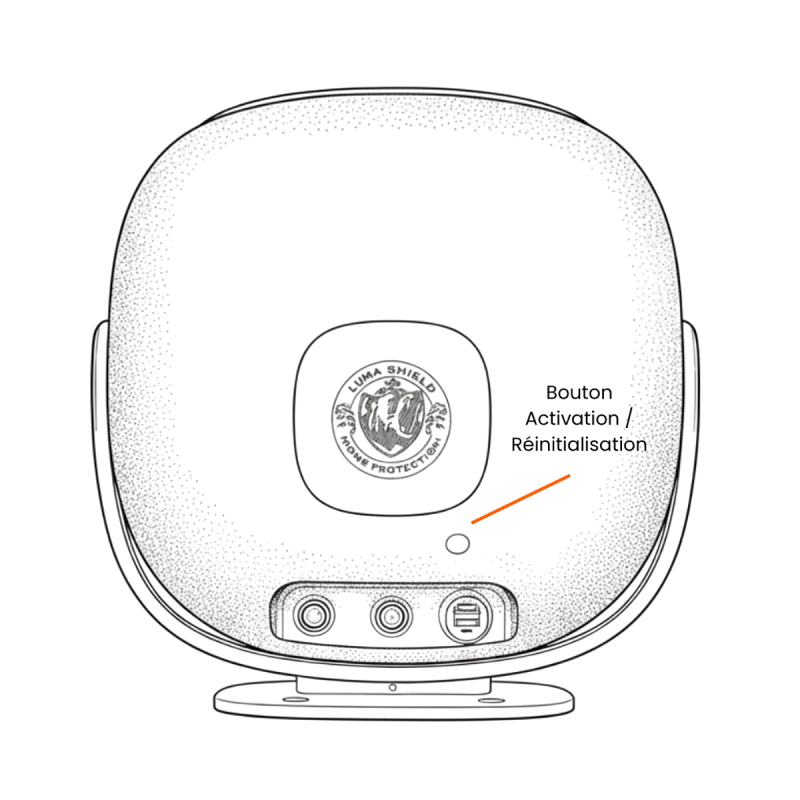
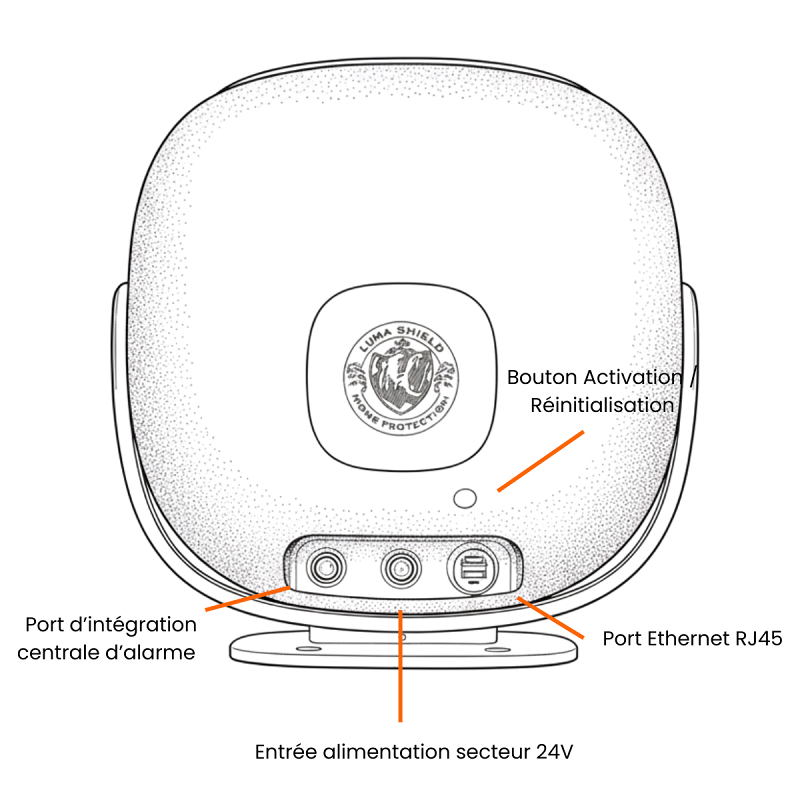
Figure 4 : Face arrière du Lima Shield avec ses ports légendés
figure 4

Face avant

Grille de protection
Elle protège le système sonore
Détecteur de mouvement
Capteur infrarouge passif (PIR)
Capteur thermique
Lecture de 192 points de chaleur. Ce n’est pas une caméra : aucune image n’est prise
LED de statut
Indique l’état du Lima Shield (voir « LED de statut »)
Bras de support
Le Lima Shield se pose sur son support ou se fixe au mur

Face arrière

Bouton d’activation
Démarre le Lima Shield et sert à sa réinitialisation
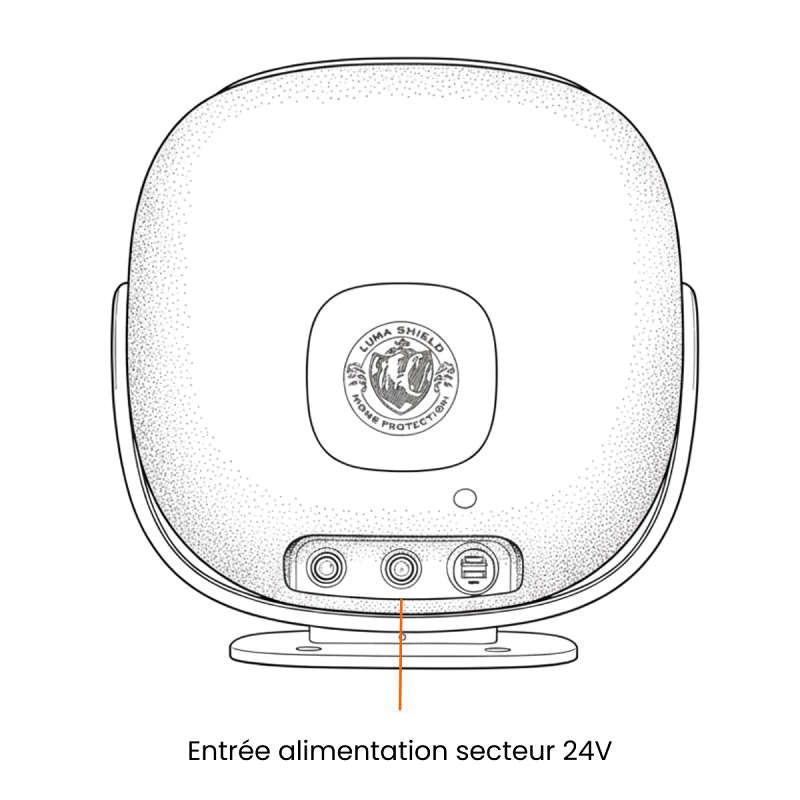
Entrée d’alimentation
Secteur 24 V, câble fourni
Port Ethernet
RJ45, pour une connexion filaire à votre box
Port d’intégration
Connexion à une centrale d’alarme et aux détecteurs existants

Détection

Détecteurs
Mouvement, thermique et sabotage
Petits gabarits
Les capteurs distinguent les petits gabarits et les mouvements bas, comme un chat

Accessoires

Commande
Application mobile, télécommande et bouton panique
Accès
Clavier à code et badge

Le Lima Shield

Connectivité et alimentation

Le Lima Shield se connecte à Internet en Wi-Fi ou en Ethernet, avec une 4G de secours, et se pilote depuis l’application Lima Shield Connect.

Internet
Wi-Fi 2,4 GHz ou Ethernet (port RJ45)
Secours
4G intégrée, qui prend le relais en cas de coupure
Appairage
Bluetooth, depuis l’application
Domotique
Zigbee
Application
Lima Shield Connect, sur iPhone (App Store) et Android (Google Play)
Sécurité
Communications chiffrées, auditées en cybersécurité
Alimentation
Secteur 24 V, câble fourni
Batterie
Autonomie de 1 à 3 mois, jusqu’à 3 mois avec des batteries secondaires branchables
Sans courant ni Internet
Le Lima Shield continue de protéger

Le Lima Shield

Garantie et conformité

Le Lima Shield est garanti 2 ans et conforme aux normes européennes CE.

Garantie
2 ans, hors batterie
Conformité
Normes européennes CE
Durée de vie
Conçu pour durer 10 ans
Identification
Un numéro de série par appareil, sur l’étiquette au bas du Lima Shield, au-dessus des connectiques
Support
Par téléphone au +33 6 73 28 14 96, ou par email à support@limashield.com

Installer

Comment installer le Lima Shield ?

Le Lima Shield s’installe sans installateur : un câble à brancher, puis tout se configure dans l’application Lima Shield Connect, en moins de 5 minutes. Pour être guidé écran par écran, suivez l’installation pas à pas.

Ce qu’il vous faut

Le Lima Shield
Et son câble d’alimentation fourni
Une prise secteur
À proximité
Votre smartphone
Avec le Bluetooth activé
Votre Wi-Fi 2,4 GHz
Et son mot de passe, ou un câble Ethernet relié à votre box

Les étapes

  1. Posez le Lima Shield sur une surface plane, près d’une prise. Branchez le câble fourni à l’arrière du Lima Shield, puis à la prise murale. Sa LED s’allume en blanc et respire doucement pendant le démarrage.

    Figure 7 : Le port d’alimentation secteur à l’arrière du Lima Shield
    figure 7
  2. Installez l’application Lima Shield Connect et créez votre compte (voir comment télécharger l’application).

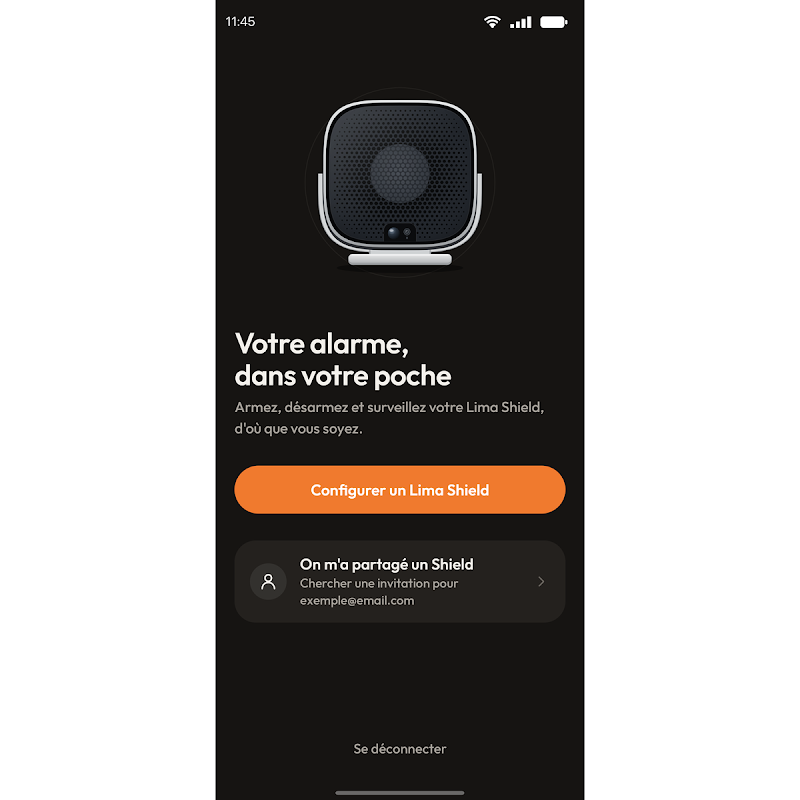
  3. Dans l’application, cliquez sur « Configurer un Lima Shield ». Activez le Bluetooth du téléphone si elle le demande. Rien à activer sur le Lima Shield : restez à moins de 5 mètres, dans la même pièce.

    Figure 11 : Écran d’accueil de l’application avec le bouton « Configurer un Lima Shield »
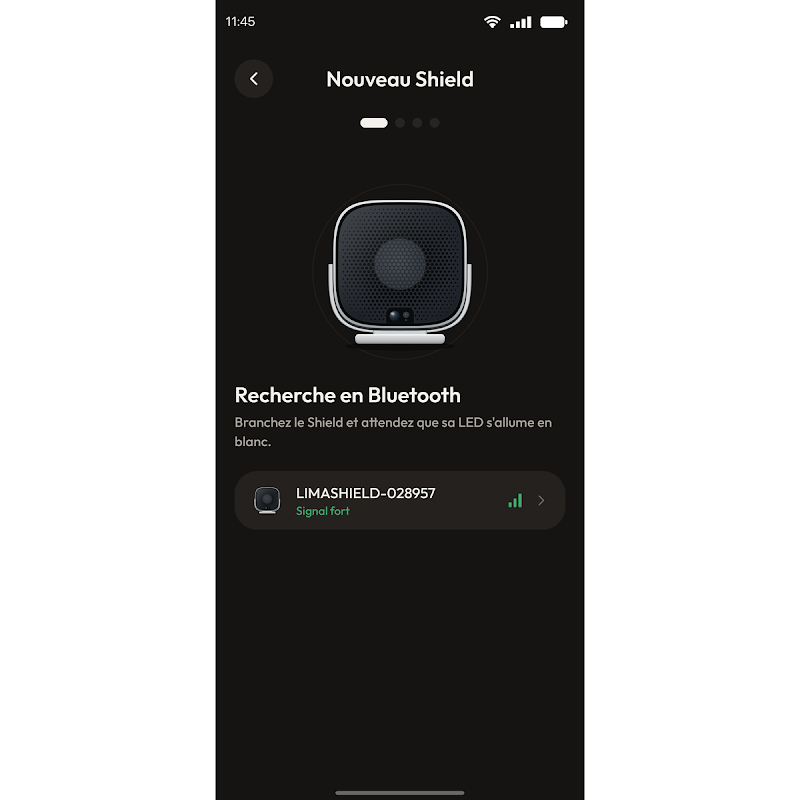
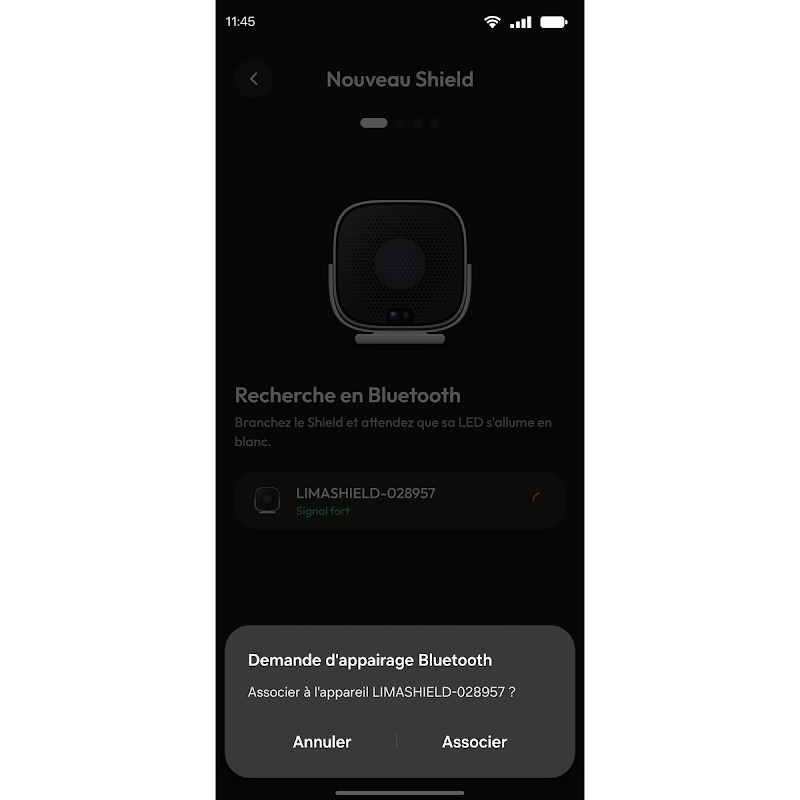
  4. Cliquez sur votre Lima Shield dans la liste (son nom commence par LIMASHIELD), puis sur « Associer ».

    Figure 13 : Liste des Lima Shield détectés en Bluetooth
    Figure 14 : Demande d’appairage Bluetooth du téléphone
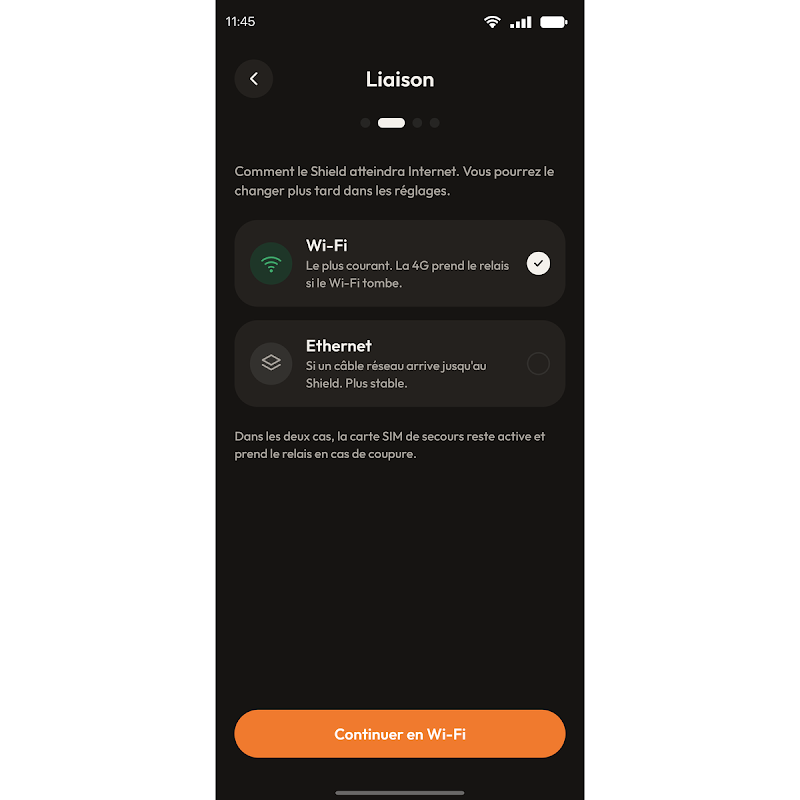
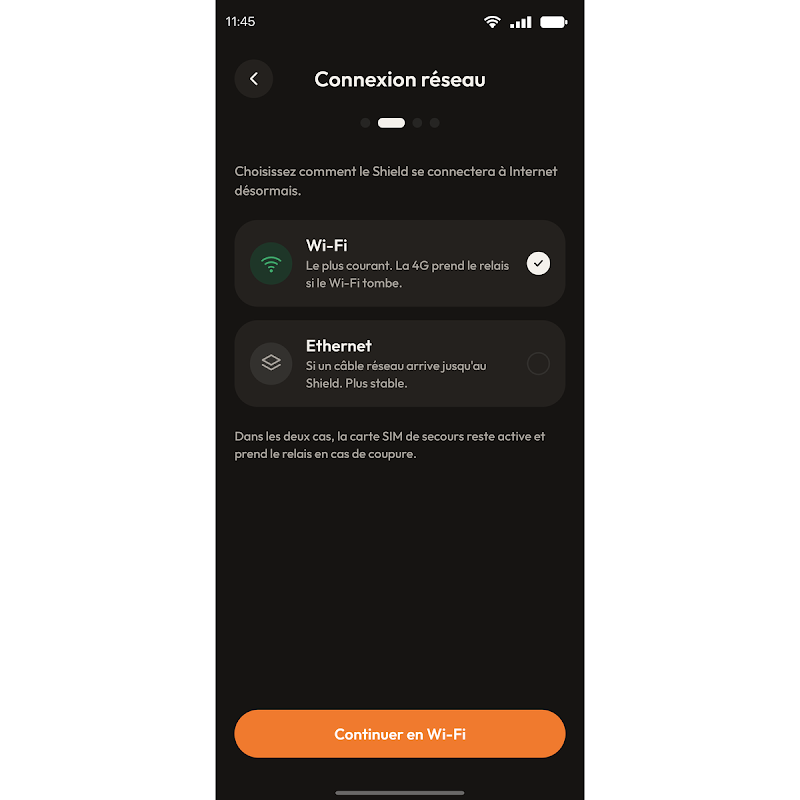
  5. Choisissez comment il se connecte à Internet : « Wi-Fi », recommandé, ou « Ethernet », avec un câble réseau entre l’arrière du Lima Shield et votre box. Dans les deux cas, la 4G prend le relais en cas de coupure.

    Figure 15 : Choix de la connexion : Wi-Fi ou Ethernet
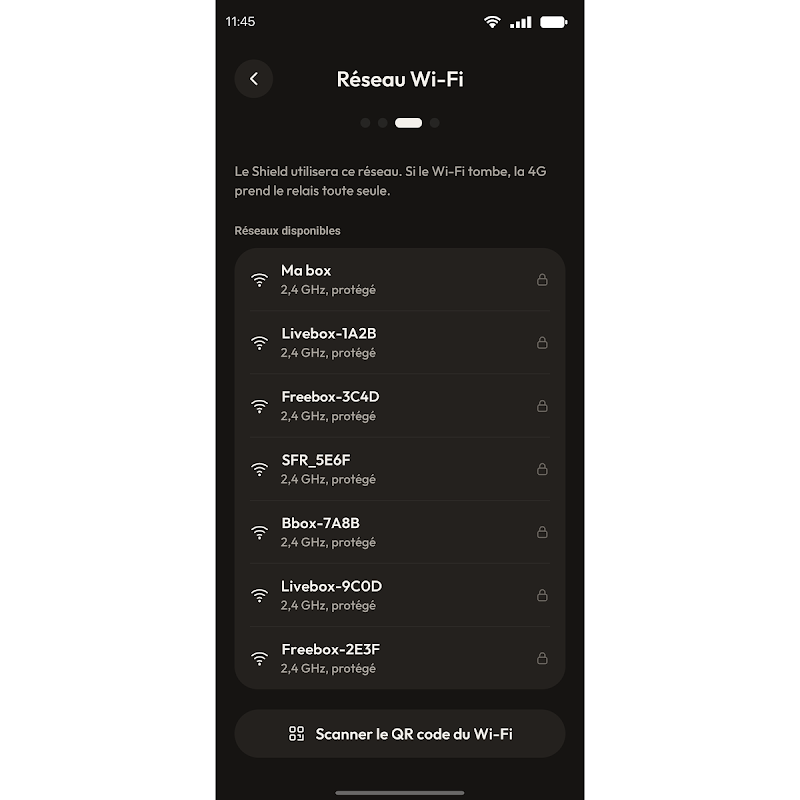
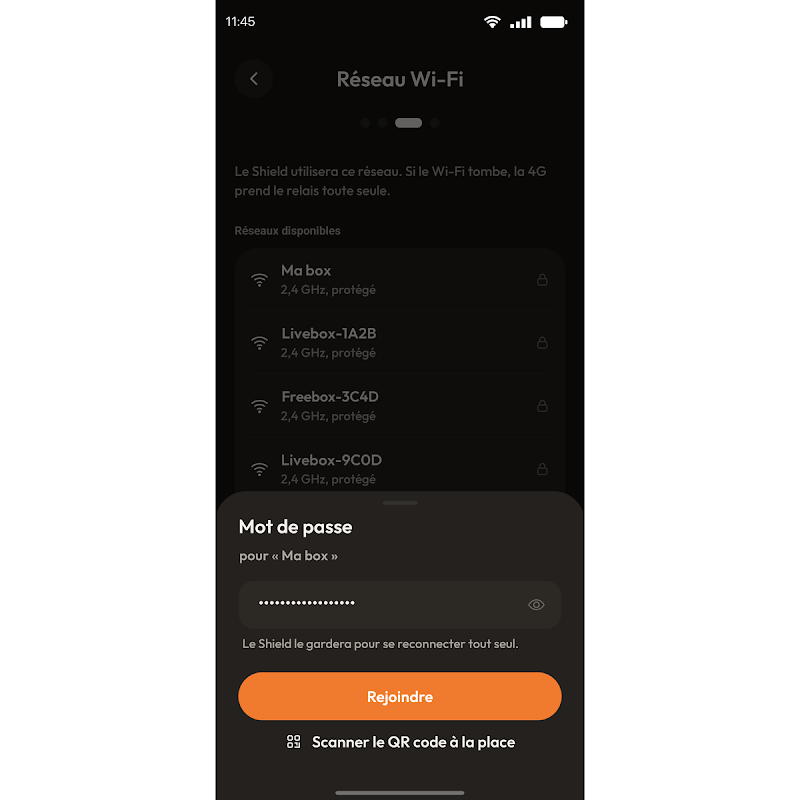
  6. En Wi-Fi, choisissez votre réseau, saisissez son mot de passe et cliquez sur « Rejoindre ». Vous pouvez aussi scanner le QR code de votre box.

    Figure 16 : Choix du réseau Wi-Fi
    Figure 17 : Saisie du mot de passe du réseau
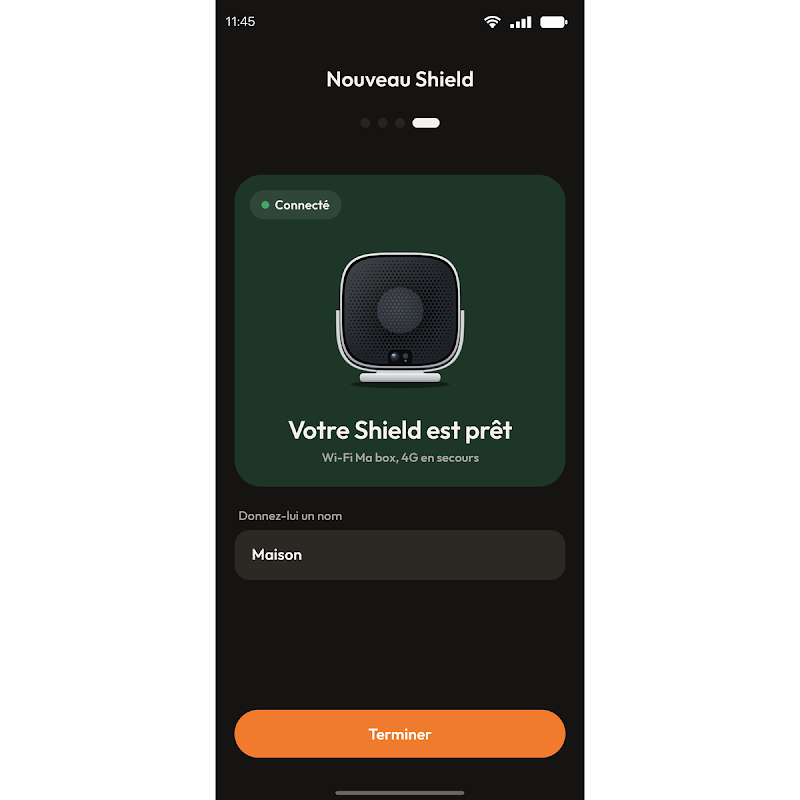
  7. Quand « Votre Shield est prêt » s’affiche, donnez-lui un nom si vous le souhaitez, par exemple Maison, puis cliquez sur « Terminer ». Si une mise à jour est proposée, cliquez sur « Voir la mise à jour » pour l’installer, ou « Plus tard ».

    Figure 18 : Écran « Votre Shield est prêt »

C’est terminé : le Lima Shield est connecté et désarmé, sa LED de statut est blanche et fixe. Pour l’activer, voir comment armer le Lima Shield.

Installer

Où placer le Lima Shield ?

Le Lima Shield se pose sur un meuble ou une étagère, ou se fixe au mur sur sa platine. Placez-le de préférence à mi-hauteur ou en hauteur, orienté vers la zone à protéger, près d’une prise.

Lieu
À l’intérieur, ou en zone semi-extérieure : il résiste à la poussière et à l’humidité (IP54)
Hauteur
De préférence à mi-hauteur ou en hauteur
Orientation
Vers la zone à protéger
Surface
Jusqu’à 100 m² protégés par appareil. Au-delà, ajoutez un autre Lima Shield
Alimentation
Près d’une prise secteur, pour le câble fourni

Utiliser l’application

Comment télécharger l’application Lima Shield Connect ?

L’application Lima Shield Connect est disponible sur l’App Store pour iPhone et sur Google Play pour Android. Toute la configuration du Lima Shield se fait dans l’application.

  1. Sur iPhone, ouvrez l’App Store ; sur Android, ouvrez Google Play. Cherchez « Lima Shield Connect », ou utilisez les boutons ci-dessus.

  2. Installez l’application, puis ouvrez-la.

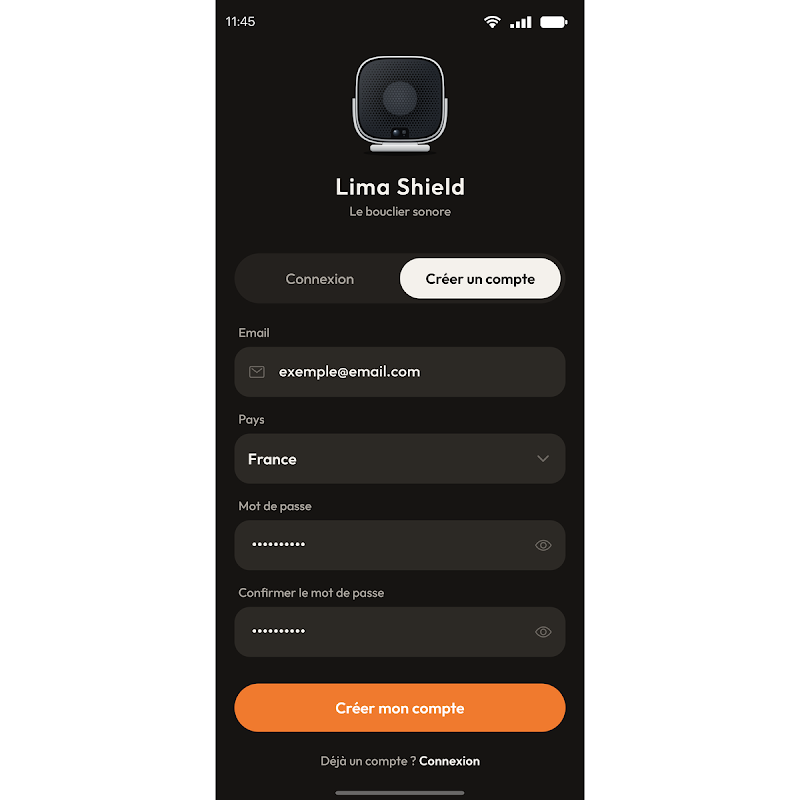
  3. Cliquez sur « Créer un compte ». Renseignez votre email, votre pays et un mot de passe, puis cliquez sur « Créer mon compte ».

    Figure 10 : Écran de création de compte dans l’application
  4. Acceptez les notifications lorsque le téléphone vous les propose : c’est par elles que vous êtes prévenu en cas d’alarme.

Pour ajouter ensuite votre Lima Shield à l’application, voir comment installer le Lima Shield.

Utiliser l’application

Que montre l’écran « Accueil » ?

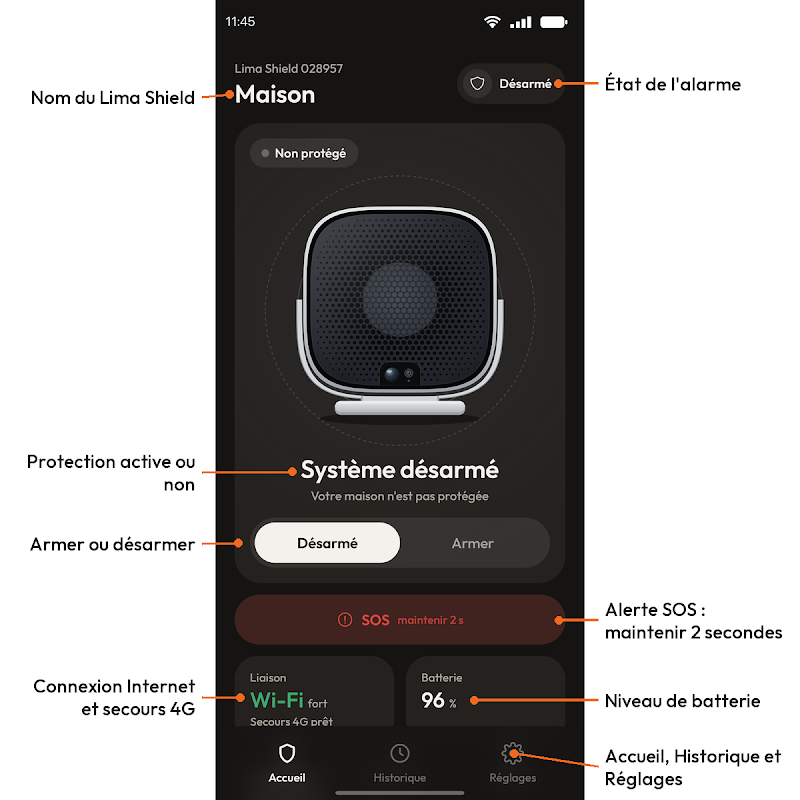
L’écran « Accueil » de l’application Lima Shield Connect montre l’état de votre bouclier sonore et permet de l’armer, de le désarmer ou de déclencher l’alerte SOS.

Figure 19 : Écran « Accueil » de l’application avec ses éléments légendés
figure 19
Nom du Lima Shield
Son numéro et le nom que vous lui avez donné.
État de l’alarme
« Désarmé », « Armé », « Détection » ou « Alarme ».
Armer ou désarmer
Cliquez sur « Armer » pour activer la surveillance, « Désarmer » pour l’arrêter.
Alerte SOS
Maintenez le bouton SOS 2 secondes pour déclencher la sirène immédiatement.
Connexion Internet
Wi-Fi ou Ethernet, et l’état du secours 4G.
Niveau de batterie
La charge restante de la batterie.
Onglets
« Accueil », « Historique » et « Réglages », en bas de l’écran.

Utiliser l’application

Comment armer et désarmer le Lima Shield ?

Le Lima Shield passe par quatre états. L’écran de l’application et la LED de statut indiquent toujours celui en cours.

  1. Désarmé

    La surveillance est arrêtée. Cliquez sur « Armer » pour l’activer. La LED de statut est blanche et fixe.

  2. Armé

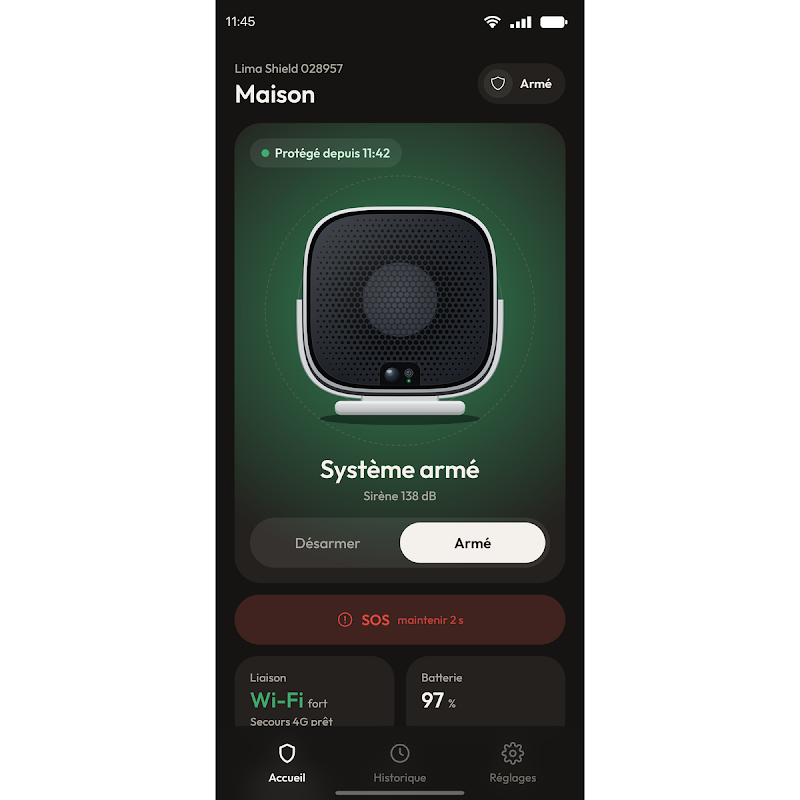
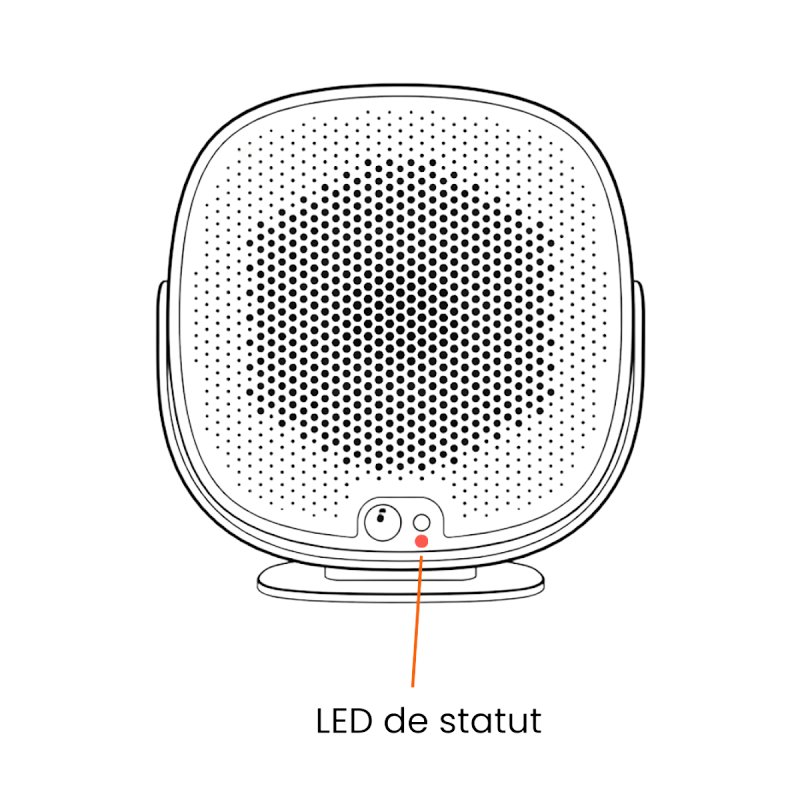
    L’écran passe au vert et affiche « Système armé ». Le Lima Shield active ses détecteurs (mouvement, thermique, sabotage) et surveille le lieu équipé. La LED devient rouge et fixe.

    Figure 20 : Écran « Système armé », sur fond vert
    Figure 21 : La LED de statut rouge sur le Lima Shield armé
    figure 21
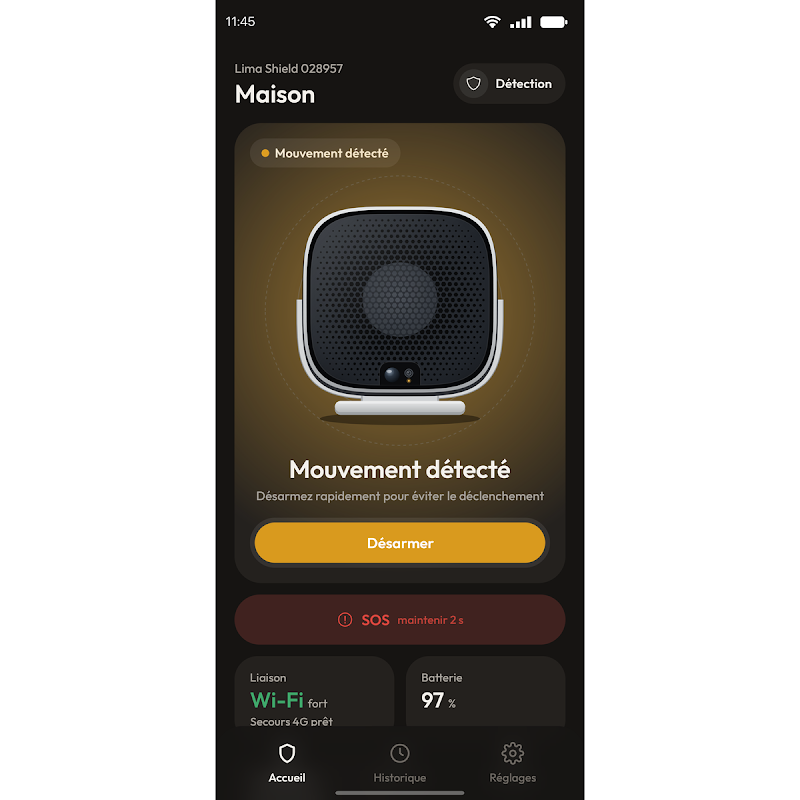
  3. Mouvement détecté

    L’écran passe à l’orange. Vous avez 10 secondes pour cliquer sur « Désarmer ».

    Figure 22 : Écran « Mouvement détecté », sur fond orange
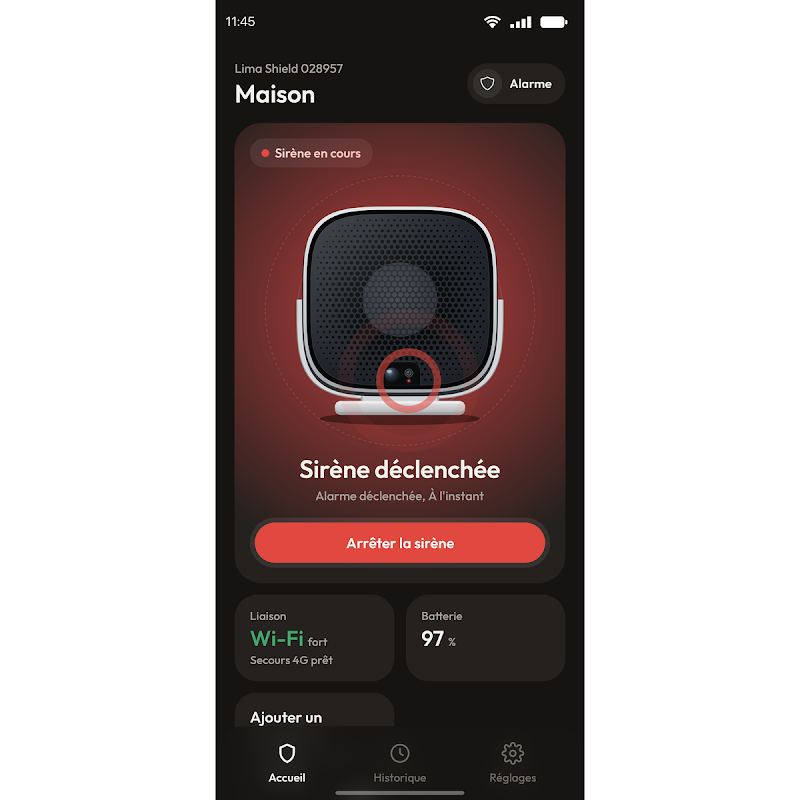
  4. Alarme

    Passé ce délai, la sirène se déclenche, l’écran passe au rouge et la LED clignote en rouge. Cliquez sur « Arrêter la sirène » pour la couper : le Lima Shield reste alors armé.

    Figure 23 : Écran d’alarme, sur fond rouge

Utiliser l’application

Comment arrêter la sirène ?

Pour arrêter la sirène du Lima Shield, cliquez sur « Arrêter la sirène » dans l’application : le Lima Shield reste alors armé. Vous pouvez aussi le désarmer avec le clavier à code, un badge ou la télécommande, s’ils sont installés.

Figure 23 : Écran d’alarme, sur fond rouge

Sans action de votre part, la sirène s’arrête d’elle-même : son émission dure 180 secondes au total, en 3 cycles séparés par 2 pauses de 60 secondes.

Pour arrêter la surveillance, cliquez sur « Désarmer » sur l’écran « Accueil ».

Utiliser l’application

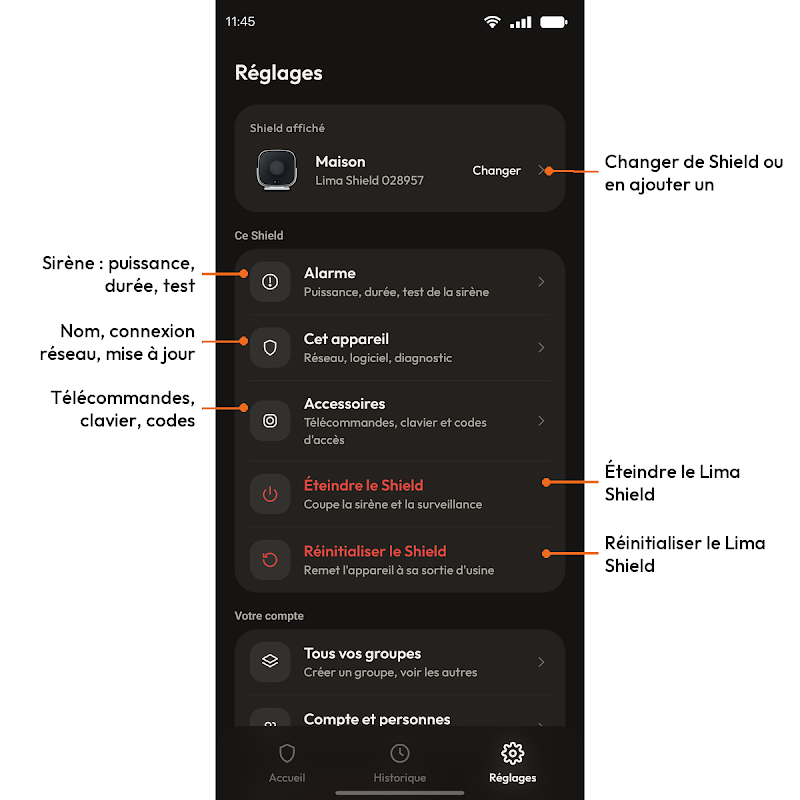
Comment régler le Lima Shield ?

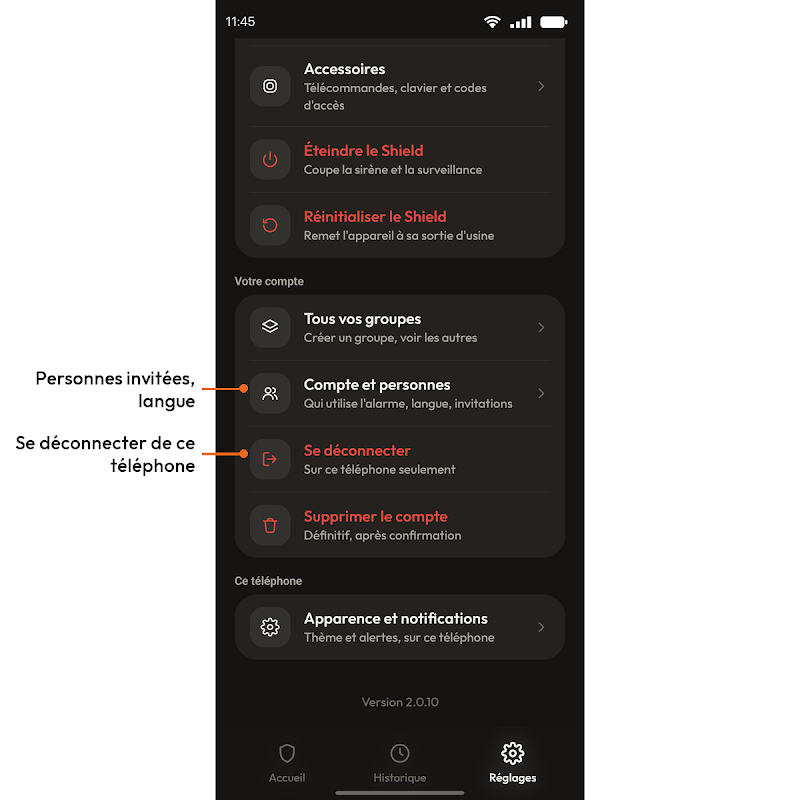
Il regroupe les réglages du Lima Shield et de votre compte. Les réglages du Lima Shield sont réservés à son administrateur, la personne qui l’a installé.

Figure 25 : Onglet « Réglages », première partie
figure 25
Figure 26 : Onglet « Réglages », seconde partie
figure 26
Changer
Affiche un autre Lima Shield, ou en ajoute un avec « Ajouter un Shield ».
Alarme
Puissance et durée de la sirène, test de la sirène (voir régler et tester la sirène).
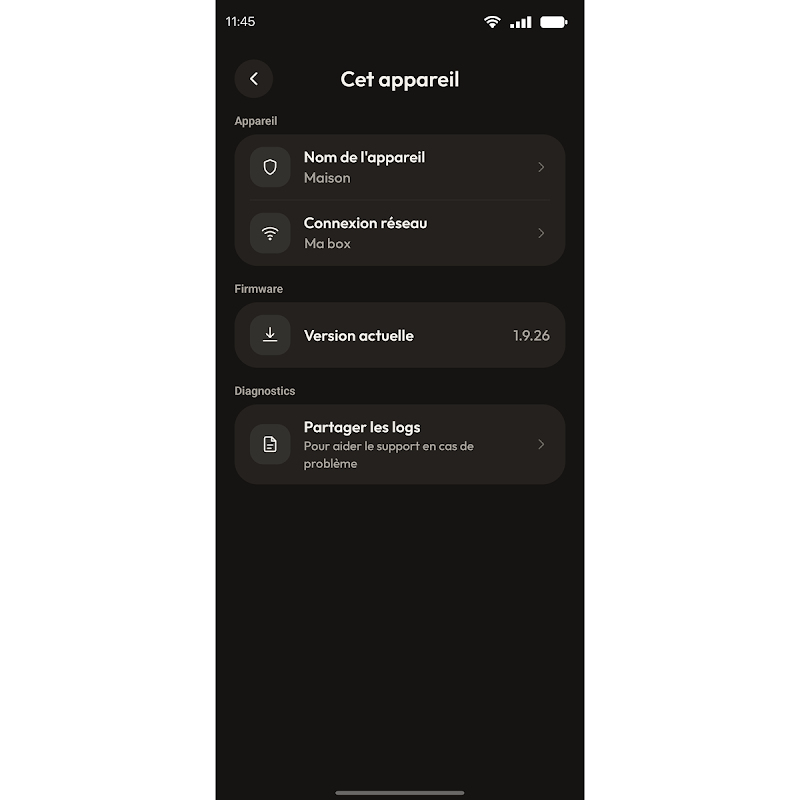
Cet appareil
Nom du Lima Shield, connexion réseau et mises à jour.
Accessoires
Télécommandes, clavier et codes d’accès (voir ajouter un accessoire).
Éteindre le Shield
Coupe la sirène et la surveillance (voir éteindre ou réinitialiser).
Réinitialiser le Shield
Remet le Lima Shield à sa sortie d’usine (voir éteindre ou réinitialiser).
Compte et personnes
Votre compte, la langue et les personnes qui ont accès à l’alarme.
Se déconnecter
Déconnecte votre compte de ce téléphone seulement.

Gérer

Comment inviter quelqu’un ?

Vous pouvez donner accès à votre Lima Shield à d’autres personnes. Elles pourront l’armer, le désarmer et voir l’historique, mais pas modifier ses réglages.

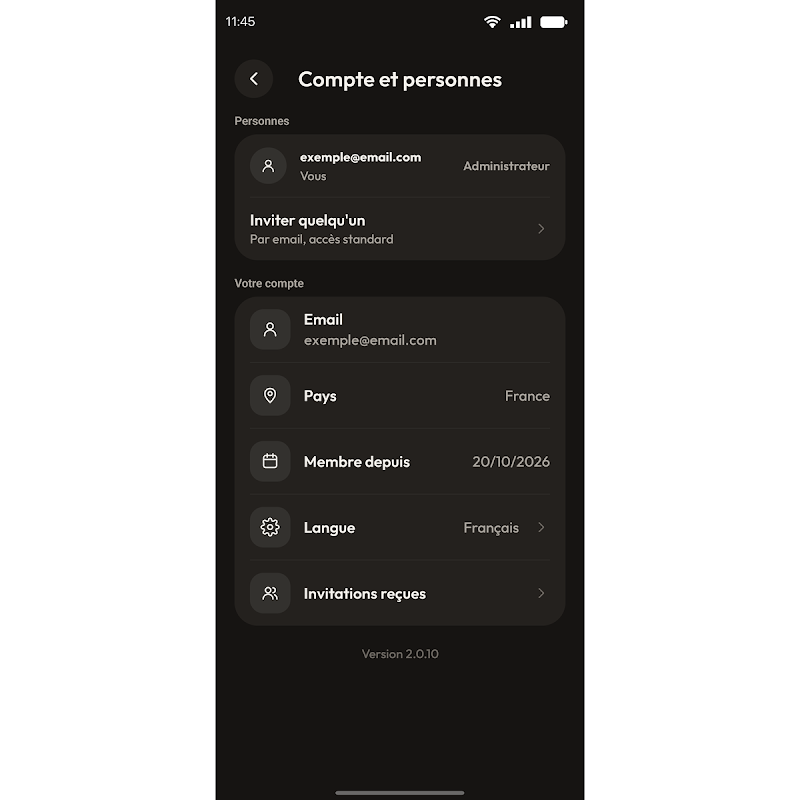
  1. Dans « Réglages », cliquez sur « Compte et personnes », puis « Inviter quelqu’un ».

    Figure 29 : Écran « Compte et personnes »
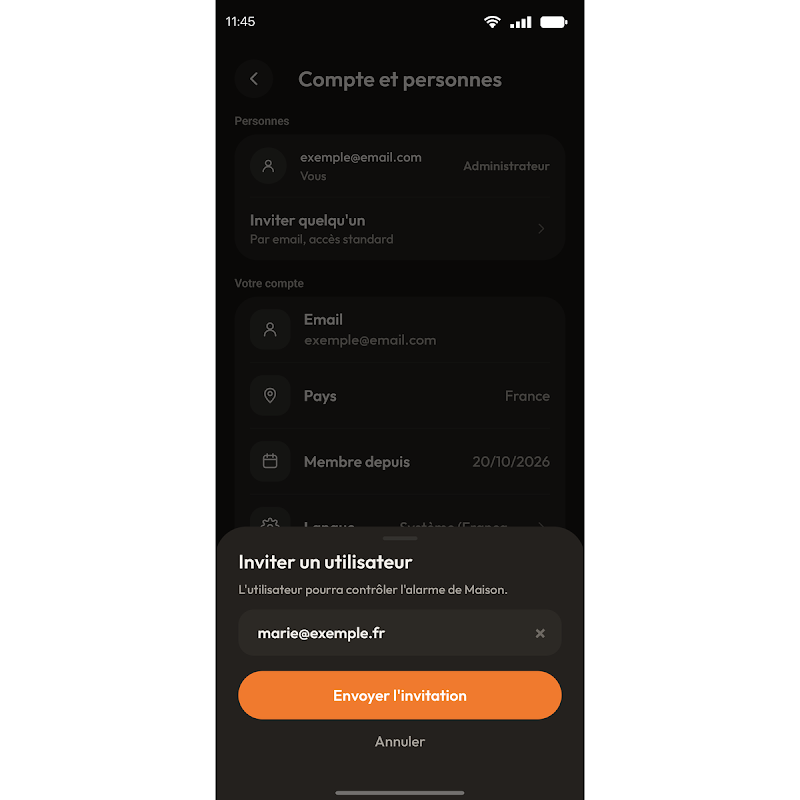
  2. Saisissez l’email de la personne et cliquez sur « Envoyer l’invitation ».

    Figure 30 : Écran d’invitation par email
  3. La personne crée son compte dans l’application avec cet email, puis clique sur « Accepter l’invitation ».

Gérer

Comment régler et tester la sirène ?

Dans « Réglages », cliquez sur « Alarme » : vous y réglez la puissance et la durée de la sirène, et vous pouvez la tester. La puissance du Lima Shield se règle de 86 à 138 dB.

Le test sonore peut être très puissant. Prévenez les personnes présentes et éloignez-vous du Lima Shield avant de lancer un test. N’effectuez pas de test à proximité des oreilles.

Gérer

Comment ajouter un autre Lima Shield ?

Dans « Réglages », cliquez sur « Changer », puis « Ajouter un Shield ». Suivez ensuite les mêmes étapes qu’à l’installation (voir comment installer le Lima Shield). Chaque Lima Shield protège jusqu’à 100 m².

Pour passer d’un Lima Shield à l’autre dans l’application, cliquez sur « Changer » dans « Réglages ».

Gérer

Comment changer de réseau Wi-Fi ?

Si vous changez de box ou de mot de passe Wi-Fi, restez à côté du Lima Shield.

  1. Dans « Réglages », cliquez sur « Cet appareil », puis « Connexion réseau ».

    Figure 31 : Écran « Connexion réseau » dans « Cet appareil »
  2. Choisissez « Wi-Fi » ou « Ethernet » et suivez les mêmes étapes qu’à l’installation (voir l’installation pas à pas).

    Figure 32 : Écran de changement de connexion
  3. Si le changement échoue, le Lima Shield reste connecté à son ancien réseau.

Gérer

Comment éteindre ou réinitialiser le Lima Shield ?

Éteindre le Lima Shield

Dans « Réglages », cliquez sur « Éteindre le Shield » : cela coupe la sirène et la surveillance. Désarmez d’abord le Lima Shield et restez à côté de lui. Pour le rallumer, appuyez sur le bouton à l’arrière du Lima Shield.

Figure 27 : Le bouton de démarrage à l’arrière du Lima Shield
figure 27

Réinitialiser le Lima Shield

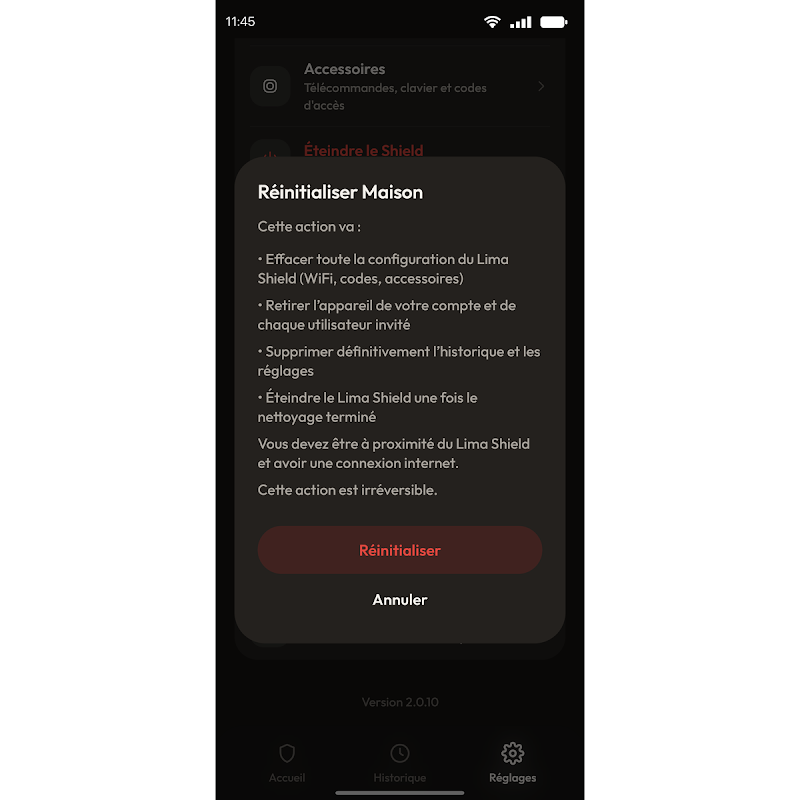
Dans « Réglages », cliquez sur « Réinitialiser le Shield » pour le remettre à sa sortie d’usine, par exemple avant de le céder. Désarmez-le d’abord et restez à côté de lui, avec une connexion Internet.

La réinitialisation efface toute la configuration du Lima Shield (Wi-Fi, codes, accessoires), le retire de votre compte et de celui des personnes invitées, supprime définitivement l’historique et les réglages, puis l’éteint.

Figure 28 : Écran de réinitialisation du Lima Shield

Comprendre

Que signifie la couleur de la LED ?

La LED de statut, sur la face avant du Lima Shield, indique son état : démarrage, connexion, armement, alarme ou mise à jour.

Couleur de la LEDSignification
Blanc, qui respire doucementLe Lima Shield démarre, ou il n’est pas connecté à Internet.
Blanc fixeLe Lima Shield est connecté et désarmé.
Rouge fixeLe Lima Shield est armé.
Rouge clignotantUne alarme est en cours.
Jaune, qui respire doucementUne mise à jour est en cours. Ne débranchez pas le Lima Shield.

Comprendre

Que se passe-t-il en cas de coupure de courant ou d’Internet ?

Le Lima Shield continue de protéger sans courant et sans Internet : la détection et le déclenchement se font sur l’appareil lui-même.

Coupure de courant
Sa batterie prend le relais : autonomie de 1 à 3 mois, jusqu’à 3 mois avec des batteries secondaires branchables
Coupure d’Internet
La 4G intégrée prend le relais pour vous prévenir

Comprendre

Un animal ou un enfant peut-il déclencher l’alarme ?

C’est très peu probable. Les capteurs du Lima Shield sont conçus pour distinguer les petits gabarits et les mouvements bas : un chat ou un jeune enfant n’a pratiquement aucune chance de le déclencher.

Aucun capteur n’étant infaillible, deux sécurités précèdent toute émission : la sommation par bips sonores, si vous l’avez activée, et la temporisation réglable de 10 à 40 secondes, qui laisse le temps de désarmer.

Comprendre

Le son du Lima Shield est-il dangereux ?

Le Lima Shield est conçu pour faire fuir, pas pour blesser. Une exposition très brève n’entraîne au plus qu’une gêne passagère, sans séquelle durable. Aucune substance n’est diffusée, rien n’est à nettoyer.

Avant l’émission
La sommation par bips sonores, si vous l’avez activée, puis une temporisation réglable de 10 à 40 secondes pour désarmer
Durée
180 secondes au total, en 3 cycles avec 2 pauses de 60 secondes, puis arrêt automatique
Puissance
Réglable de 86 à 138 dB

Le test sonore peut être très puissant. Prévenez les personnes présentes et éloignez-vous du Lima Shield avant de lancer un test. N’effectuez pas de test à proximité des oreilles.

Dépanner

Que faire en cas de problème ?

Commencez par ces vérifications. Si elles ne suffisent pas, le support répond.

Aucun Lima Shield n’apparaît en Bluetooth

Vérifiez l’alimentation, que la LED est allumée en blanc, que le Bluetooth du téléphone est activé et que vous êtes à moins de 5 mètres, dans la même pièce. Puis cliquez sur « Relancer la recherche ». Vérifiez aussi que le Lima Shield n’est pas déjà installé sur un autre compte.

Votre réseau Wi-Fi n’apparaît pas, ou la connexion échoue

Le Lima Shield ne capte que le Wi-Fi 2,4 GHz : vérifiez que votre box diffuse bien en 2,4 GHz, et vérifiez le mot de passe. Vous pouvez aussi le relier à votre box avec un câble Ethernet.

La sirène s’est déclenchée par erreur

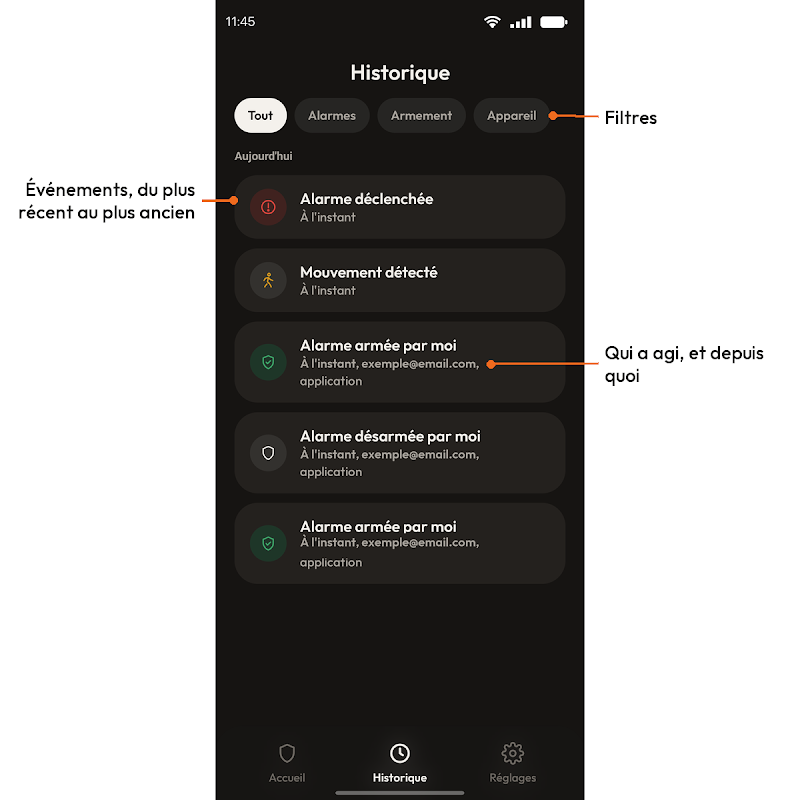
Cliquez sur « Arrêter la sirène » dans l’application, ou désarmez avec le clavier à code, un badge ou la télécommande. L’alarme reste ensuite visible dans l’onglet « Historique ». Voir comment arrêter la sirène.

Vous ne recevez pas les notifications

Dans les réglages de votre téléphone, vérifiez que les notifications sont autorisées pour l’application Lima Shield Connect, et que le téléphone est connecté à Internet.

La personne invitée ne voit pas votre Lima Shield

Elle doit créer son compte dans l’application avec exactement l’email auquel vous l’avez invitée, puis cliquer sur « Accepter l’invitation ». Voir comment inviter quelqu’un.

Le Lima Shield est géré depuis un autre téléphone

Seul le téléphone administrateur, celui qui a installé le Lima Shield, peut modifier ses réglages. Les personnes invitées peuvent l’armer, le désarmer et voir l’historique.

Le Lima Shield est indiqué comme injoignable

Vérifiez l’alimentation et la disponibilité du réseau. Une LED blanche qui respire signifie que le Lima Shield démarre ou qu’il n’est pas connecté à Internet. Si le problème persiste, contactez le support avec le numéro de série.

Le problème persiste

Dans « Réglages », puis « Cet appareil », utilisez « Partager les logs » si le support vous le demande.

Contacter le support

Gardez sous la main le numéro de série (SN) : il est indiqué sur l’étiquette au bas du Lima Shield, au-dessus des connectiques.